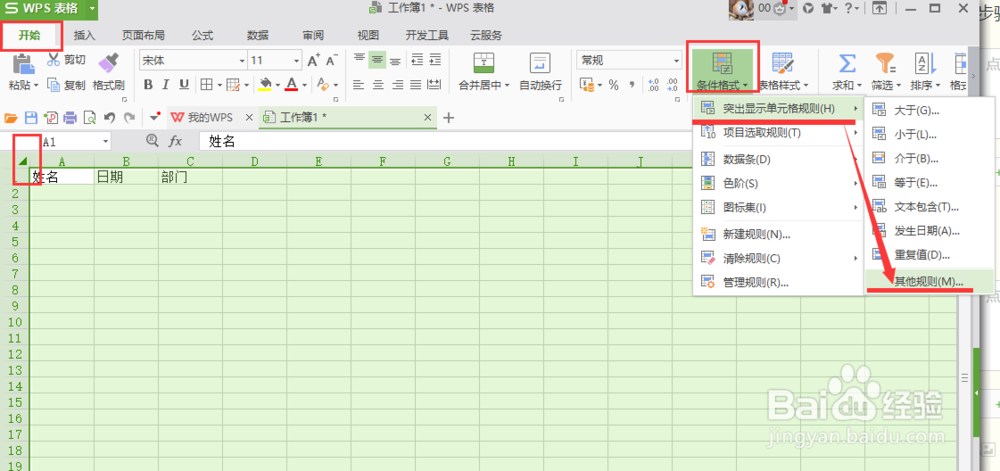
1、点击表格左上角三角形来全选整个表格,点击【条件格式】--【突出显示单元格规则】--【其他规则】
2、打开新建格式规则,选择【使用公式确定要设置格式的单元格】,设置单元格格式,输入【=$C1="采购部"】,锁定C列,横向不会发生变化;

3、点击【格式】,设置单元格图案,如红色,点击确定;


4、设置完成之后,预览中单元格为红色,选择【条件格式】--【管理规则】,即可查看到刚刚设置的规则;


5、在部门列输入‘采购部’,回车后即是刚才设置的单元格红色了。

时间:2026-04-23 07:59:14
1、点击表格左上角三角形来全选整个表格,点击【条件格式】--【突出显示单元格规则】--【其他规则】
2、打开新建格式规则,选择【使用公式确定要设置格式的单元格】,设置单元格格式,输入【=$C1="采购部"】,锁定C列,横向不会发生变化;
3、点击【格式】,设置单元格图案,如红色,点击确定;
4、设置完成之后,预览中单元格为红色,选择【条件格式】--【管理规则】,即可查看到刚刚设置的规则;
5、在部门列输入‘采购部’,回车后即是刚才设置的单元格红色了。
