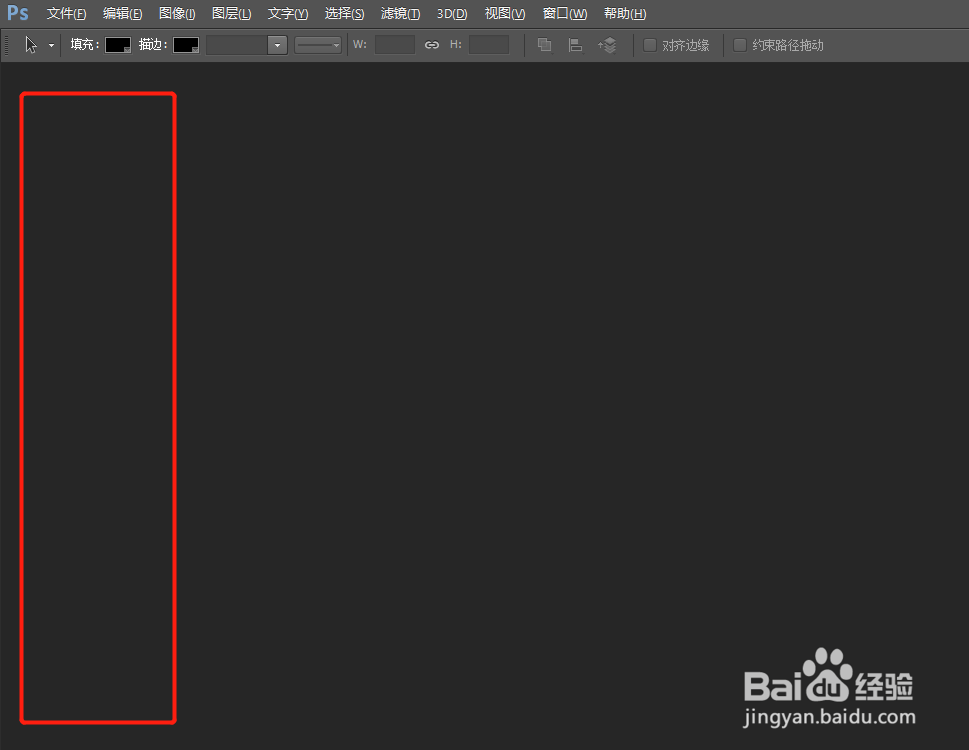
1、ps左侧的工具栏消失了。
打开PS以后,我们发现左侧的工具栏不见了。
2、点击“窗口”-“工具”。
这时我们在顶部菜单栏找到“窗口”选项,并点击它,打开下拉菜单,在下拉菜单中点击勾选“工具”选项。

3、工具前面打上对勾以后,工具栏显示出来了。
在工具前面打上对勾以后,主界面的左边的工具栏就出来了,如图所示。

时间:2026-04-27 03:47:37
1、ps左侧的工具栏消失了。
打开PS以后,我们发现左侧的工具栏不见了。
2、点击“窗口”-“工具”。
这时我们在顶部菜单栏找到“窗口”选项,并点击它,打开下拉菜单,在下拉菜单中点击勾选“工具”选项。
3、工具前面打上对勾以后,工具栏显示出来了。
在工具前面打上对勾以后,主界面的左边的工具栏就出来了,如图所示。
