1、打开图片,用魔棒工具选择白边

2、选择后按住del删除白边
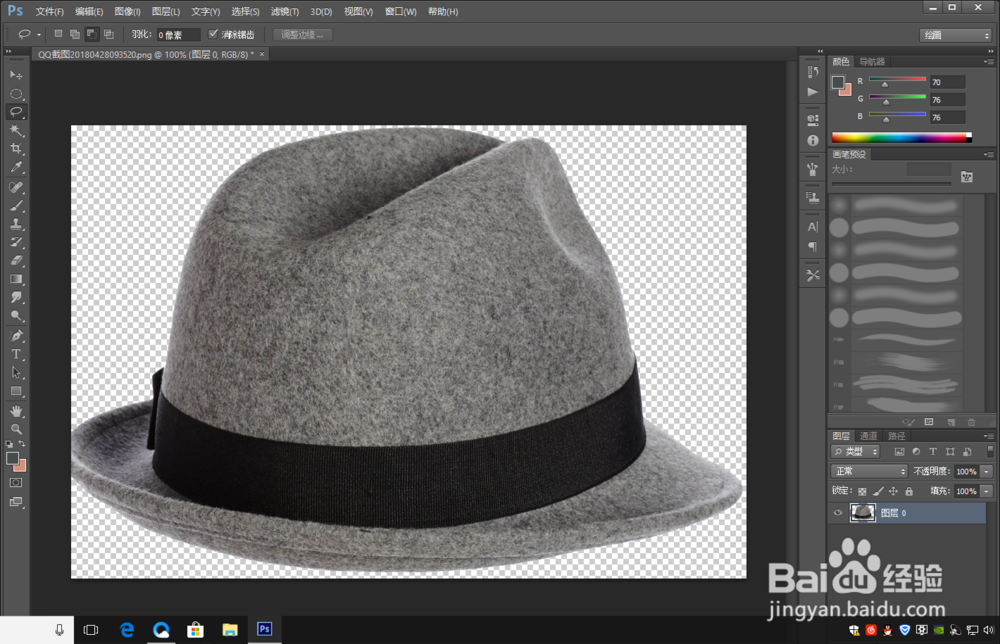
3、把容差调到80以上选择帽子的灰色部分
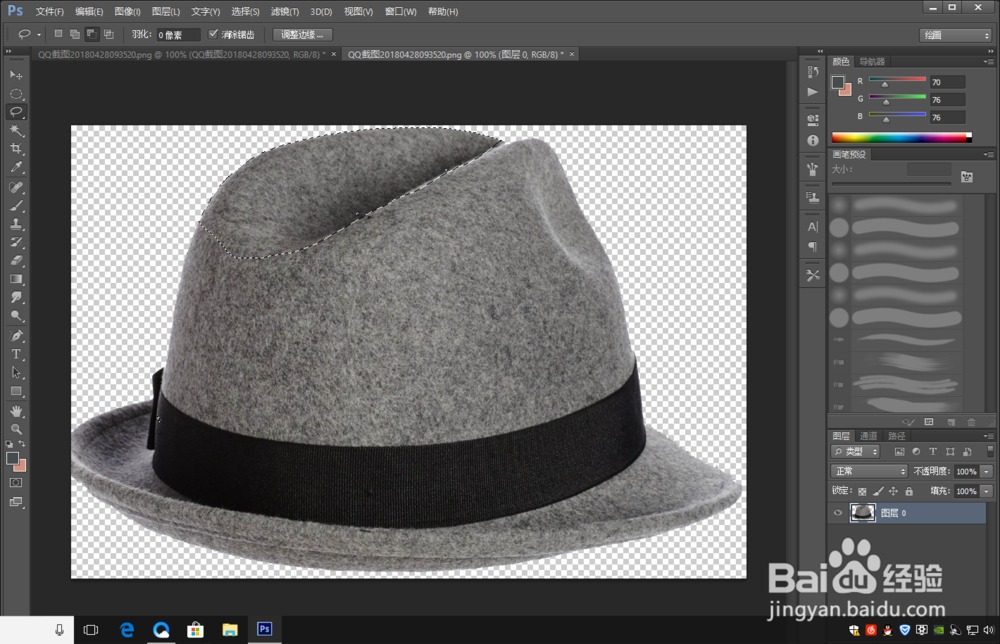
4、然后选择索套工具,修改细节
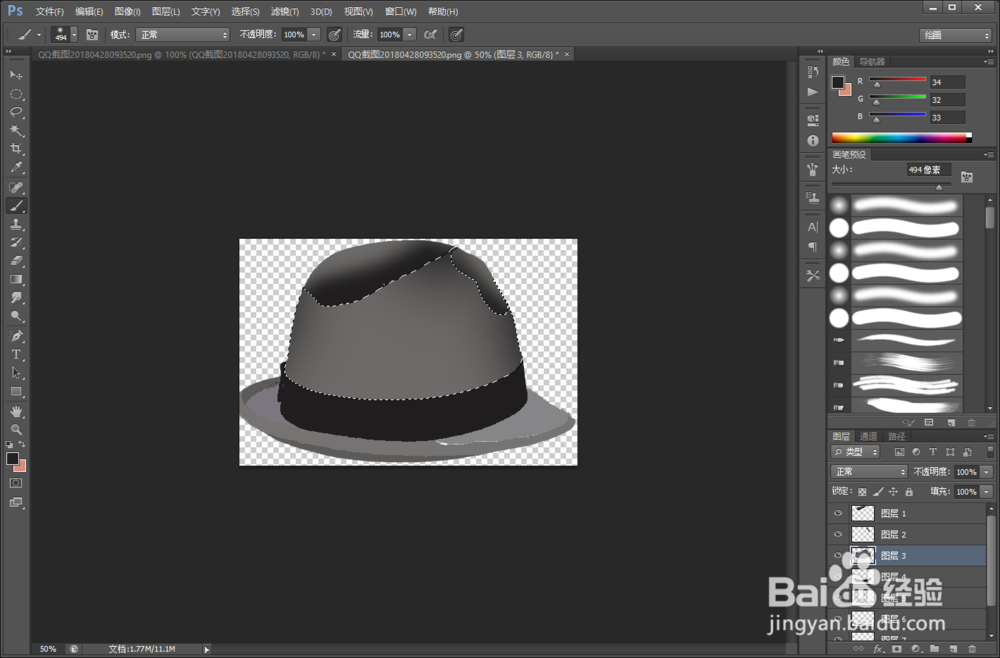
5、完成后再右键,选择新建剪切图层

6、然后如此反复 多新建几个细节部位

7、完成后,把每一个小部分都填充上纯色
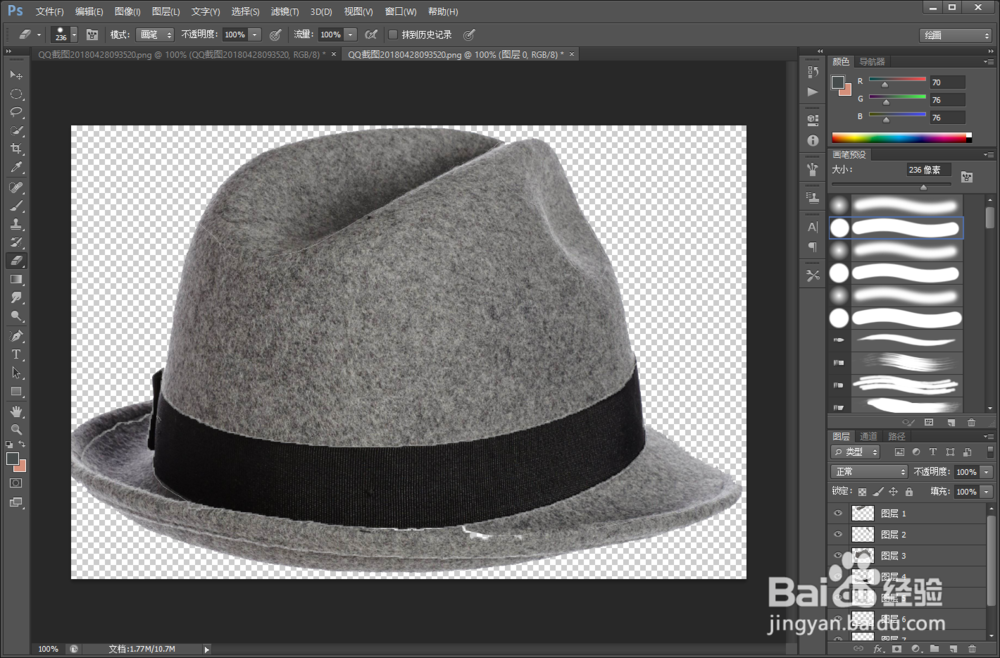
8、通过CTRL l 我们调整色阶 来进行最后的优化

9、选择保存png格式,那么以后就能直接拿去用了

时间:2026-04-22 02:42:43
1、打开图片,用魔棒工具选择白边
2、选择后按住del删除白边
3、把容差调到80以上选择帽子的灰色部分
4、然后选择索套工具,修改细节
5、完成后再右键,选择新建剪切图层
6、然后如此反复 多新建几个细节部位
7、完成后,把每一个小部分都填充上纯色
8、通过CTRL l 我们调整色阶 来进行最后的优化
9、选择保存png格式,那么以后就能直接拿去用了
