简单制作精美PPT之美图

 时间:2026-02-14 15:29:05

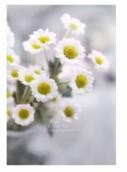
1、选一张图片

简单制作精美PPT之美图

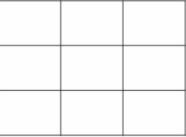
2、插入一个3*3的表格

简单制作精美PPT之美图

3、把表掩亲格兼阅置于图片上面,与图片大小一致,并选择表格“底纹无填充颜色”

简单制作精美PPT之美图

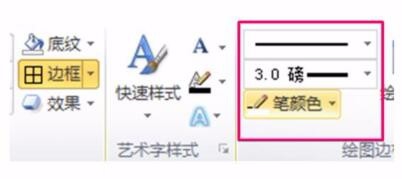
4、将表格的边框调整白色,并将宽度调整为3磅

简单制作精美PPT之美图

5、根据步骤4,稍作调整董露眠,九宫格美图就完成了!

简单制作精美PPT之美图

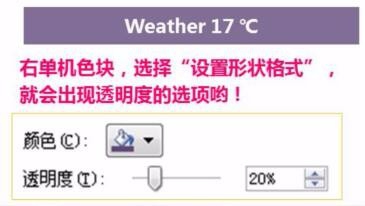
6、如果拒的单调,就再加个半透明的色块,填写文字

简单制作精美PPT之美图

7、将文字与图片结合,就得到如下美图了。

简单制作精美PPT之美图

1、选两张图片

简单制作精美PPT之美图

简单制作精美PPT之美图

2、在插入1个“圆角矩形”

简单制作精美PPT之美图

3、然后再复制3个相同的

简单制作精美PPT之美图

4、将前3个形状祝贺在一起,选中前3个形状,右单机,选择组合

简单制作精美PPT之美图

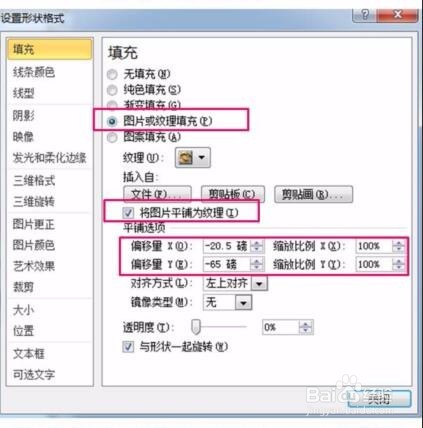
5、组合完成后,选择一个组合,右单机选择“设置形状格式”。用图片填充形状

ps:可以选择“将图片平铺为纹理”和“偏移量XY、缩放比例”来调整图片在形状中出现的状态
简单制作精美PPT之美图

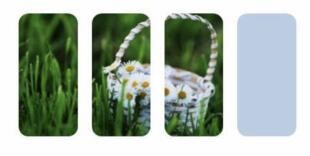
6、根据步骤5,最终得到图片如下所示。接下来,将对最后一个形状,进行图片填充
简单制作精美PPT之美图

简单制作精美PPT之美图

  • 如何配对农药与水的比例
  • 让孩子爱上阅读家长需要怎样引导
  • 墨兰如何配花盆底座
  • 宝马5系换变速箱油教程
  • 番茄排骨怎么做
  • 热门搜索
    鲁肃怎么死的 珍珠龟怎么养 饥荒夏天怎么降温 微信公众号怎么推广 脸肿了怎么快速消肿 燕麦怎么吃 比亚迪怎么样 红血球高是怎么回事 玄凤鹦鹉怎么养 年平均增长率怎么算