1、打开word2010这款软件,在该软件内输入一些文字,然后在菜单里找到审阅所示,点击审阅选项在其内找到修订选项,如图所示:
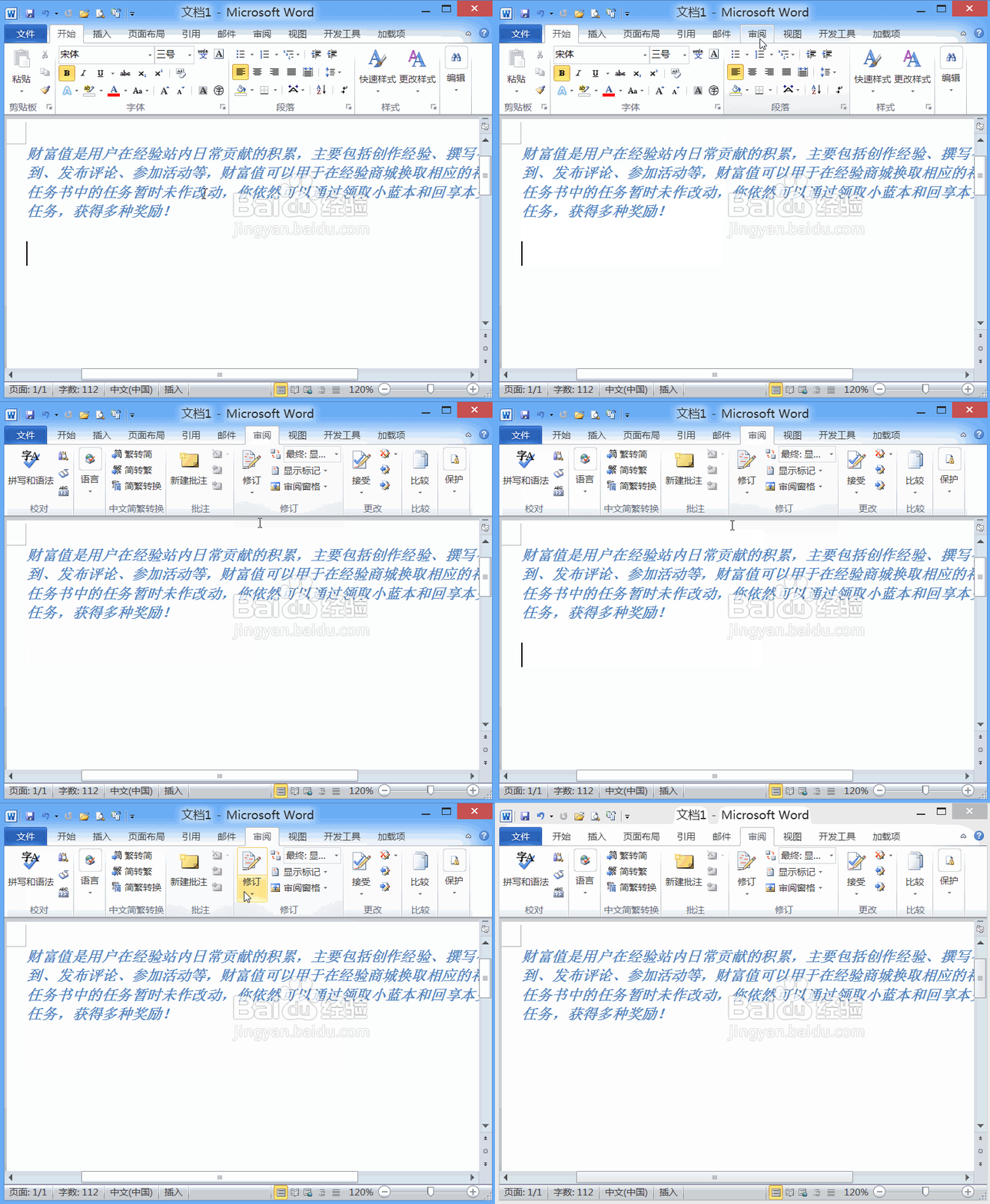
2、点击修订选项的下拉菜单在其下拉菜单里找到修订选项,点击该选项之后就处于修订状态了,如图所示:

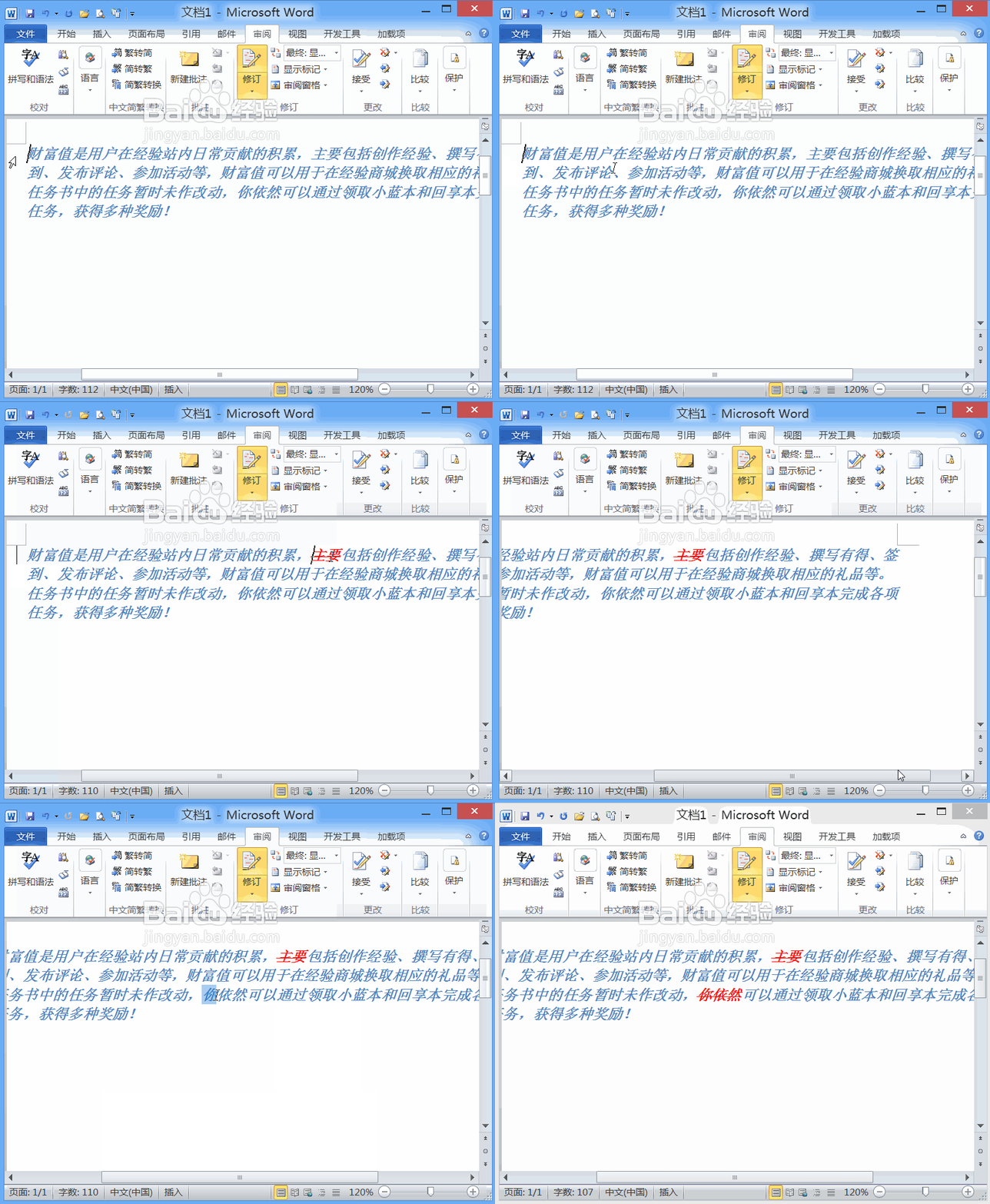
3、在文档里我们就可以修改文字内容了,修改过之后可以看到修改的状态,如图所示:
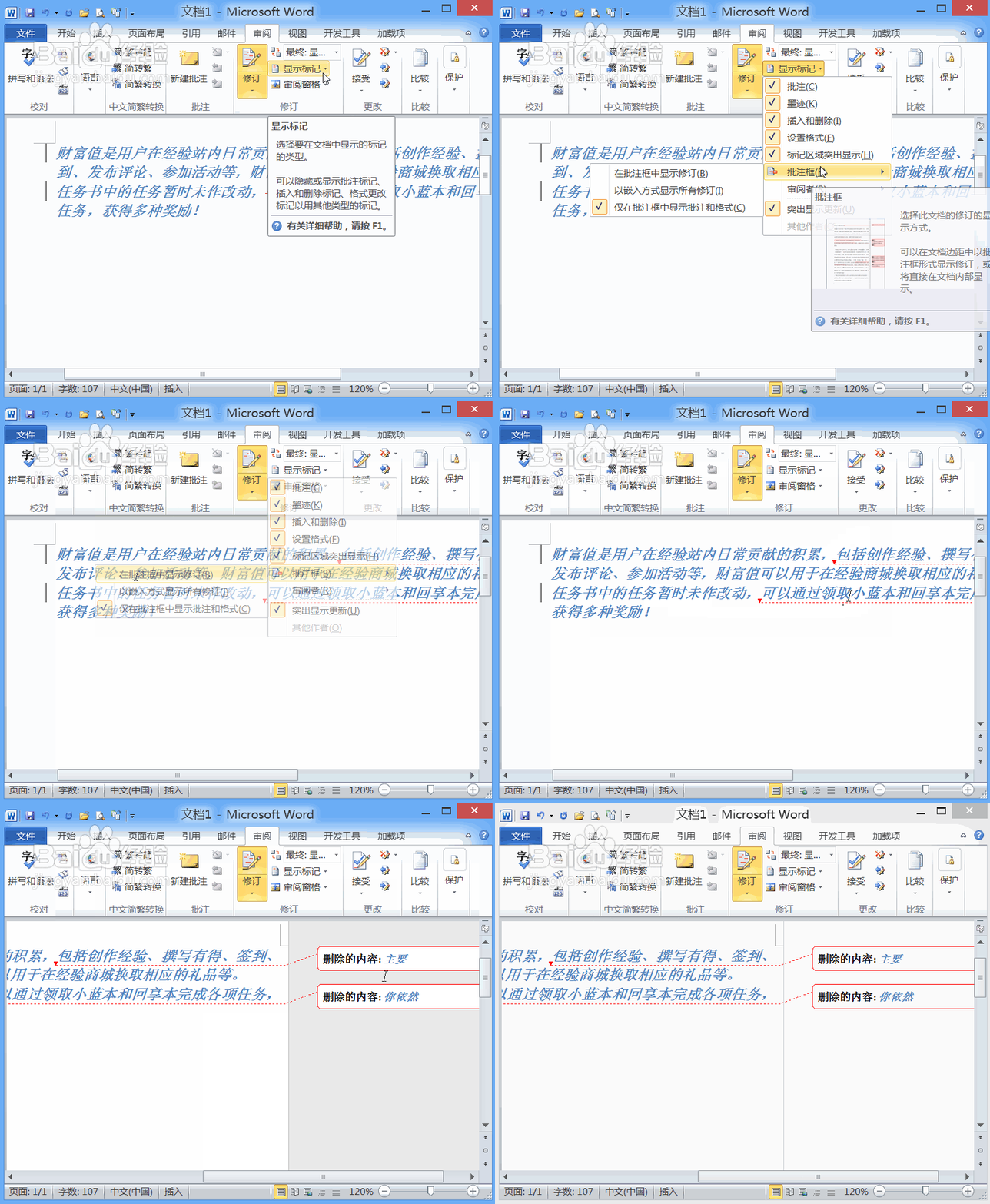
4、修改过文字内容之后我们找到显示标记选项,点击该选项之后在其下拉菜单里找到批注框选项,在批注框内找到在批注框中显示修订,点击该选项可以看到在右侧的批注框内就会出现修改的结果,如图所示:
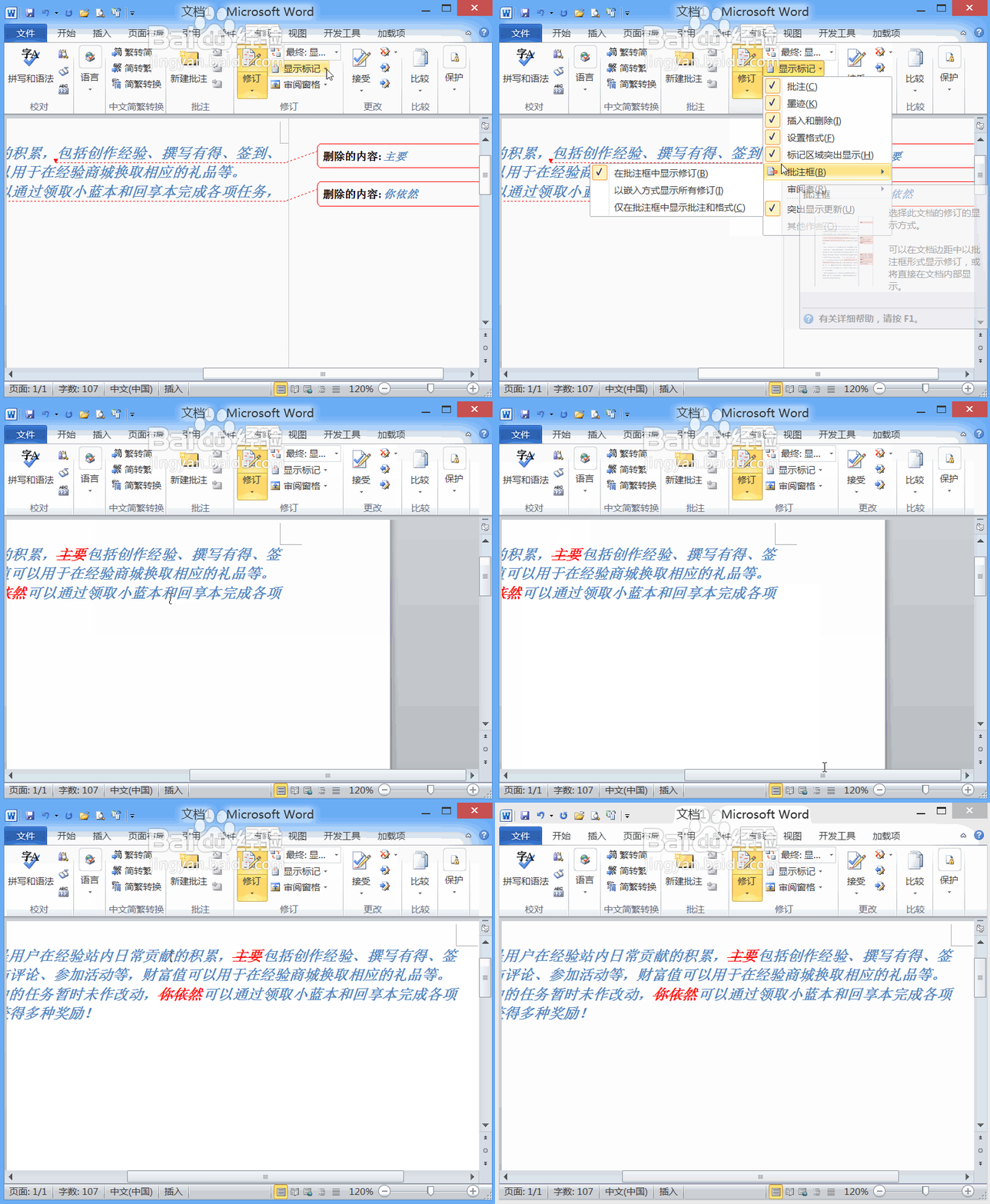
5、再在批注框内选择嵌入方式显示所有修订选项,点击该选项可以看到修改的内容就嵌入起来了,如图所示:
6、再找到审阅窗格选项,点击该选项在其内找到垂直审阅窗格选项,在右侧就会出现审阅的窗格,在其内也可以看到修改的内容,在修改里我们点击上一个和下一个进行切换,如图所示 :

