excel如何利用公式实现合并单元格求个数

 时间:2026-02-13 17:27:14

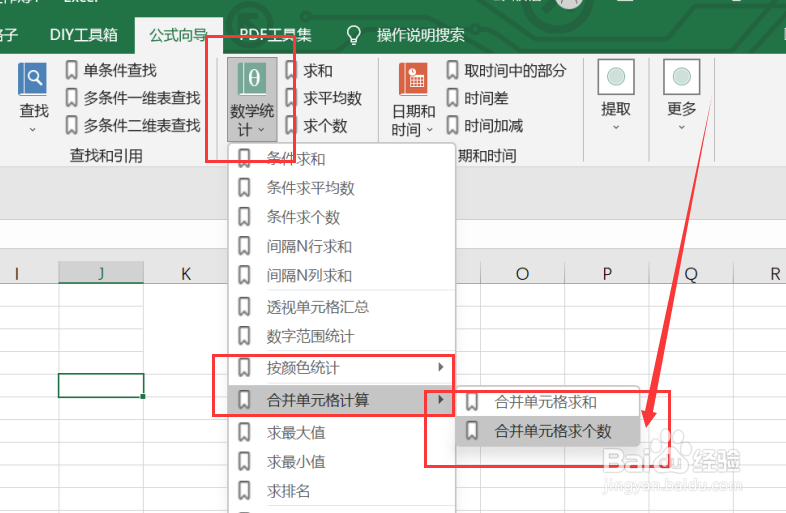
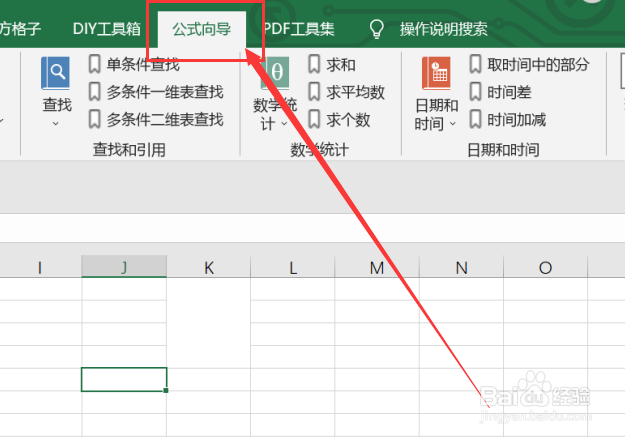
1、我们经常会遇到我们需要来对表格内的单元格中的数据来进行求合并单元格个数,首先,我们应该先打开excel软件,点击软件内的“公式向导”选项卡。
excel如何利用公式实现合并单元格求个数

2、点击公式向导选项卡后,我们要根据图片所示来进行我们需要的操作。

excel如何利用公式实现合并单元格求个数

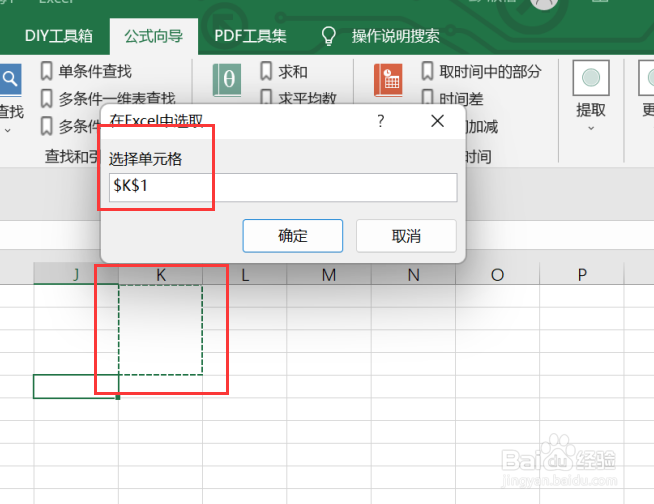
3、点击合并单元格求个数选项卡后,就会出现一个对话框,我们要根据图片来选择我们要进行的公式,这里选择的是K1。
excel如何利用公式实现合并单元格求个数

4、点击确定后,就会出现一个对话框,我们要选择空白单元格来放置结果,我们选择的是M1。
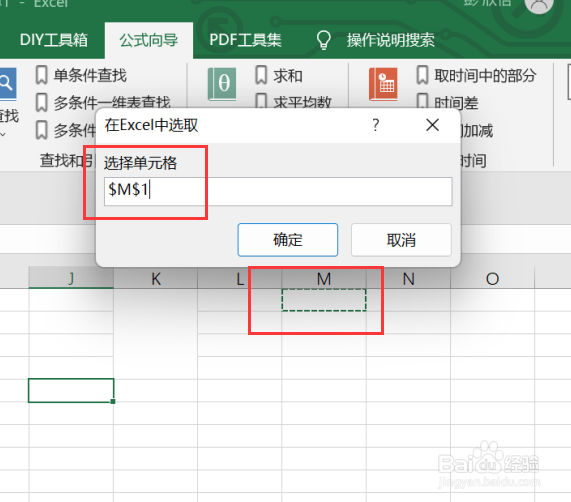
excel如何利用公式实现合并单元格求个数

5、点击确定后,就会再次出现一个对话框,我们要根据图片所示内容来选择我们要进行的操作。
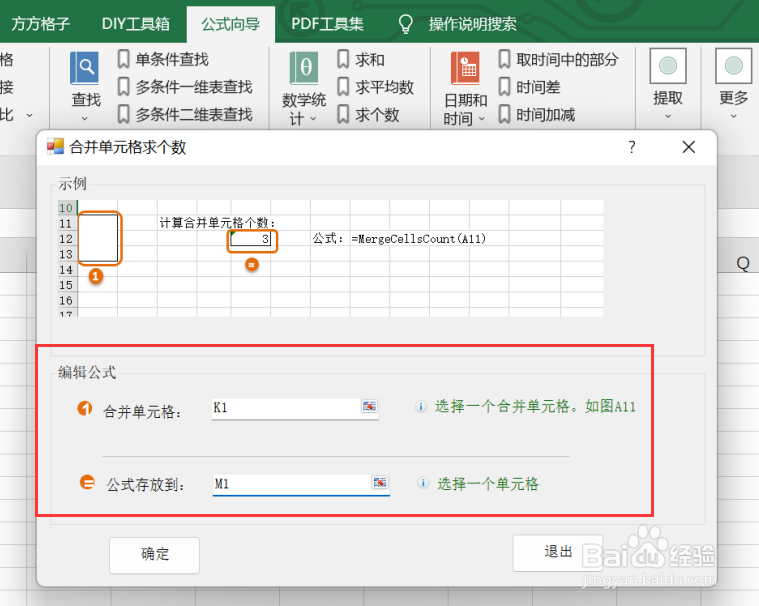
excel如何利用公式实现合并单元格求个数

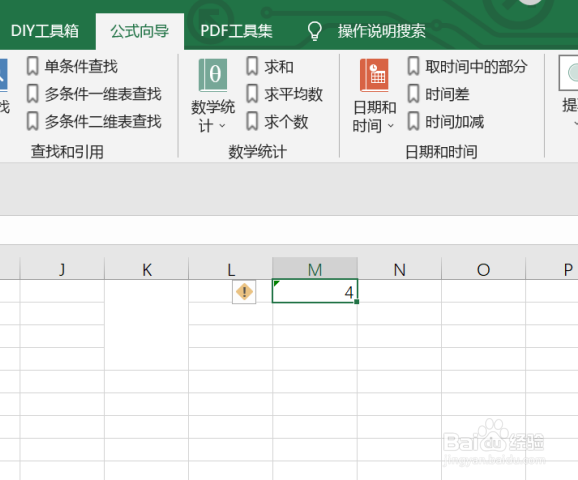
6、如图所示,点击确定后,就可以获得我们所需要的结果了。

excel如何利用公式实现合并单元格求个数

  • Excel怎样批量合并单元格并统计个数?
  • 如何自动计数合并单元格的数量
  • Excel如何快速统计合并单元格个数技巧
  • 在Excel中如何求合并单元格的个数
  • Excel如何求合并单元格个数
  • 热门搜索
    手玩核桃怎么保养 旅游纪录片 我的世界如何联机 姿势英语怎么说 蒙古包蚊帐怎么安装 车船税在哪里交 山东荣成旅游 猫和路由器 驾驶证如何换证 浙g是哪里的车牌