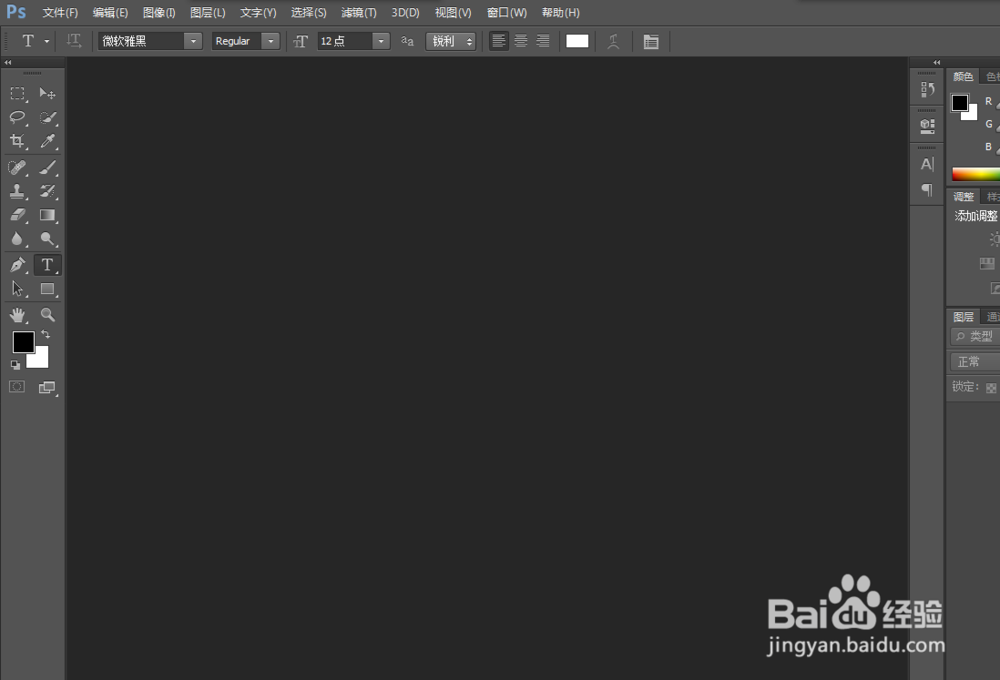
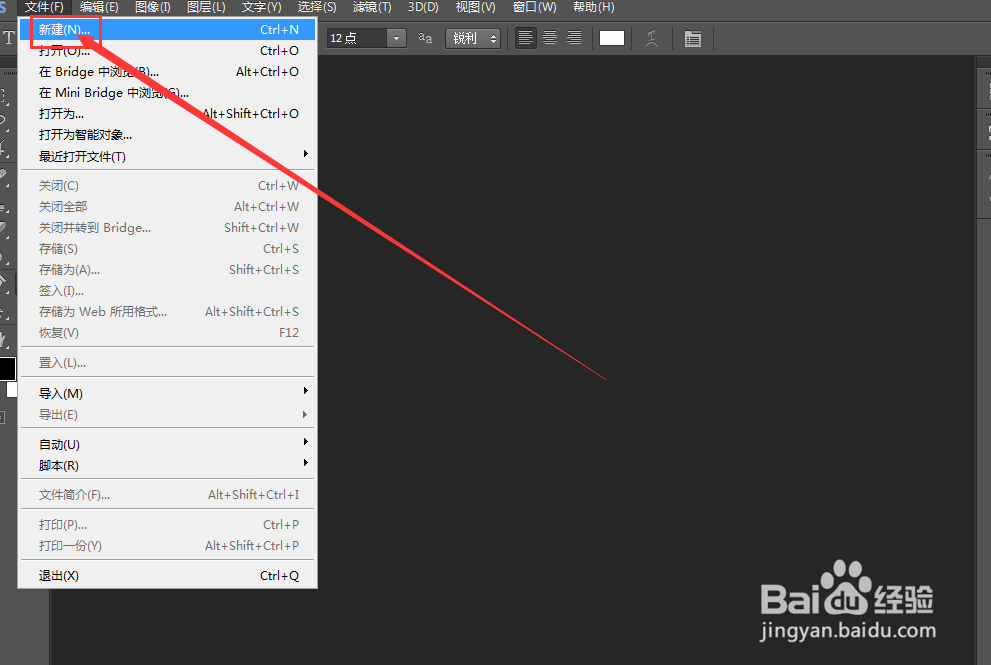
1、打开软件,新建文件,如图
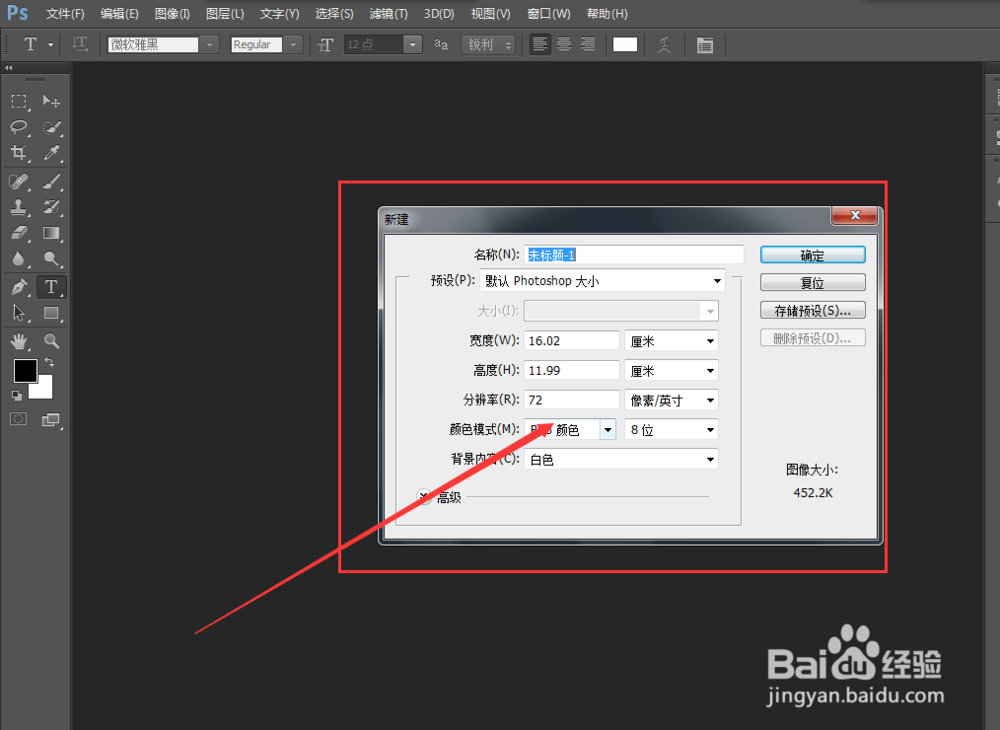
2、设置文件属性,如图
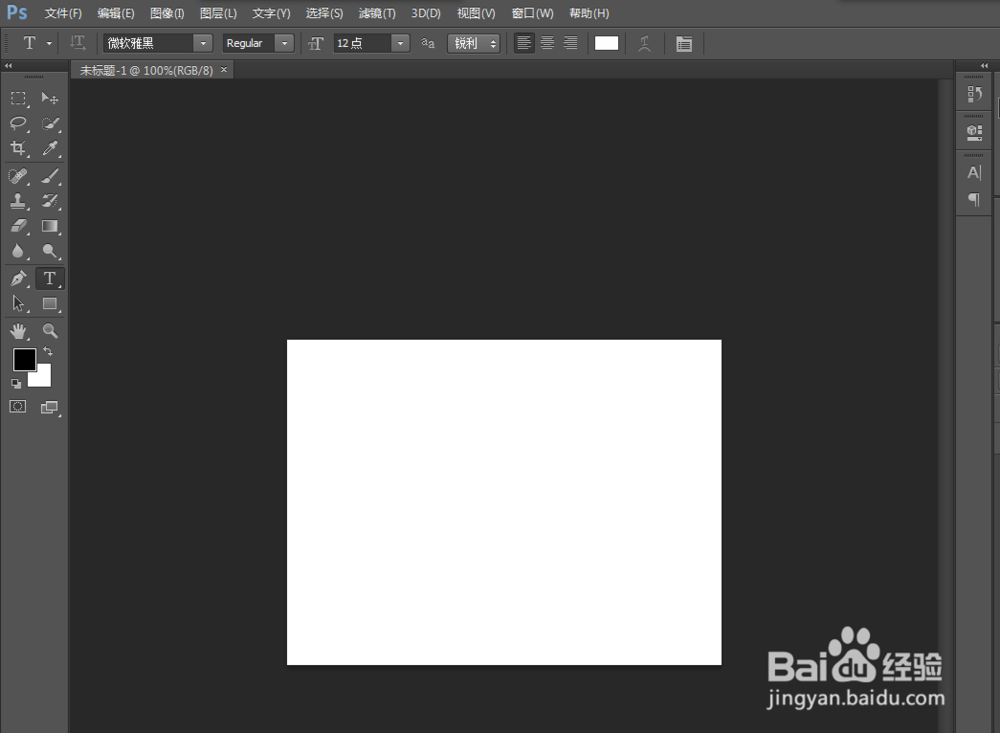
3、进入文件内,如图
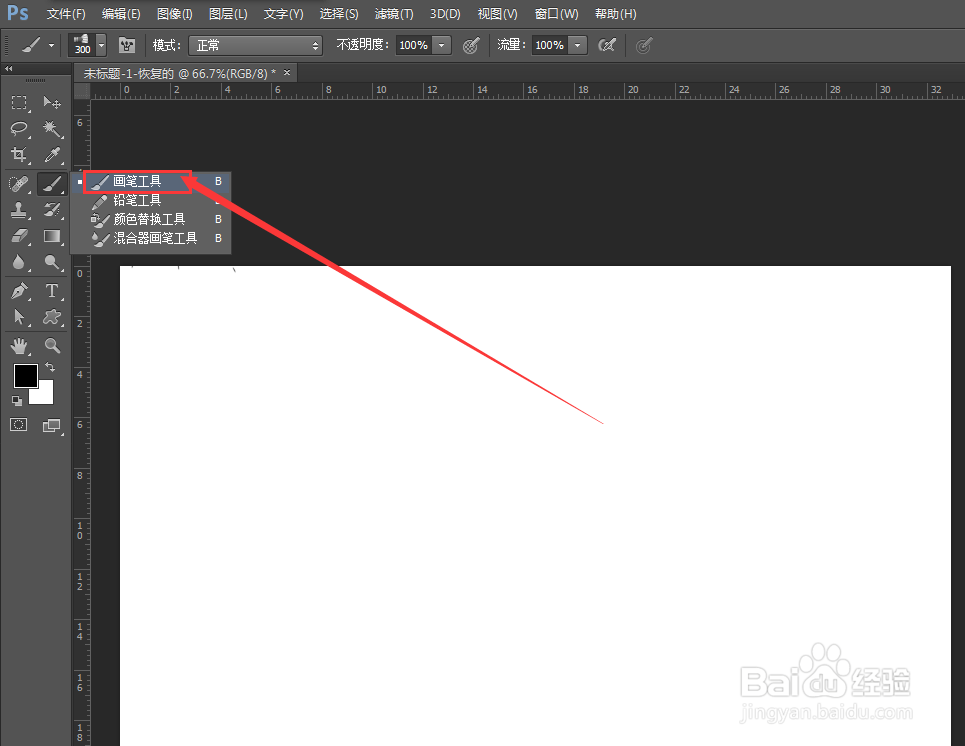
4、找到画笔工具,如图
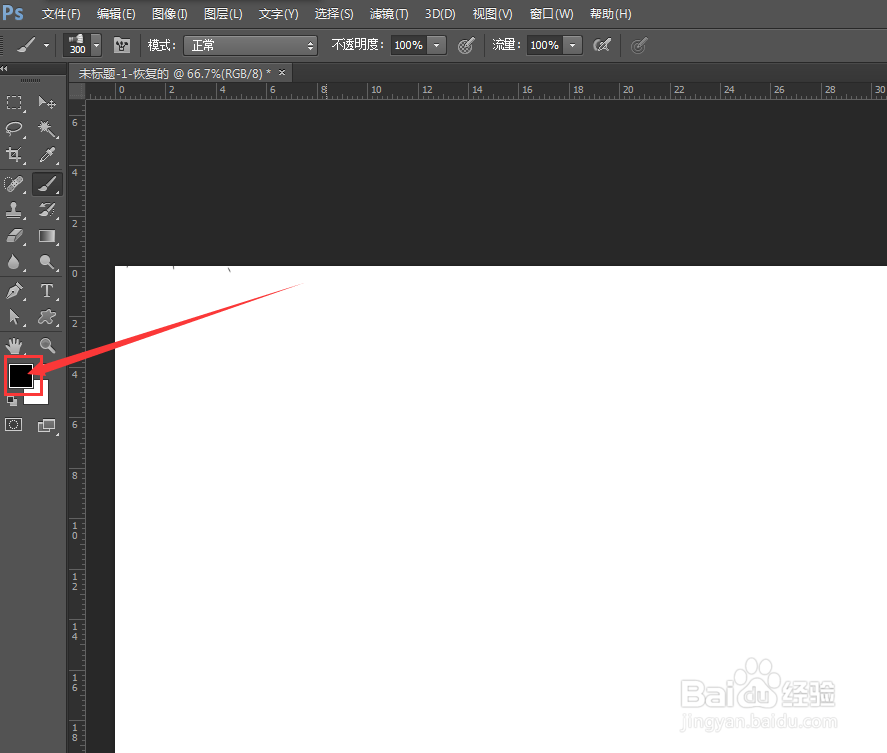
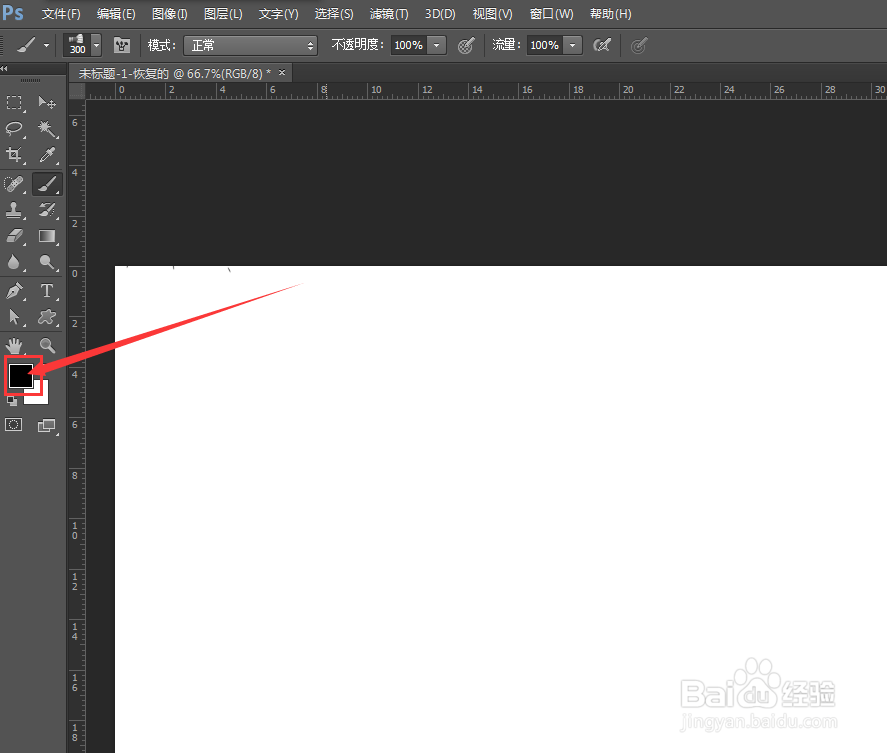
5、画笔的颜色就是前景色,如图黑色,
6、可以设置笔刷属性,如图
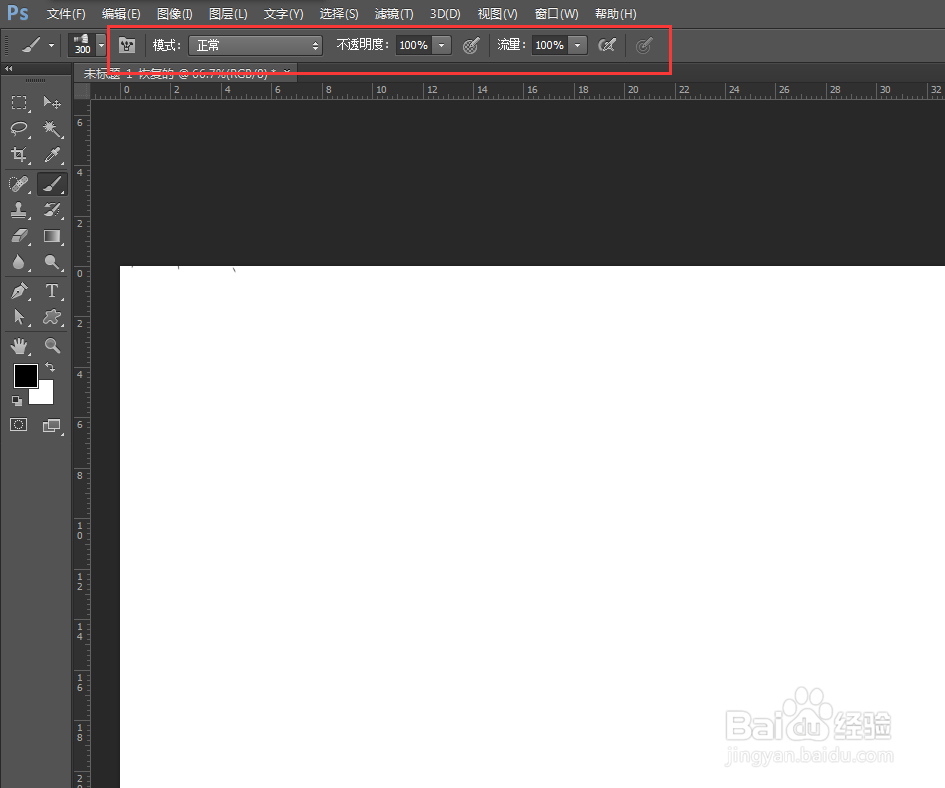
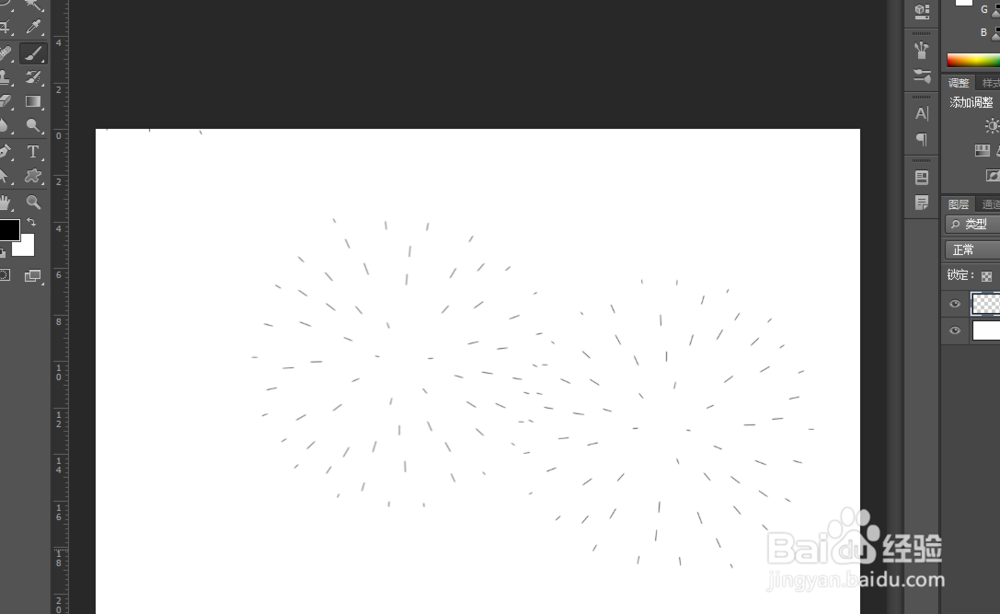
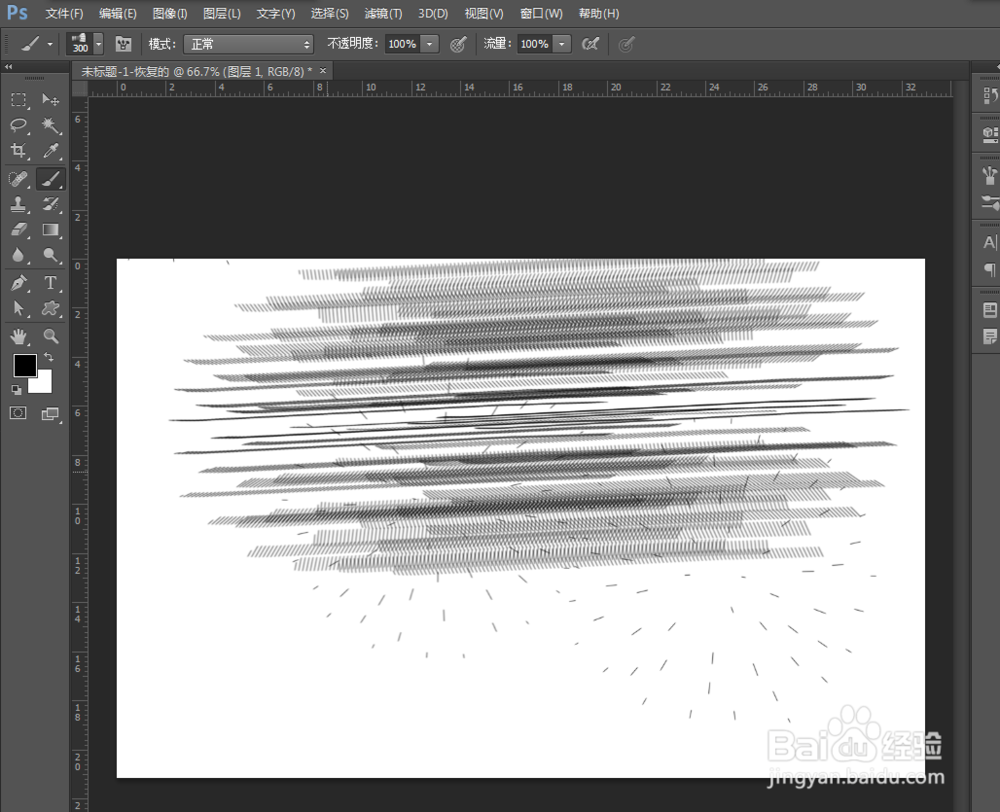
7、调整好笔刷的形状大小即可新建文件在图层绘制,如图,点击鼠标可以绘制一个图形,点击鼠标不放手拖动鼠标可以绘制连续的图形。
时间:2026-04-22 09:06:42
1、打开软件,新建文件,如图
2、设置文件属性,如图
3、进入文件内,如图
4、找到画笔工具,如图
5、画笔的颜色就是前景色,如图黑色,
6、可以设置笔刷属性,如图
7、调整好笔刷的形状大小即可新建文件在图层绘制,如图,点击鼠标可以绘制一个图形,点击鼠标不放手拖动鼠标可以绘制连续的图形。
