用Excel如何快速制作排班表

 时间:2024-10-11 23:04:34

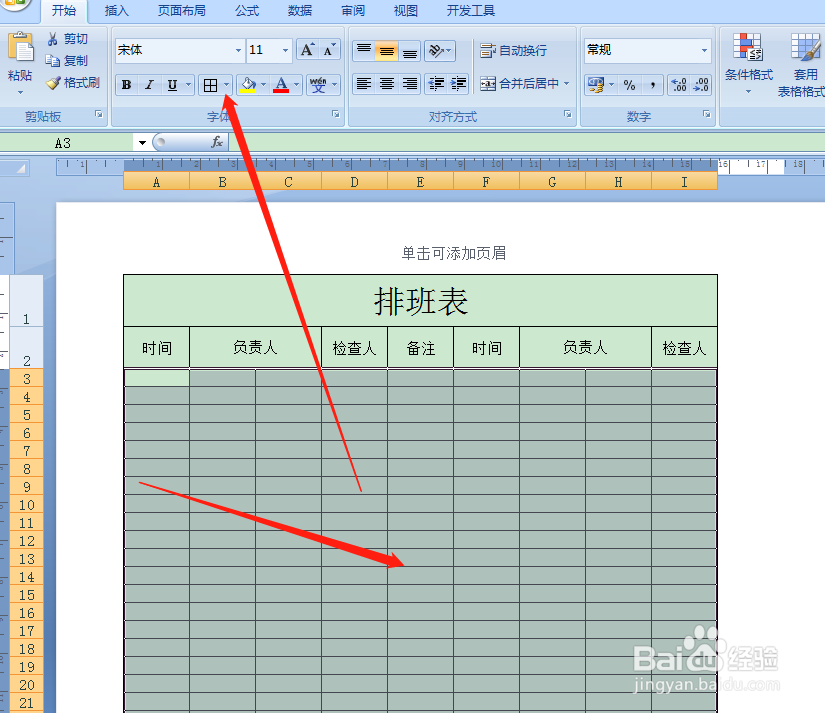
1、首先打开Excel2007,点击右下角页面布局。设置好页面情况。

用Excel如何快速制作排班表

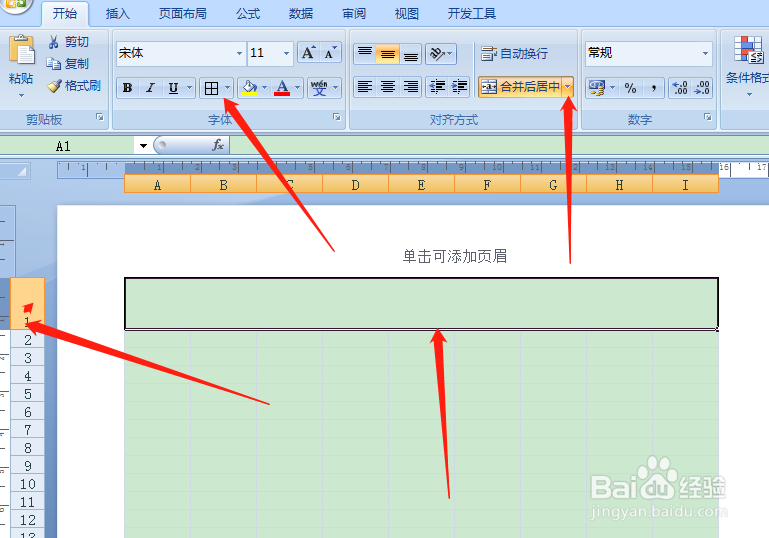
2、按住鼠标左键框选第一行,点击工具栏合并单元格,然后点击添加所有框线。在左侧调整第一行高度。如下图。
用Excel如何快速制作排班表

3、在表头第一行填写【排班表】字号设置24,格式选择居中对齐。

用Excel如何快速制作排班表

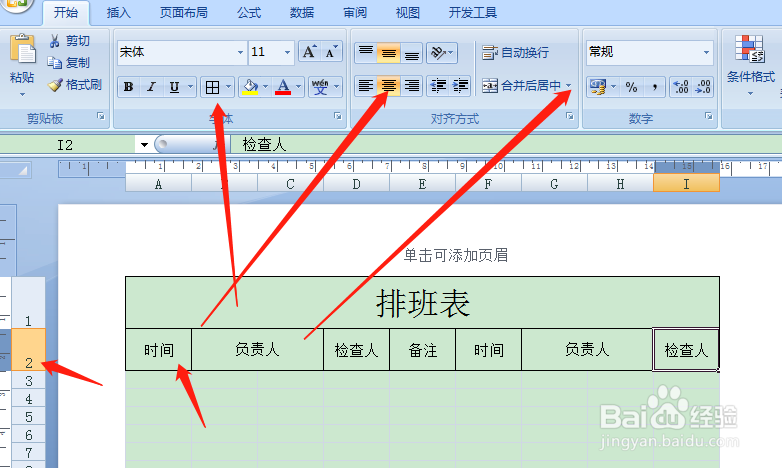
4、接着就来制作表头项目,如下图中所示,在【负责人】项目单元格,是两个单元格合并的,点击工具栏合并单元格。所有项目字体格式选择居中对齐。最后在左侧调整行高。在工具栏添加框线。
用Excel如何快速制作排班表

5、按住鼠标左键框选整页,然后点击添加所有框线。

用Excel如何快速制作排班表

6、【负责人】显目下面按住鼠标左键框选住,然后点击工具栏合并单元格,选择跨越合并。

用Excel如何快速制作排班表

7、表格如下图中所示,做好以后,点击视图,取消网格线。排班表就做好了。

用Excel如何快速制作排班表
  • excel自动排班表
  • 如何用Excel制作简单的排班表
  • 如何用Excel制作倒班排班表
  • 怎么做排班表格
  • EXCEL如何制作工作排班表
  • 热门搜索
    天然气表怎么看 toy怎么读 海蜇怎么吃 ipad怎么截图 学历学位怎么填 怎么清理电脑c盘 日语早上好怎么说 鹰嘴豆怎么吃 为什么相爱的人不能在一起 素饺子馅的做法