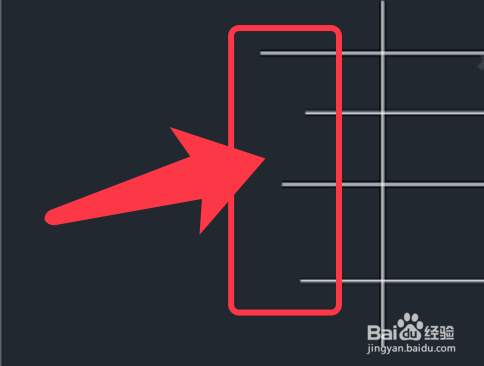
1、如下图构建的线,多余的部分需要修剪。
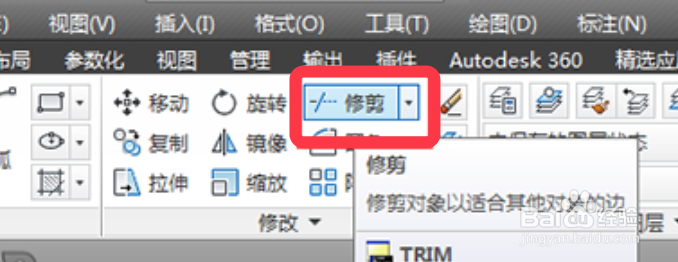
2、点击默认工具栏中的修剪按钮。
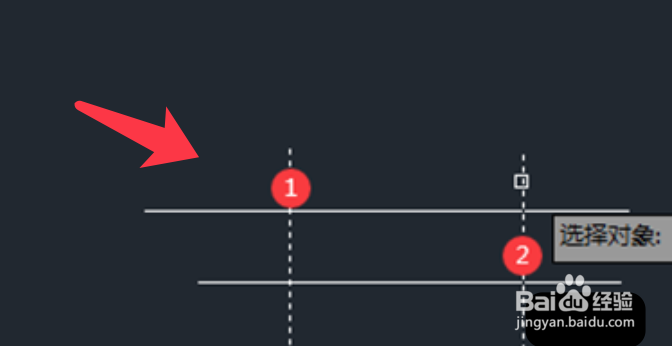
3、点击选择对象,如下图,按下空格键。
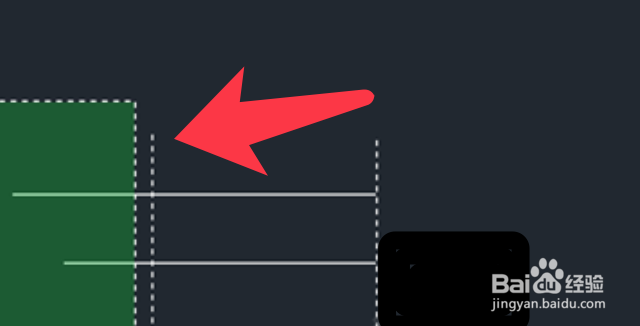
4、用鼠标框选不需要的部分,点击R删除即可。
5、或者在命令行输入TR命令,如下图所示。
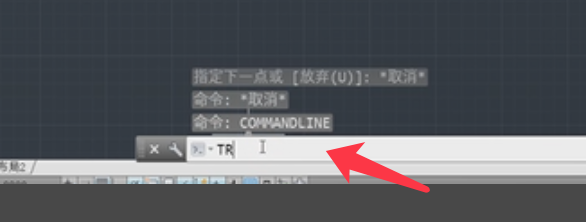
6、按下空格,弹出的菜单选择命令再按空格即可。

7、再选择不需要的线条修剪即可。
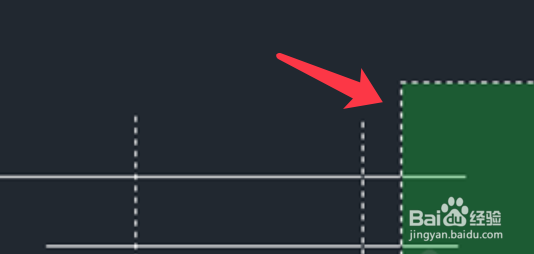
8、修剪完成后,显示效果如下图所示。

时间:2026-04-24 01:51:08
1、如下图构建的线,多余的部分需要修剪。
2、点击默认工具栏中的修剪按钮。
3、点击选择对象,如下图,按下空格键。
4、用鼠标框选不需要的部分,点击R删除即可。
5、或者在命令行输入TR命令,如下图所示。
6、按下空格,弹出的菜单选择命令再按空格即可。
7、再选择不需要的线条修剪即可。
8、修剪完成后,显示效果如下图所示。
