1、选择 可以修改 的那部分文本。
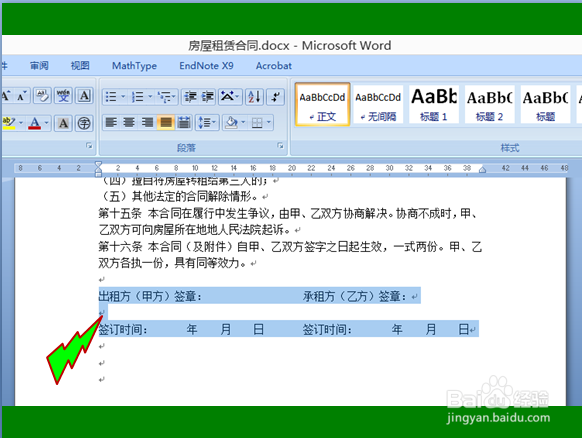
2、左键单击【审阅】选项卡。

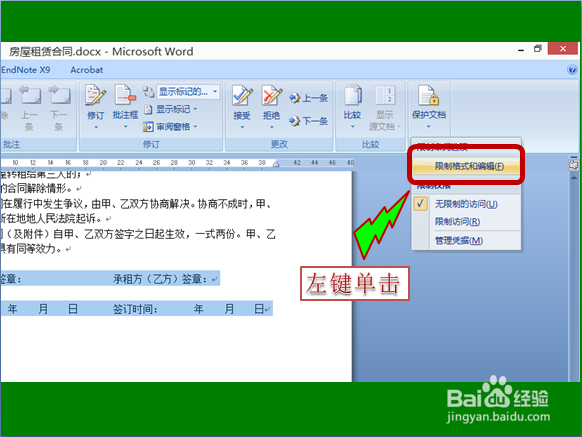
3、左键单击功能区的【保护文档】

4、左键单击【限制格式和编辑】(打上对勾为选中)。
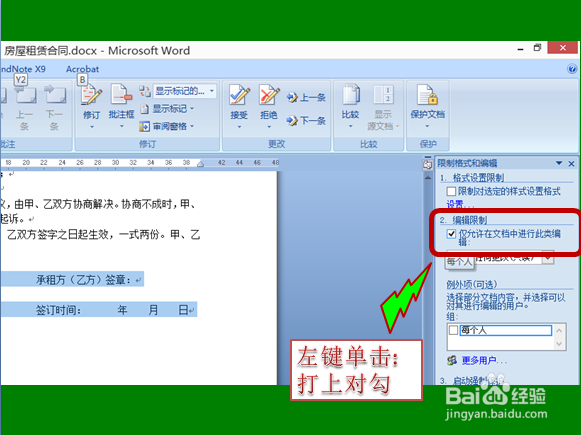
5、左键单击“仅允许在文档中进行此类编辑”(使其打上对勾)。
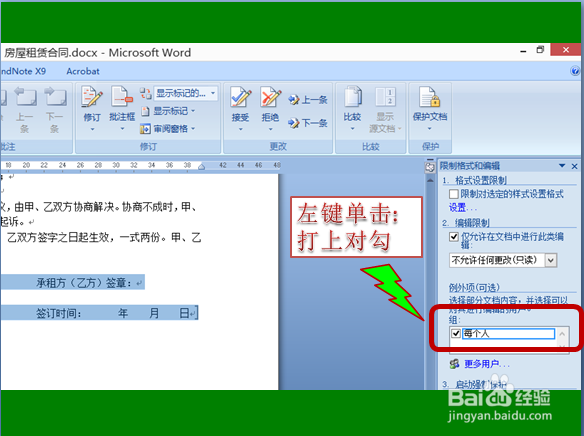
6、左键单击“每个人”(使其打上对勾)。
7、左键单击【是,启动强制保护】。

8、输入新密码和确认新密码(注意:要一致)。

9、左键单击确定。

时间:2026-04-25 04:15:49
1、选择 可以修改 的那部分文本。
2、左键单击【审阅】选项卡。
3、左键单击功能区的【保护文档】
4、左键单击【限制格式和编辑】(打上对勾为选中)。
5、左键单击“仅允许在文档中进行此类编辑”(使其打上对勾)。
6、左键单击“每个人”(使其打上对勾)。
7、左键单击【是,启动强制保护】。
8、输入新密码和确认新密码(注意:要一致)。
9、左键单击确定。
