wps演示怎么不设置根据占位符自动调整正文文本

 时间:2024-12-07 13:36:56

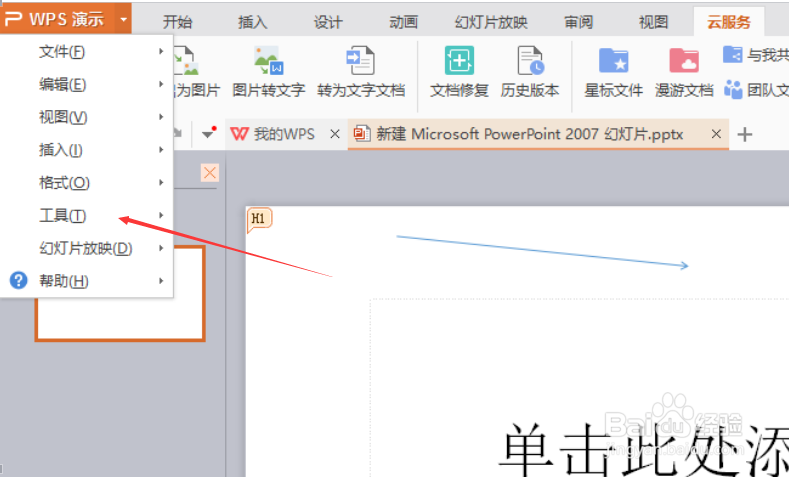
1、首先,需要打开一个 wps演示 的界面中,点击左上角中的 更多 选项

wps演示怎么不设置根据占位符自动调整正文文本

2、点击 更多 选项之后,弹出了下拉菜单选中为 工具 选项

wps演示怎么不设置根据占位符自动调整正文文本

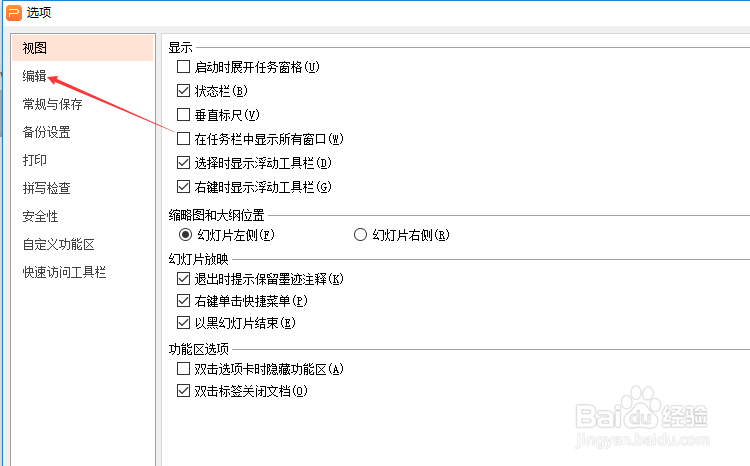
3、点击了 工具 菜单之后,弹出了下一级菜单选中为 选项

wps演示怎么不设置根据占位符自动调整正文文本

4、进入到了 选项 界面中,点击左侧中的 编辑 选项

wps演示怎么不设置根据占位符自动调整正文文本

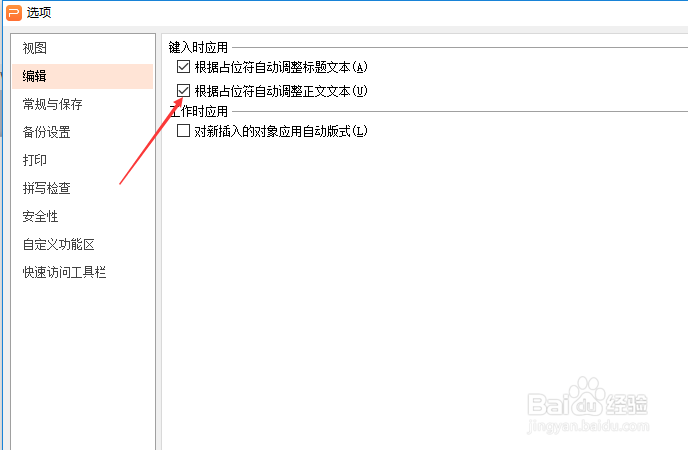
5、进入到了 编辑 界面中,去掉勾选上 根据占位符自动调整正文文本 选项

wps演示怎么不设置根据占位符自动调整正文文本

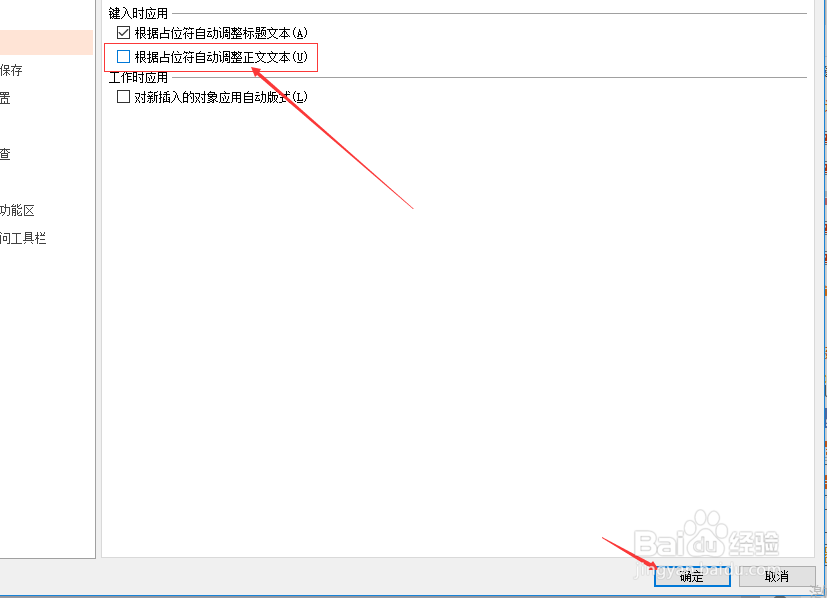
6、去掉勾选上 根据占位符自动调整正文文本 选项之后,点击 确定

wps演示怎么不设置根据占位符自动调整正文文本
  • WPS文字办公之对Word文档设置编辑限制功能
  • WPS办公技巧:WPS表格文件中“超链接”的区别
  • WPS2021表格怎么不显示分页符
  • WPS软件文字版怎么使用多个文本框链接?
  • WPS文字怎么查看大纲视图
  • 热门搜索
    筢怎么读 节拍器怎么用 莴苣怎么做好吃 睡觉流口水是怎么治疗 右斜杠怎么打 宝宝厌食怎么办 购房协议怎么写 滴滴司机怎么注册 会计凭证怎么做 单行线逆行怎么处罚