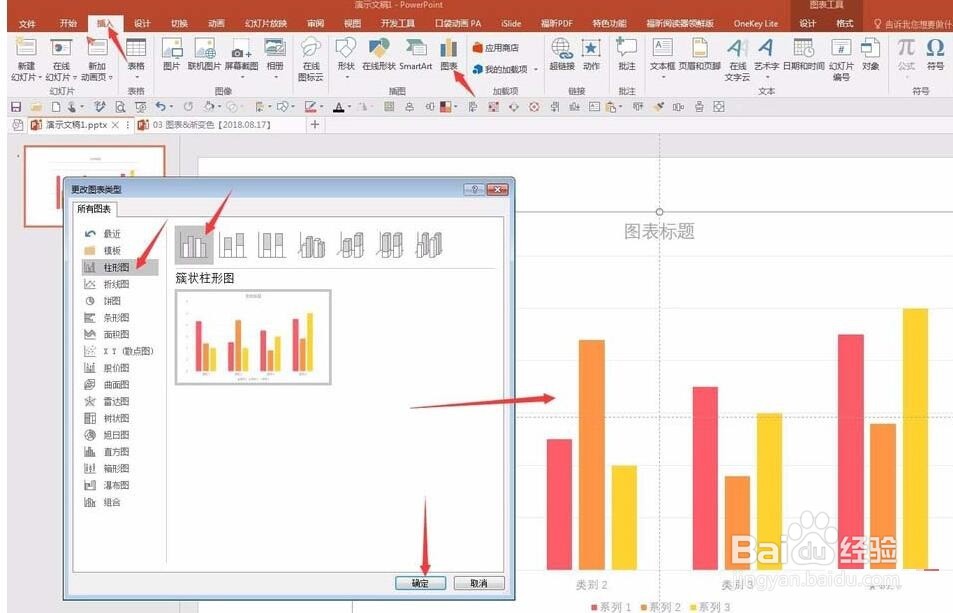
1、在PPT中插入数据图,类型选择“簇状柱形图”。
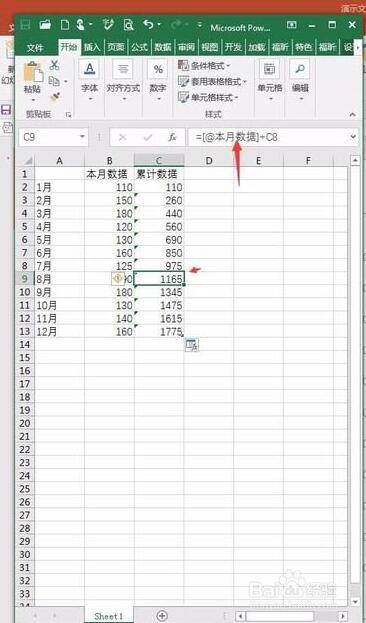
2、输入源数据,只使用两列数据,比如,第一列为月数据,第二列为月累计数据。
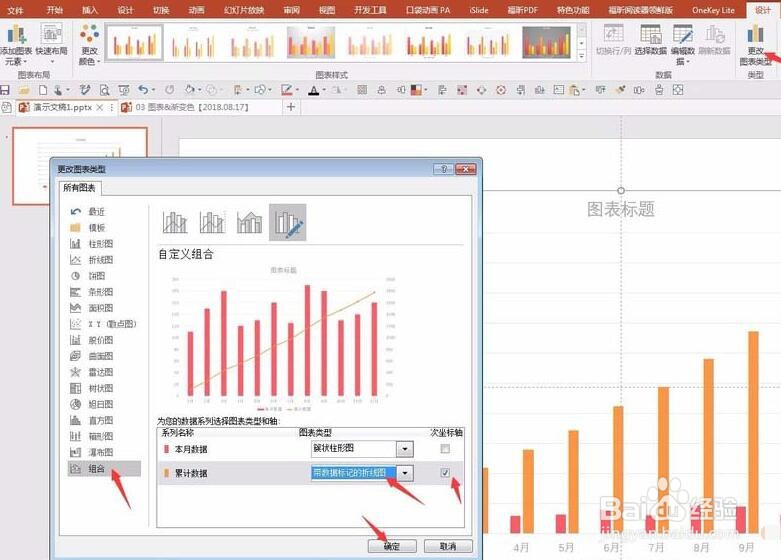
3、更改累计数据系列的图表类型,点击图表工具下的"更改图表类型,点击“组合”,累计数据选择带数据标记的折线图,并勾选次坐标轴。
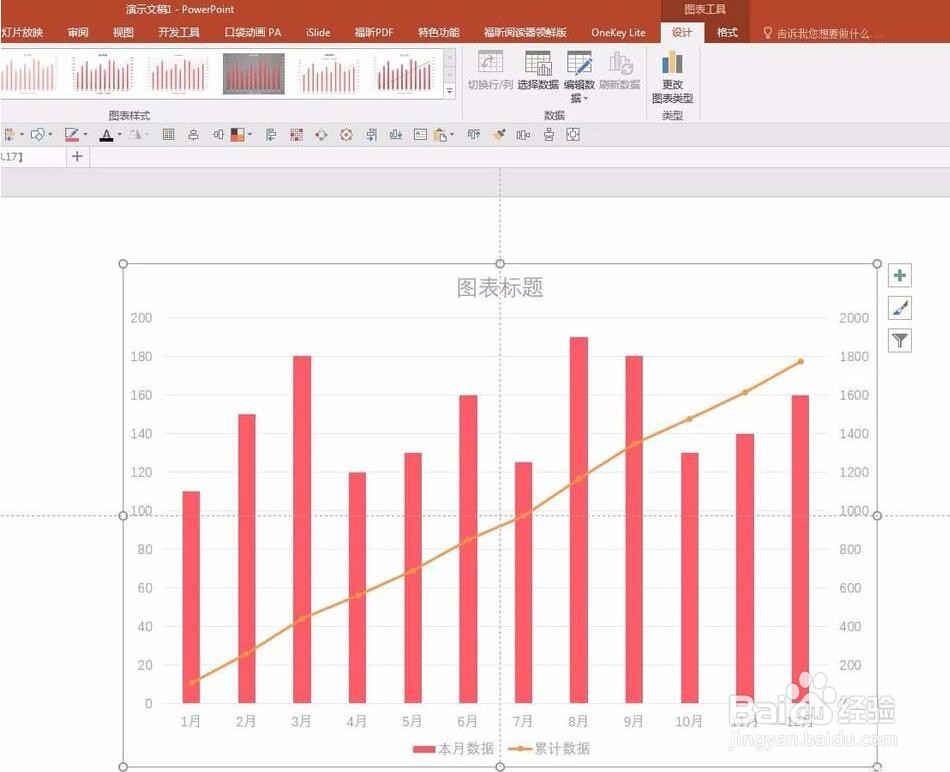
4、点击确定后,得到了基本的组合图形。
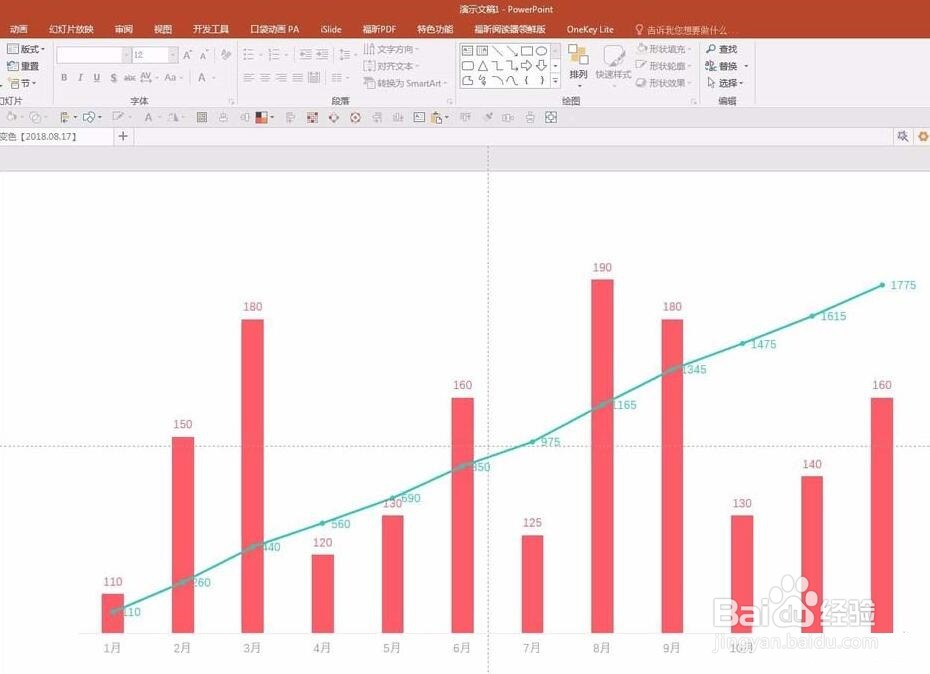
5、添加柱形图和折线图的数据标签。并设置不同颜色以示区别。

6、对数据图做进一步美化,删除不必要的元素,凸显信息,得到最终图表。
时间:2026-04-22 06:29:22
1、在PPT中插入数据图,类型选择“簇状柱形图”。
2、输入源数据,只使用两列数据,比如,第一列为月数据,第二列为月累计数据。
3、更改累计数据系列的图表类型,点击图表工具下的"更改图表类型,点击“组合”,累计数据选择带数据标记的折线图,并勾选次坐标轴。
4、点击确定后,得到了基本的组合图形。
5、添加柱形图和折线图的数据标签。并设置不同颜色以示区别。
6、对数据图做进一步美化,删除不必要的元素,凸显信息,得到最终图表。
