1、首先,在画图程序中打开相应的图片。
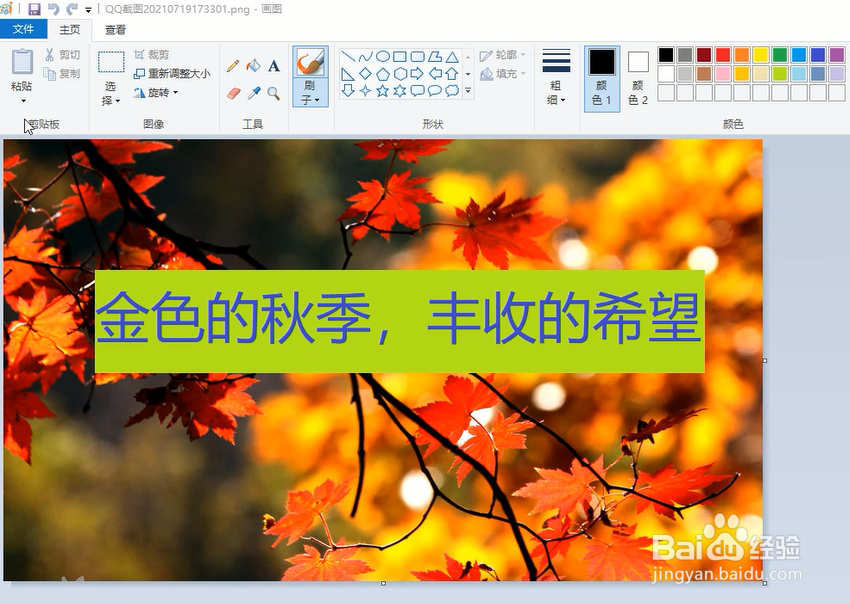
2、接着选择“选区”工具。

3、选中部分背景色,并进行拉伸,这样就可以覆盖文字了。

4、接下来可以选择并输入新的文字内容了。


5、同时我们还可以利用填充工具,选择第二个背景色进行设置,之后对背景色进行填充。


6、最后就可以查看一下替换背景色的实际效果了。

时间:2026-04-22 17:26:19
1、首先,在画图程序中打开相应的图片。
2、接着选择“选区”工具。
3、选中部分背景色,并进行拉伸,这样就可以覆盖文字了。
4、接下来可以选择并输入新的文字内容了。
5、同时我们还可以利用填充工具,选择第二个背景色进行设置,之后对背景色进行填充。
6、最后就可以查看一下替换背景色的实际效果了。
