1、在浏览器输入"联想驱动管理"---点击出现的第二个搜索结果---进入联想官网下载"联想驱动管理器"


2、下载---安装---打开"联想驱动管理器",点击"一键检测"

3、若未安装触摸板驱动程序,则会提示可安装"触摸板驱动程序"--Synaptics pointing Device Driver(此本已安装过---驱动程序因本本不同也可能为其他)---点击安装则自动安装触摸板驱动程序

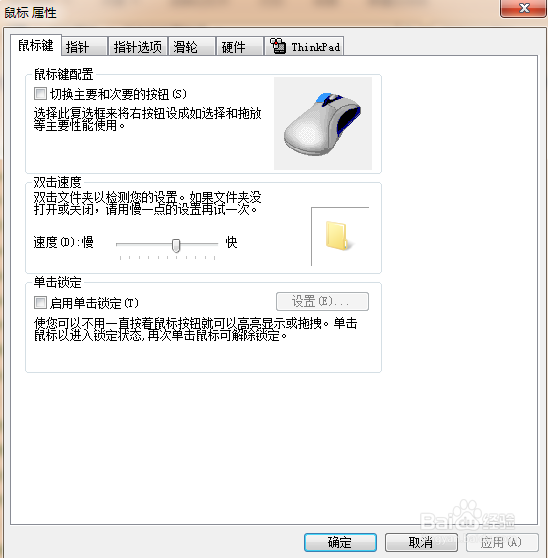
4、设置"禁止触控板":单击"开始"---"控制面板"---双击"鼠标(查看方式选择-小图标)---打开鼠标属性


5、点击"ThinkPad"选项,指点选项选择"仅经典TrackPoint方式",即可禁止电脑触摸板

6、若出现无法打开"Synaptics pointing Device Driver"触摸板驱动程序的情况,于鼠标属性界面点击"硬件",卸载原"鼠标和其他"驱动程序即可

1、若已安装触摸板驱动程序,则按方法一打开控制面板打开鼠标属性进行相应设置即可
1、有些电脑可以利用快捷键即可禁止触摸板,同时按下"Fn+(F1——F12其中一个)",因品牌不同,按键也不同,即为下图形状