1、如图所示,在一般模式下,当我们打印CAD图纸时,会发现其中的边框线没有正常显示。

2、对此,我的解决办法是,专家,我们在CAD中绘制相应图纸。
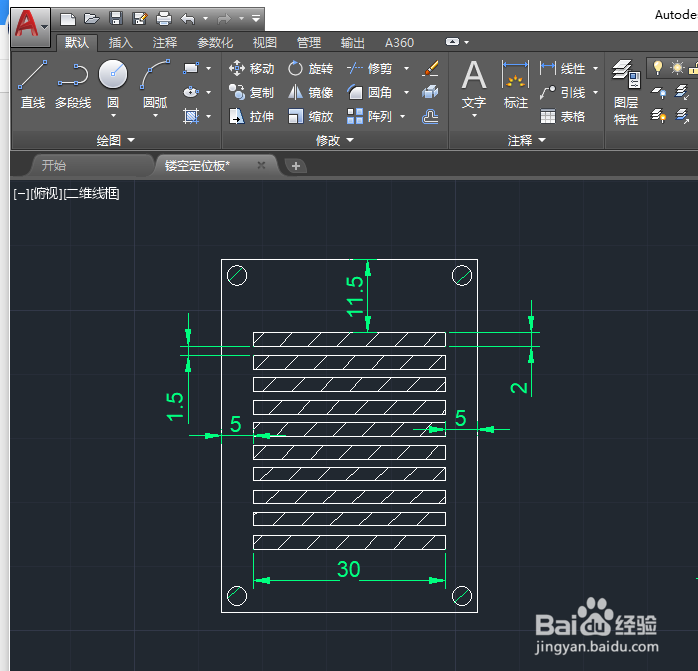
3、接下来,我们选择想要打印输出的图纸部分。

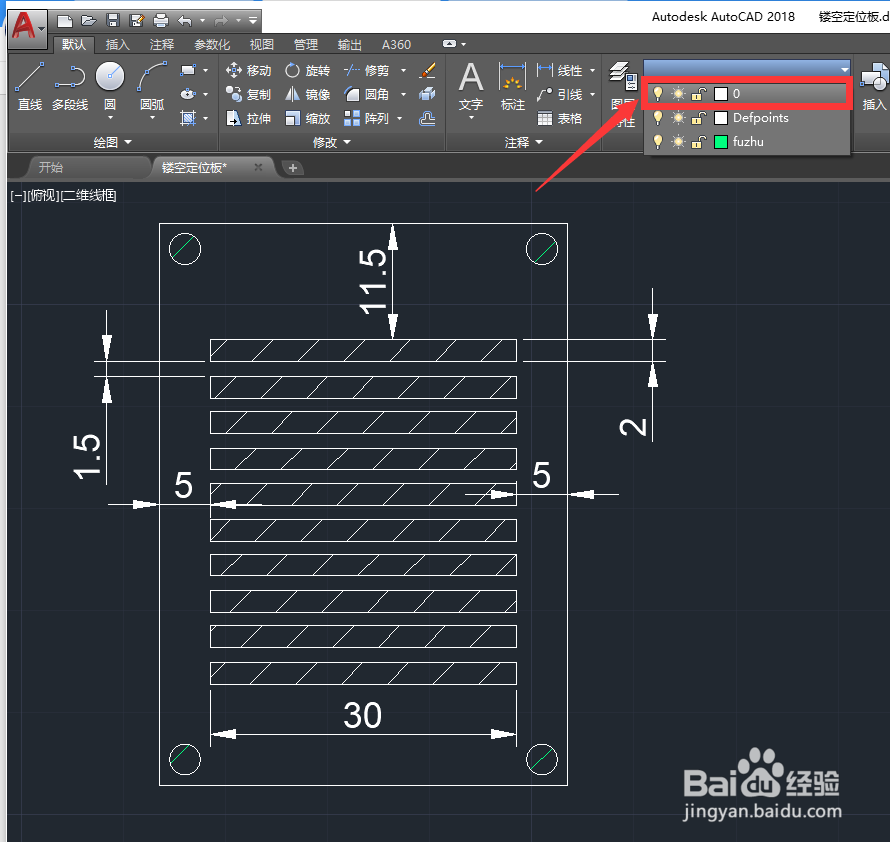
4、并在图层列表中将其填充线条样式设置为图层零。
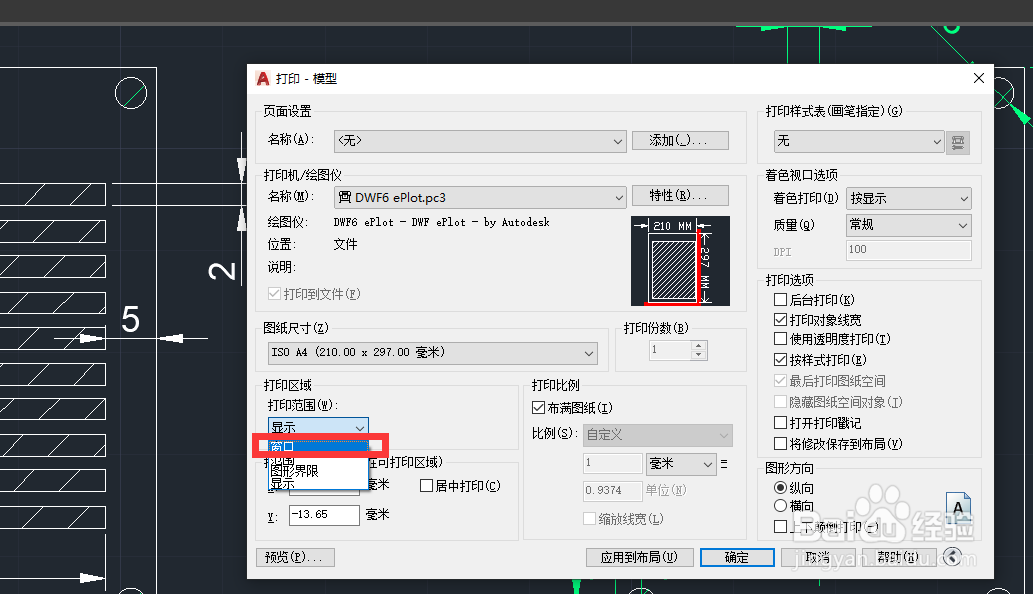
5、接下来,打开打印设置界面,将窗口布局设置为想要打印的区域。
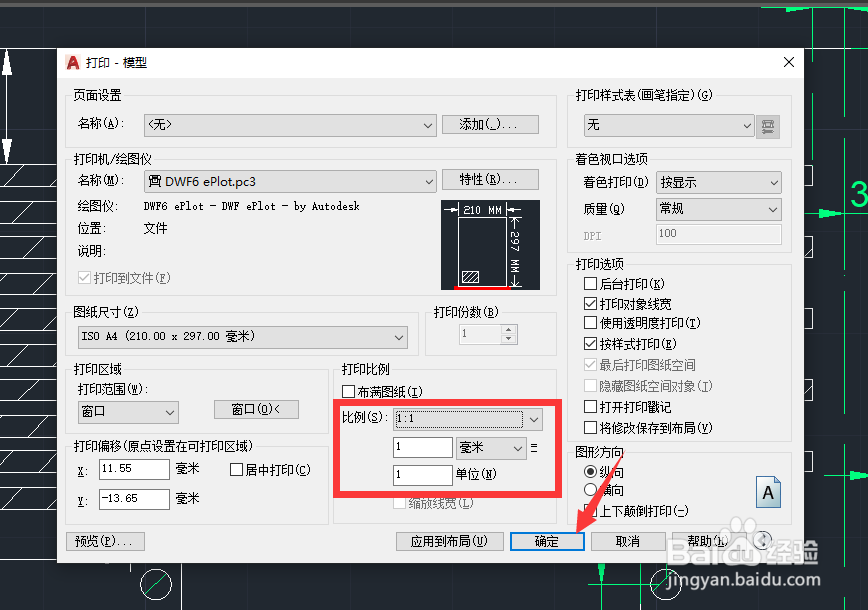
6、同时,我们清除勾选布满全局选项,从列表中选择原始比例打印输出。
7、最后打完打印图之后会发现,线条已经被保留了下来。

时间:2026-04-30 17:36:08
1、如图所示,在一般模式下,当我们打印CAD图纸时,会发现其中的边框线没有正常显示。
2、对此,我的解决办法是,专家,我们在CAD中绘制相应图纸。
3、接下来,我们选择想要打印输出的图纸部分。
4、并在图层列表中将其填充线条样式设置为图层零。
5、接下来,打开打印设置界面,将窗口布局设置为想要打印的区域。
6、同时,我们清除勾选布满全局选项,从列表中选择原始比例打印输出。
7、最后打完打印图之后会发现,线条已经被保留了下来。
