视频怎么剪切画面大小

 时间:2026-04-23 07:43:53

1、点击开始创作

在剪映的首页点击开始创作。

视频怎么剪切画面大小

2、点击剪辑

导入视频后,点击剪辑。

视频怎么剪切画面大小

3、点击编辑

进入到剪辑页面后,再点击编辑。

视频怎么剪切画面大小

4、点击裁剪

在编辑页面点击裁剪。

视频怎么剪切画面大小

5、选择剪裁区域

在自由剪裁下,选择要剪裁的视频画面大小即可。

视频怎么剪切画面大小

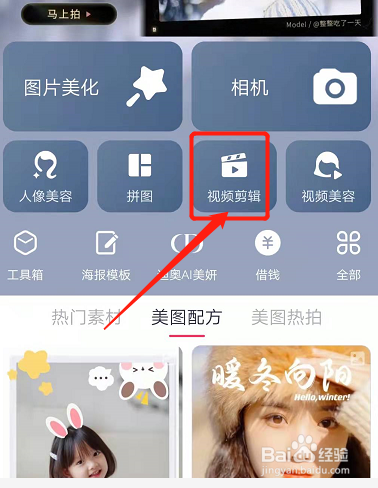
1、点击视频剪辑

在美图秀秀的首页,点击视频剪辑。

视频怎么剪切画面大小

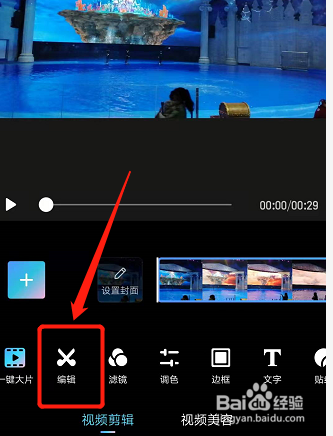
2、点击编辑工具

导入视频后,点击编辑。

视频怎么剪切画面大小

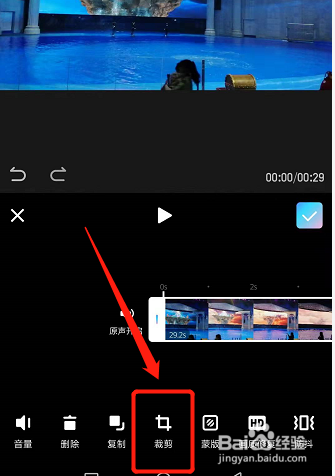
3、点击裁剪图标

在视频编辑页面点击裁剪。

视频怎么剪切画面大小

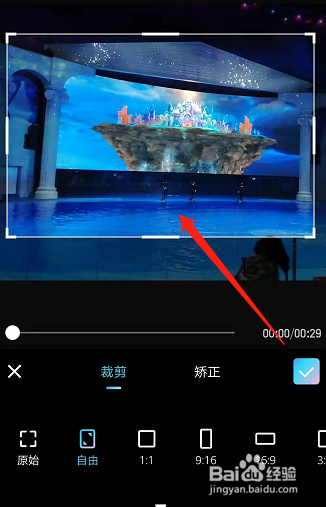
4、裁剪视频大小

选择自由裁剪后,再选择裁剪的视频画面即可。

视频怎么剪切画面大小

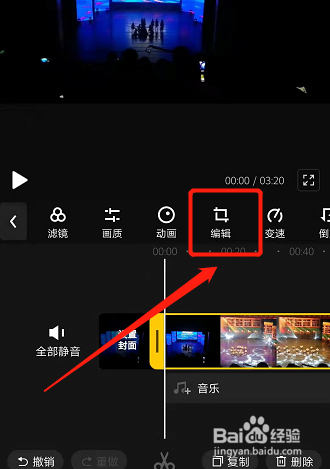
1、点击剪辑工具

在快剪辑首页,点击剪辑工具。

视频怎么剪切画面大小

2、点击编辑工具

导入视频后,点击工具栏中的编辑。

视频怎么剪切画面大小

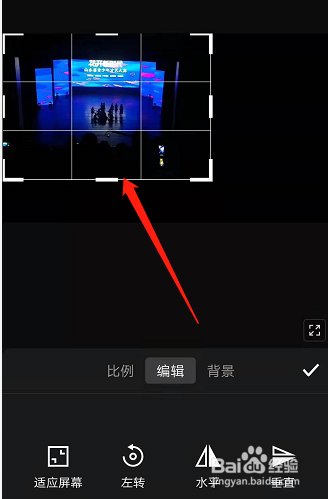
3、选择裁剪视频区域

在页面中,选中要裁剪的视频画面即可。

视频怎么剪切画面大小

  • 视频怎么裁剪画面大小
  • 视频怎么裁剪尺寸
  • 视频怎么剪辑尺寸大小
  • 怎么裁剪视频尺寸
  • 剪辑视频如何放大画面
  • 热门搜索
    魔法咒语大全 老母鸡怎么炖 各种皮肤病图片大全 白鹿原简介 阿魏钓鱼怎么用 二年级手抄报图片大全 小鸟简笔画图片大全 三菱劲炫怎么样 个性网名大全 七言诗大全