wps输入数字后回车下一行自动编号怎么取消

 时间:2026-02-13 23:47:04

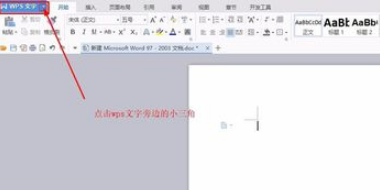
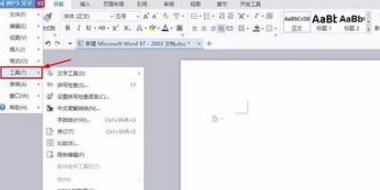
1、首先在wps文字中点击左上角“wps文字”字样旁边的小三角。
wps输入数字后回车下一行自动编号怎么取消

2、点开小三角后弹出下拉框,在里面找到“工具”,鼠标划到工具上面,会弹出列表,在列表中找到“选项”并打开。
wps输入数字后回车下一行自动编号怎么取消

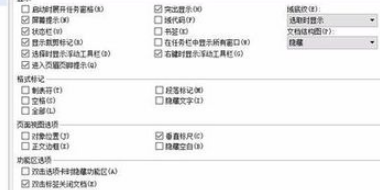
3、打开“选项”后,会看到弹出的“选项”窗口。

wps输入数字后回车下一行自动编号怎么取消

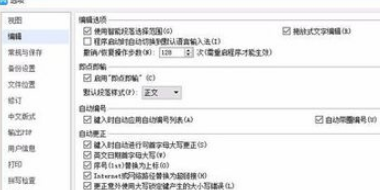
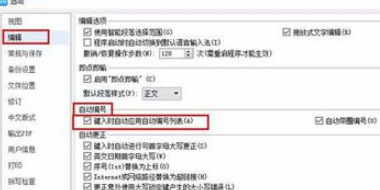
4、选项窗口左边找到“编辑”并点开。

wps输入数字后回车下一行自动编号怎么取消

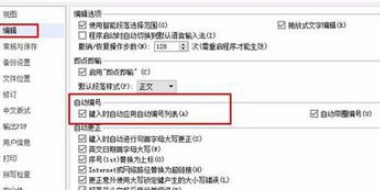
5、在编辑选项框里面,我们能够看到“自动编号”。

wps输入数字后回车下一行自动编号怎么取消

6、我们只需要把“自动编号”里面第一项“键入时自动应用自动编号列表”前面的对号去掉并点击“确定”即可。
wps输入数字后回车下一行自动编号怎么取消

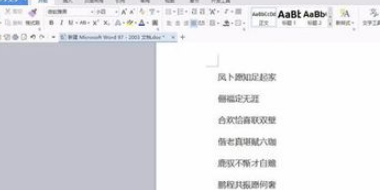
7、需要注意很多时候我们点了确定并不会立即生效,我们需要保存一下我们的文档并彻底关闭“wps文字”软件再重新打开才会生效。
wps输入数字后回车下一行自动编号怎么取消

  • wps怎么取消自动编号
  • wps文字如何取消自动编号功能
  • wps关闭换行自动编号
  • wps文字如何取消自动编号功能
  • WPS中word如何取消自动编号
  • 热门搜索
    瑞丽是哪里 宜昌三峡旅游 同城旅游网 去凤凰旅游攻略 如何可以快速怀孕 南宁江南公园在哪里 如何卸载360 如何写借条 怎么样能祛斑 如何拒绝面试邀请