word技巧:word文档如何快速查找错别字?

 时间:2026-02-12 16:39:44

1、在电脑桌面创建一个word文档,为了方便演示,在文档中输入一段文字。

word技巧:word文档如何快速查找错别字?

2、在打开的word文档的菜单栏中找到“审阅”按钮,鼠标左键单击选中,进入审阅功能任务栏。

word技巧:word文档如何快速查找错别字?

3、在审阅的任务栏中找到校对下的“拼写和语法”功能按钮,同样点击选中。

word技巧:word文档如何快速查找错别字?

4、选中之后,如果段落文字中是否语法或拼写错误的,会在word文档的右侧显示,如图。

有语法错误的那段字被选中,且说明了是什么错误。

word技巧:word文档如何快速查找错别字?

5、根据提示做出相应的修改,如果语法错误就进行修改,如何确认是没有问题的就可以点击忽略,不用管它。

word技巧:word文档如何快速查找错别字?

6、点击忽略或者修改之后,会弹出一个“拼写和语言检查完成”的窗口,点击确定继续往下编辑即可。

word技巧:word文档如何快速查找错别字?

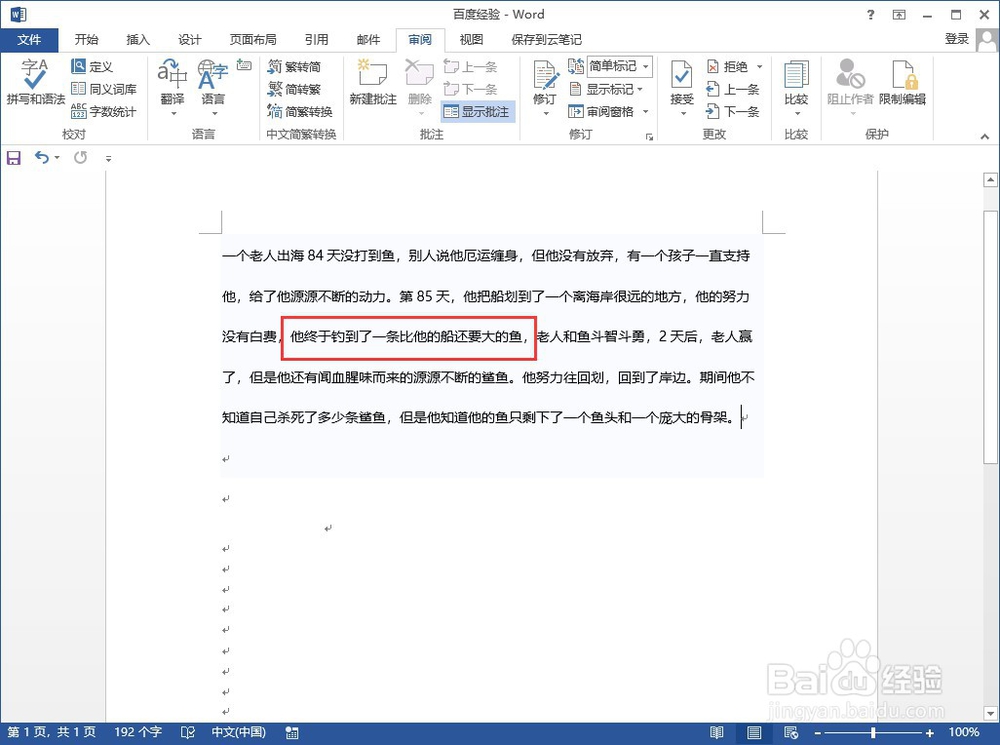
7、语法与拼写检查完成后,之前带有蓝色下划波浪线的已经去掉了,表示没有语法或拼写错误。
word技巧:word文档如何快速查找错别字?

  • 扫描图片上的文字怎么修改
  • 如何培养幼儿的自理能力
  • 如何让Word中插入的图片可用windows画图板编辑
  • excel如何添加字体快捷键
  • 怎样快速删除重复值
  • 热门搜索
    鼻子堵塞怎么办 湖南腊肉怎么做好吃 个人评价怎么写 饥荒夏天怎么过 牛肉丝怎么炒才嫩 兰蔻粉水怎么样 红旗汽车怎么样 汤浅蓄电池怎么样 尿不尽怎么办 在家怎么做蛋糕