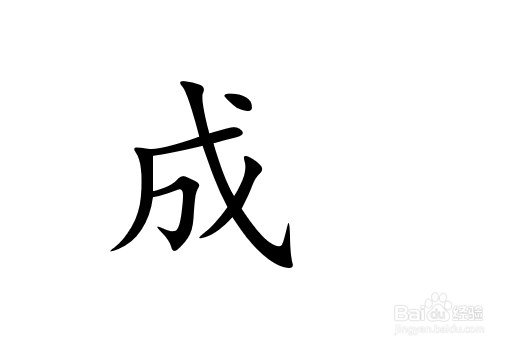
1、首先,我们插入一个文字,调整字体及文字大小。
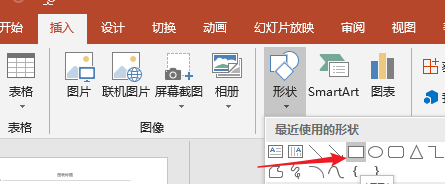
2、然后插入一个矩形或者其他的形状。
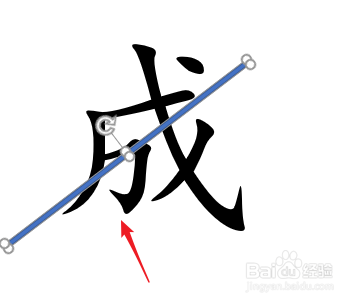
3、绘制矩形,并调整其方向和位置。
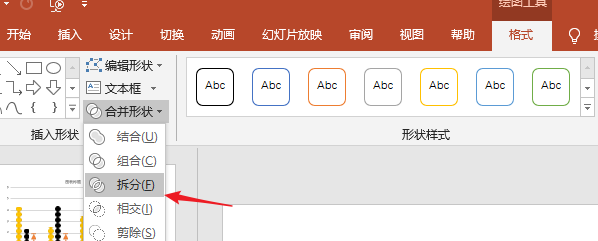
4、调整后我们首先点击文字,然后选择矩形框,选择格式中合并形状菜单中的拆分。
5、删除文字多余的部分,将设置不同格式的部分按住Ctrl选择,然后点击鼠标右键选择设置背景格式。
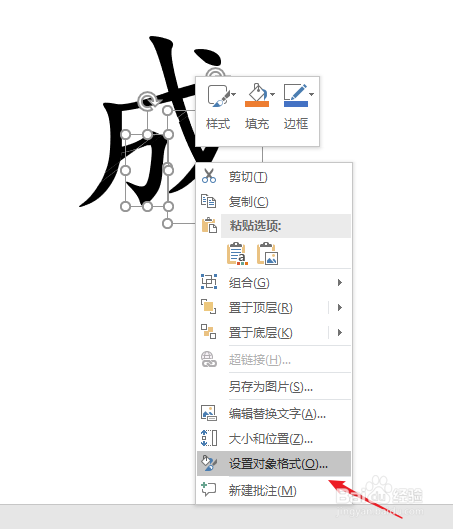
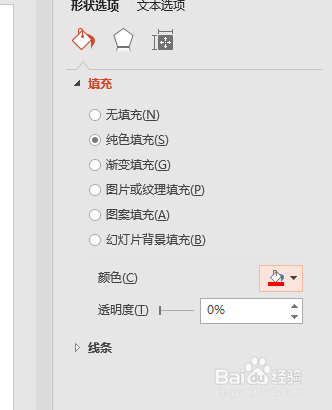
6、这时候,我们可以将这部分文字设置为其它的颜色或者设置三维效果、渐变颜色等,最后将两部分文字组合一起即可,希望能够对大家有帮助。
时间:2026-04-23 06:20:40
1、首先,我们插入一个文字,调整字体及文字大小。
2、然后插入一个矩形或者其他的形状。
3、绘制矩形,并调整其方向和位置。
4、调整后我们首先点击文字,然后选择矩形框,选择格式中合并形状菜单中的拆分。
5、删除文字多余的部分,将设置不同格式的部分按住Ctrl选择,然后点击鼠标右键选择设置背景格式。
6、这时候,我们可以将这部分文字设置为其它的颜色或者设置三维效果、渐变颜色等,最后将两部分文字组合一起即可,希望能够对大家有帮助。
