ps如何制作图片的圆形立体合成效果

 时间:2024-10-11 18:48:35

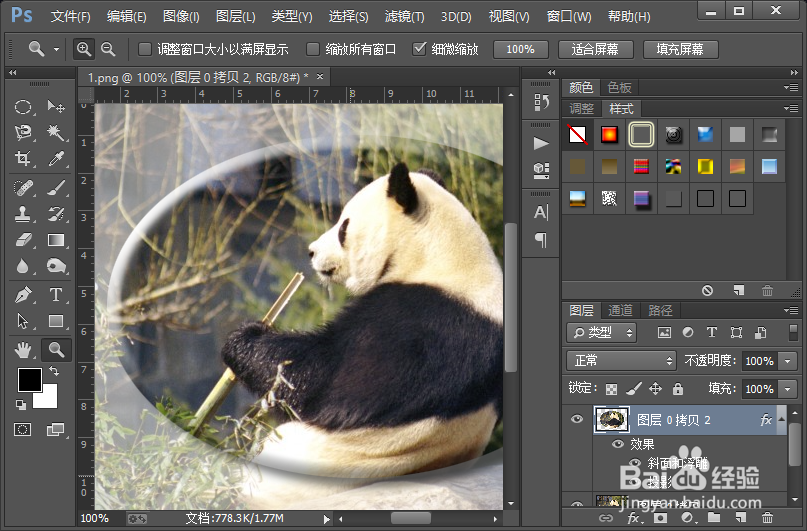
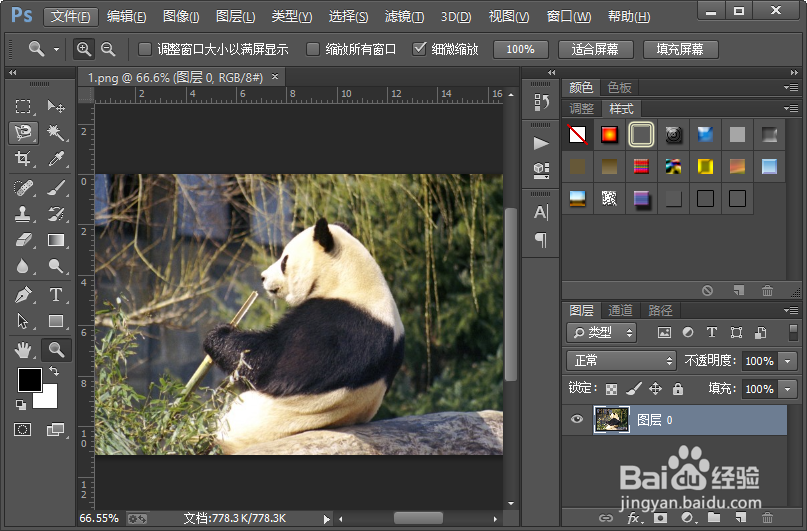
1、首先我们打开我们电脑里面的ps这款设计软件,然后打开一张小制作圆形立体合成效果的图片。
ps如何制作图片的圆形立体合成效果

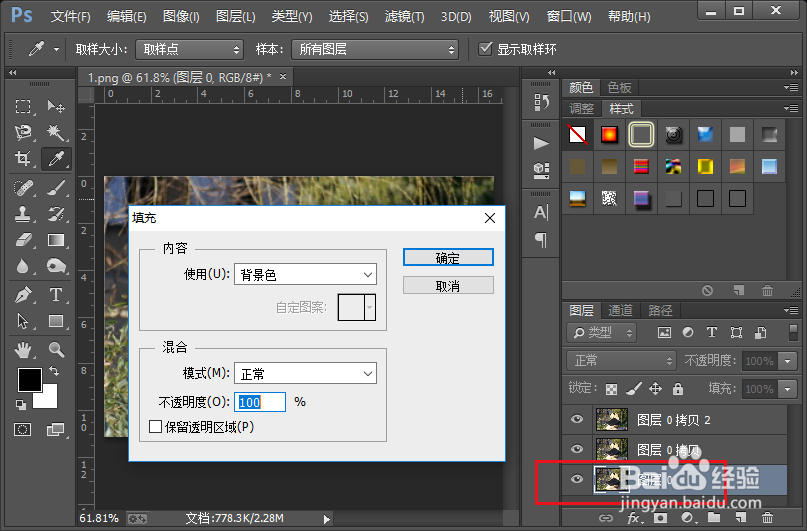
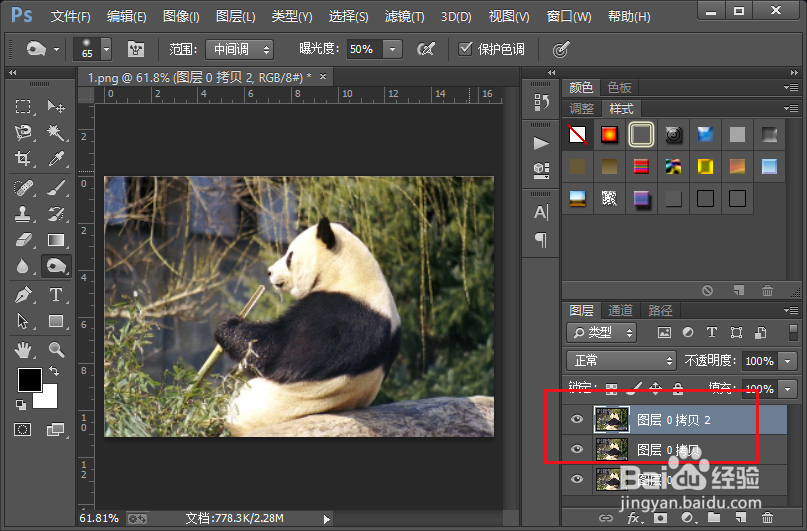
2、复制图片图层两层;然后我们选择最下面的图片图层,并给它填充背景色,也就是填充白色。
ps如何制作图片的圆形立体合成效果ps如何制作图片的圆形立体合成效果

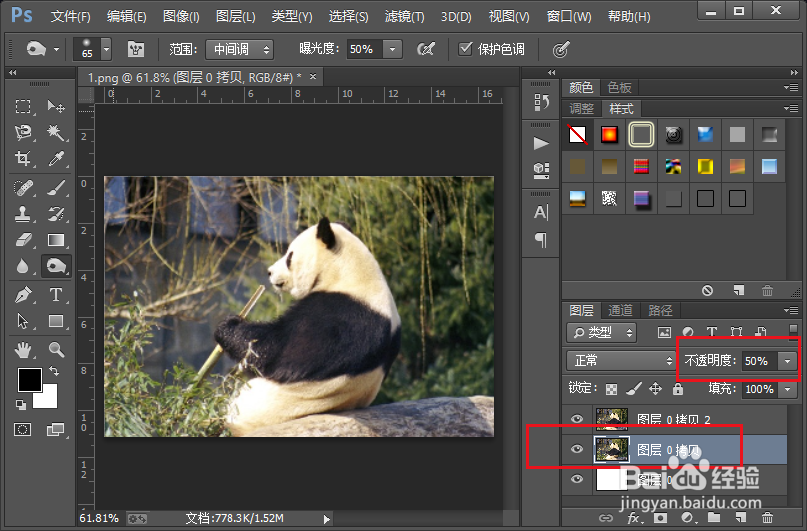
3、选择中间的图片图层,然后我们把它的不透明度改为50%。

ps如何制作图片的圆形立体合成效果

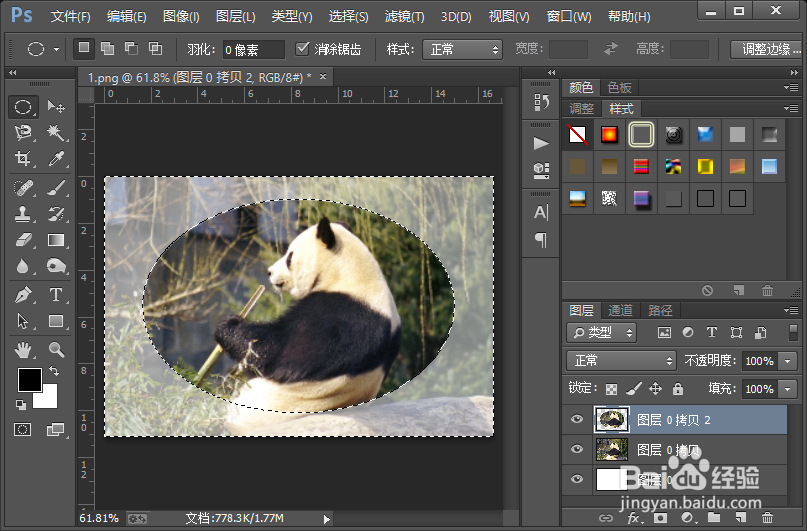
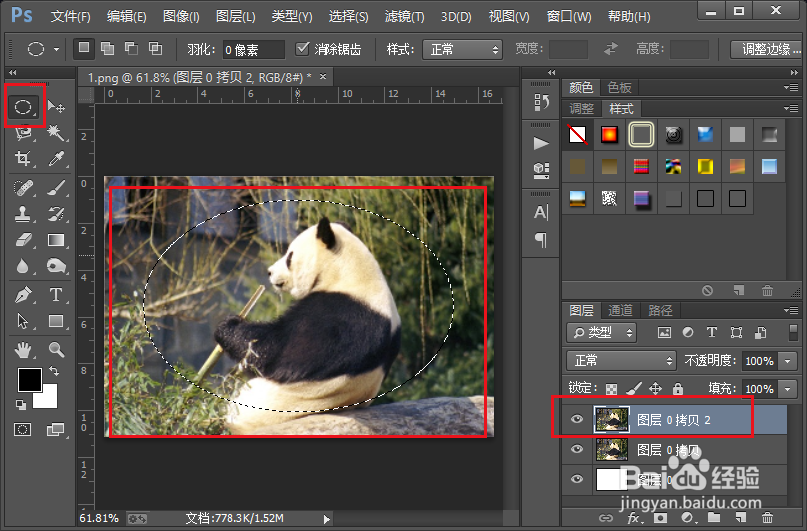
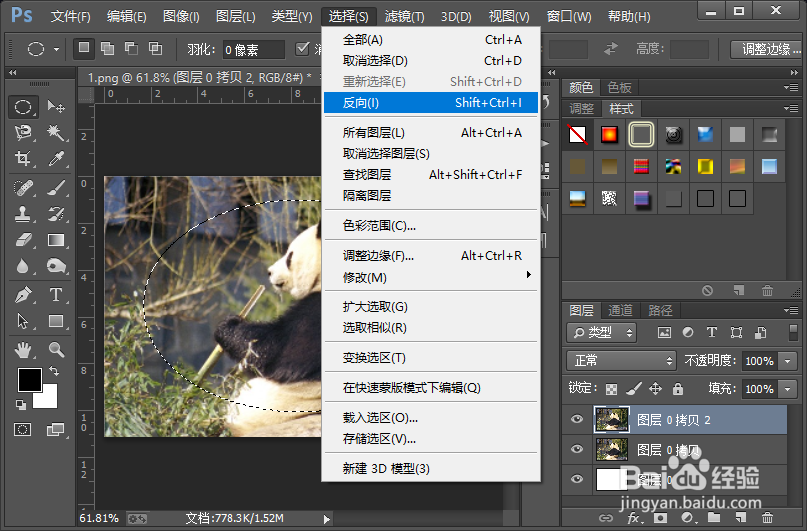
4、接下来我们选择最上面的图片图层,选择工具栏中的椭圆选框工具,并在图片的画布中画出如图所示的选区。
ps如何制作图片的圆形立体合成效果

5、反向选择选区;然后我们使用键盘上的删除键进行删除;紧接着我们使用快捷键CTRL加d取消选区。
ps如何制作图片的圆形立体合成效果ps如何制作图片的圆形立体合成效果

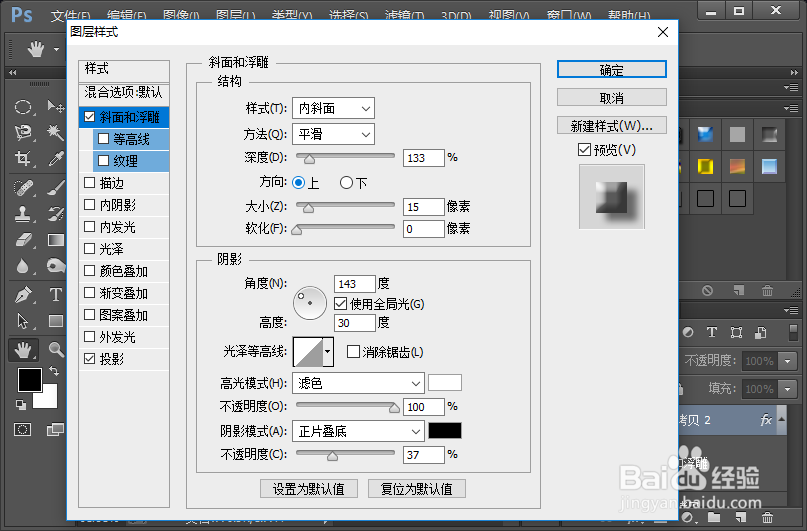
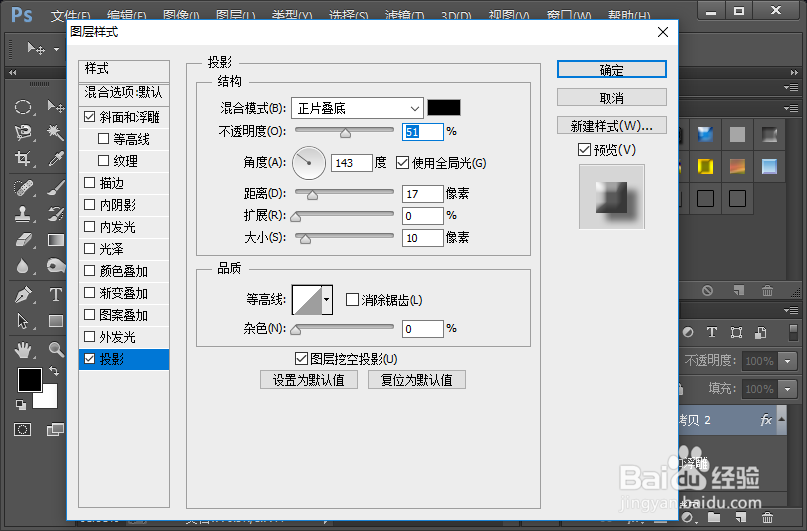
6、接着我们给当前图层添加图层样式投影和图层样式斜面和浮雕,参数的具体设置可以参照下图进行设置。
ps如何制作图片的圆形立体合成效果ps如何制作图片的圆形立体合成效果

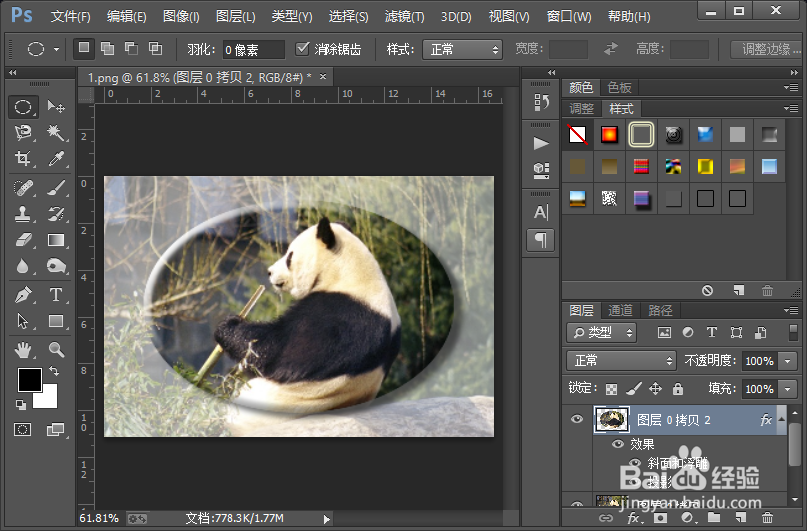
7、这样我们就制作好了图屡阽咆忌片的圆形立体合成效果。小伙伴们你们学会了吧,赶紧自己尝试一下吧,如果有什么不明白的地方可以联系小编哦。
ps如何制作图片的圆形立体合成效果ps如何制作图片的圆形立体合成效果
  • Pr 2019 怎样调节编辑面板的前后顺序?
  • 在pr中如何给视频添加杂色
  • PR中怎么给视频添加蒙尘与划痕
  • premiere的螺旋框转场效果怎么制作
  • pr制作扫光字效果
  • 热门搜索
    粉底膏怎么用 摇钱树苗怎么种 我们的生活充满阳光歌曲 如何去掉页眉 胎动频繁是怎么回事 paris是什么意思 阿黛尔的生活 在线 魔域怀旧版怎么赚钱 生活缴费 性玩具怎么玩才过瘾