1、第一:打开我们的图片
这里可以直接拖拽或者直接点击快捷键CTRL+O

2、第二:选择主体
点击键盘的CTRL+鼠标左键

3、第三:点击选择
点击选择----在点击选择并遮住
或者直接用快捷键 CTRL+alt+r

4、第四:修改属性
勾选智能半径 ,调整半径3-5个像素
再调整羽化3-5个像素
输出设置---勾选净化颜色

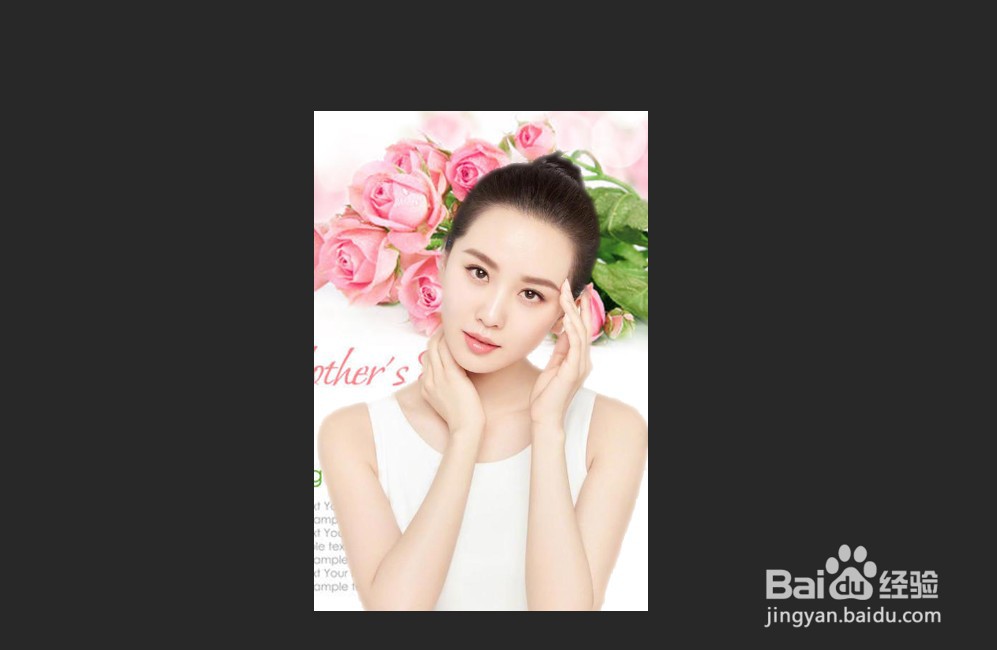
5、第五:拖入背景
找一个背景图,导入我们来看看效果
6、第六:保存图片
直接文件--储存为
或者快捷键shift+ctrl+s

时间:2026-04-24 04:59:29
1、第一:打开我们的图片
这里可以直接拖拽或者直接点击快捷键CTRL+O
2、第二:选择主体
点击键盘的CTRL+鼠标左键
3、第三:点击选择
点击选择----在点击选择并遮住
或者直接用快捷键 CTRL+alt+r
4、第四:修改属性
勾选智能半径 ,调整半径3-5个像素
再调整羽化3-5个像素
输出设置---勾选净化颜色
5、第五:拖入背景
找一个背景图,导入我们来看看效果
6、第六:保存图片
直接文件--储存为
或者快捷键shift+ctrl+s
