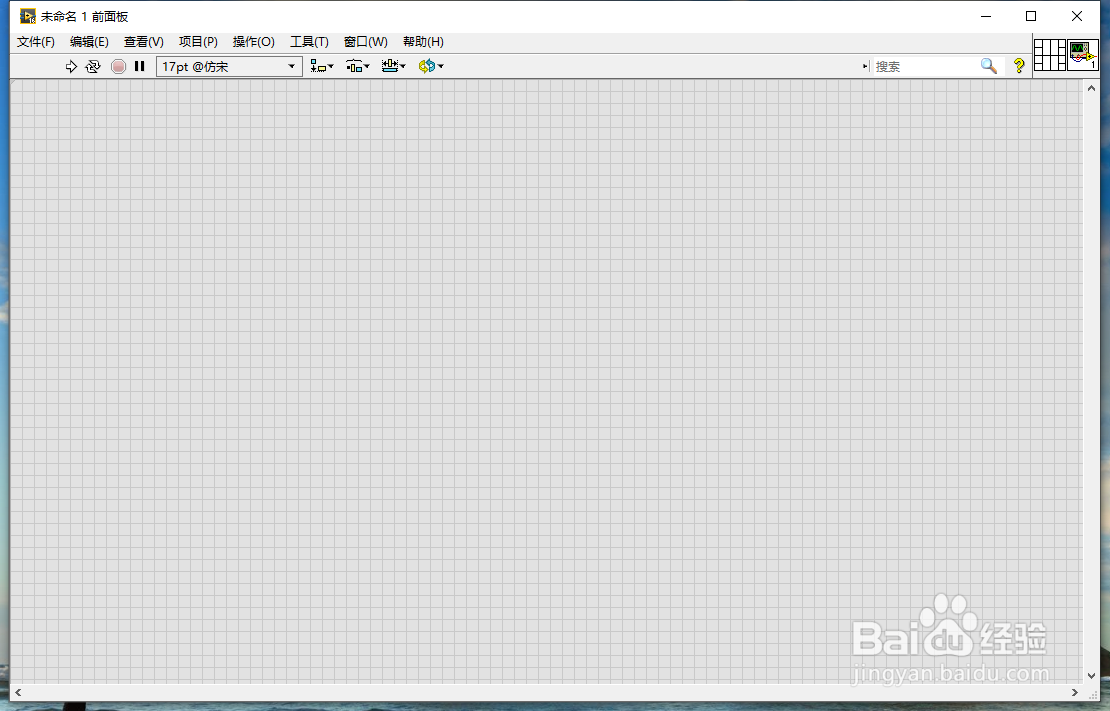
1、步骤一:打开软件,新建简单VI,找到前面板,如下图所示。
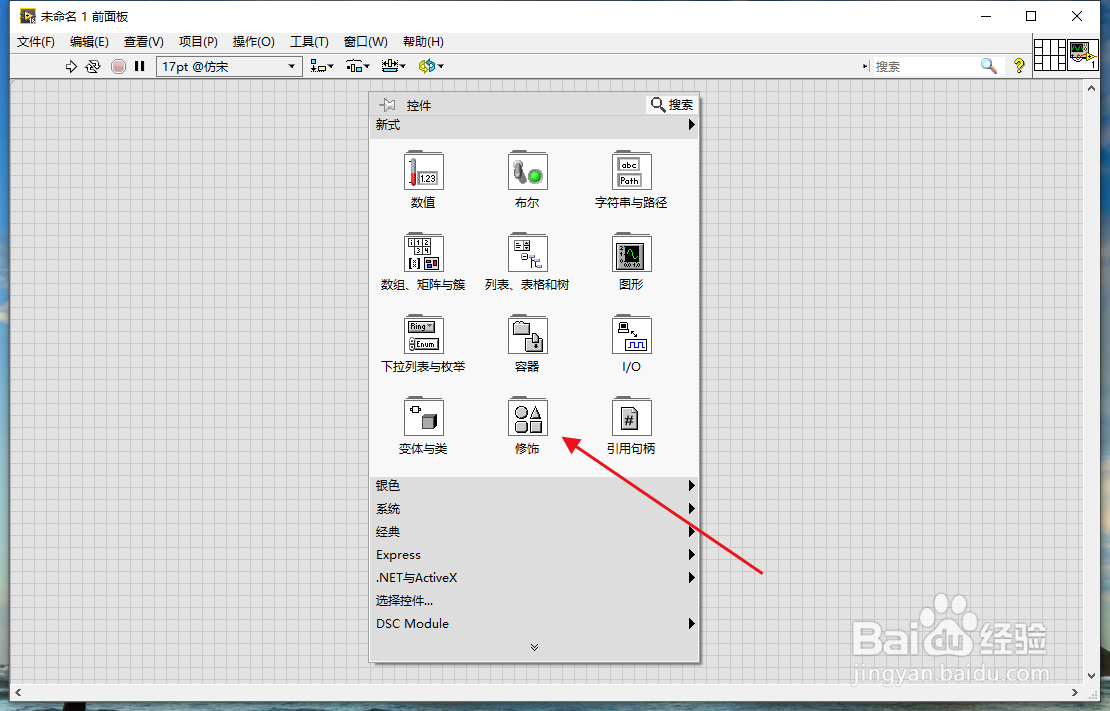
2、步骤二:在前面板单击鼠标,找到如下图所示的图标。
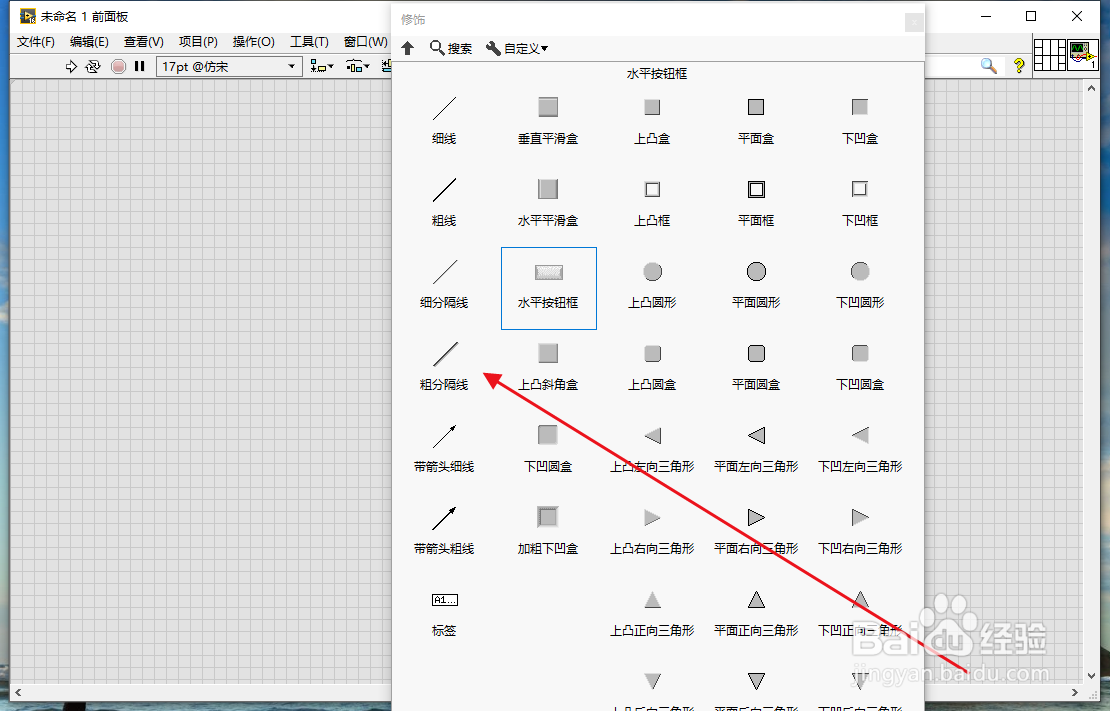
3、步骤三:在装饰里面找到如下图所示的粗分隔线。
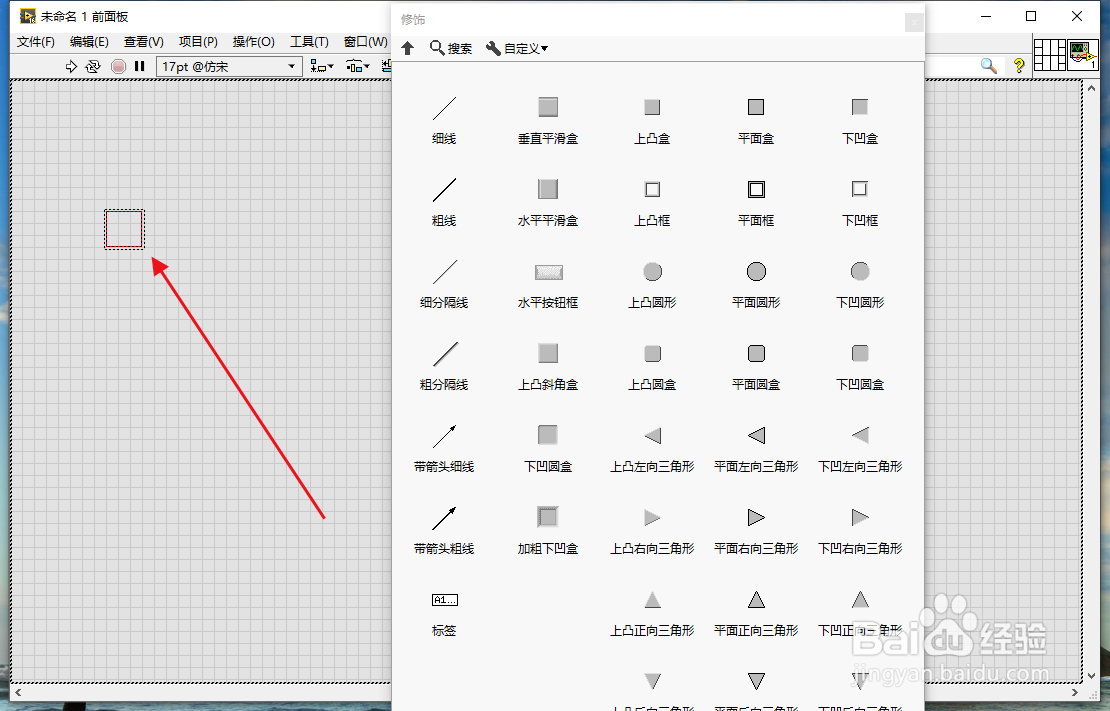
4、步骤四:选择粗分隔线,拖拽到前面板,如下图所示。
5、步骤五:在前面板里面单击鼠标,粗分隔线添加成功,如下图所示。
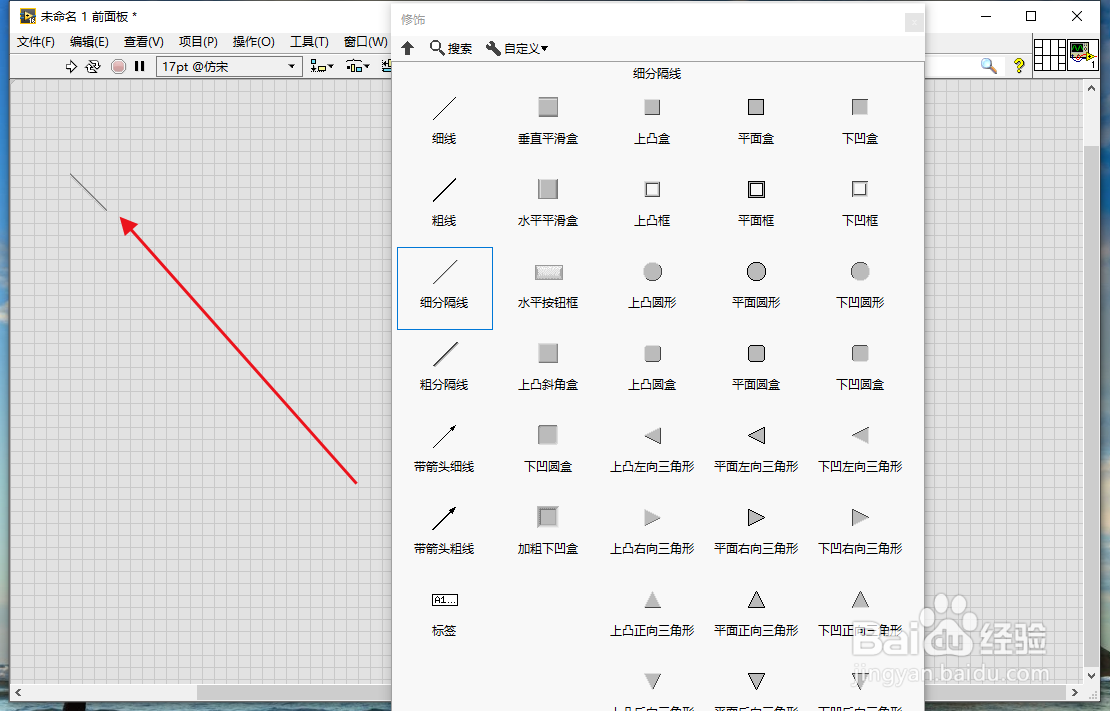
6、步骤六,选中粗分隔线,我们可以进行编辑,如下图所示。
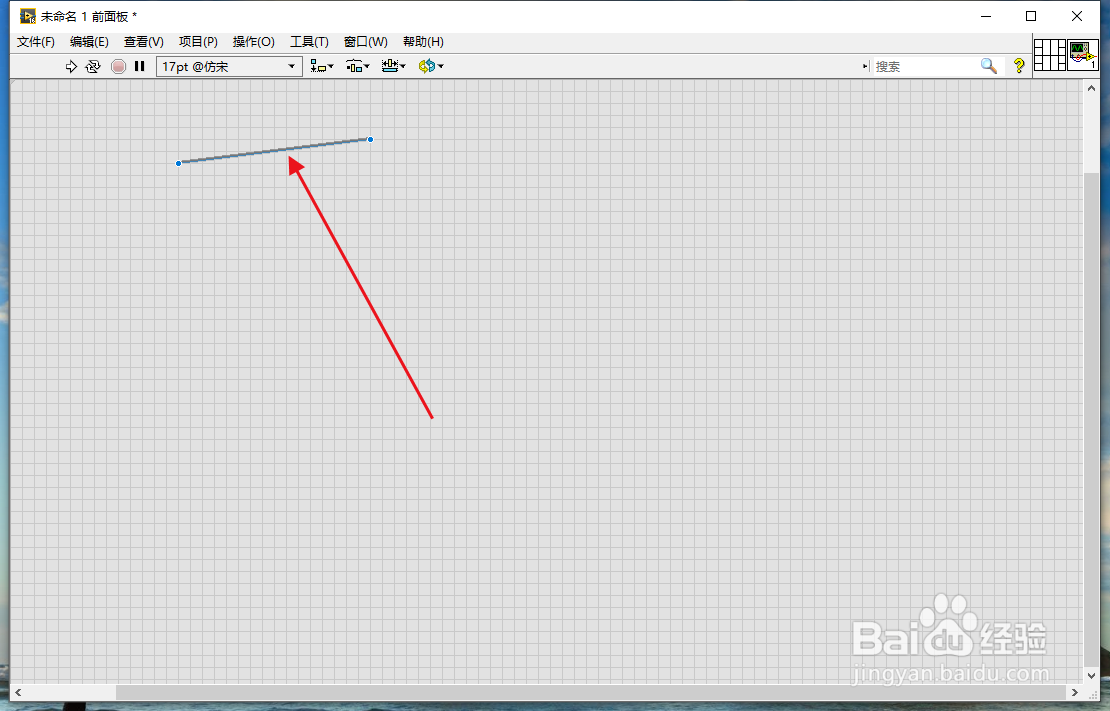
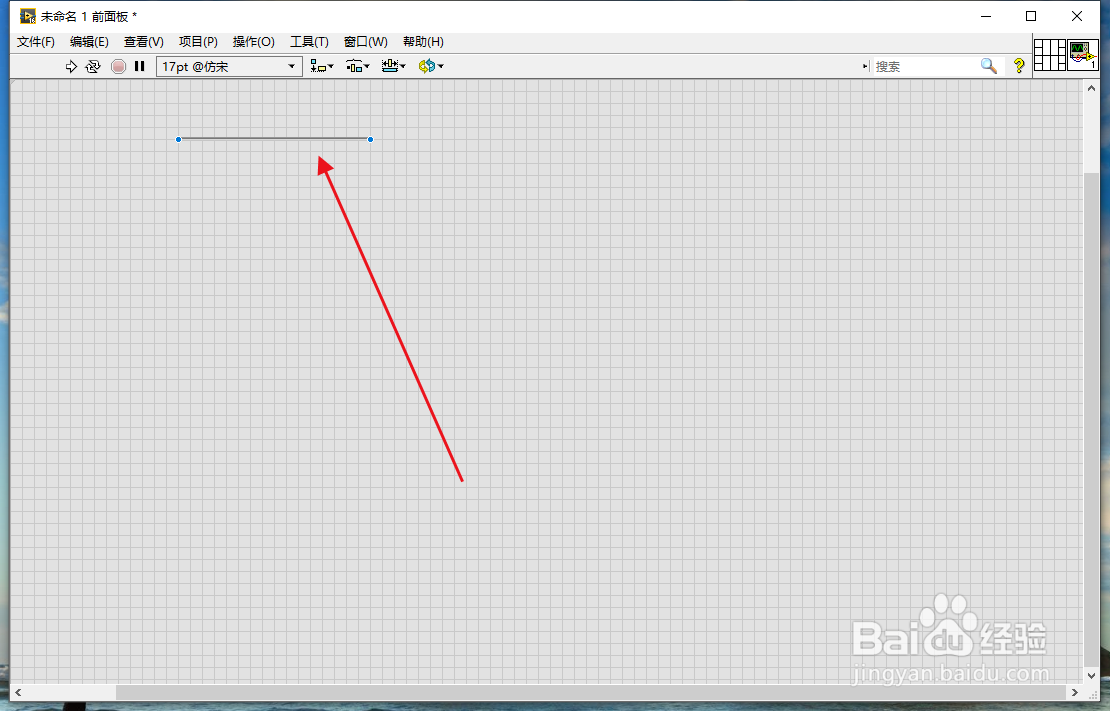
7、步骤七:编辑粗分隔线的另外一端,如下图所示。
时间:2026-04-22 03:44:07
1、步骤一:打开软件,新建简单VI,找到前面板,如下图所示。
2、步骤二:在前面板单击鼠标,找到如下图所示的图标。
3、步骤三:在装饰里面找到如下图所示的粗分隔线。
4、步骤四:选择粗分隔线,拖拽到前面板,如下图所示。
5、步骤五:在前面板里面单击鼠标,粗分隔线添加成功,如下图所示。
6、步骤六,选中粗分隔线,我们可以进行编辑,如下图所示。
7、步骤七:编辑粗分隔线的另外一端,如下图所示。
