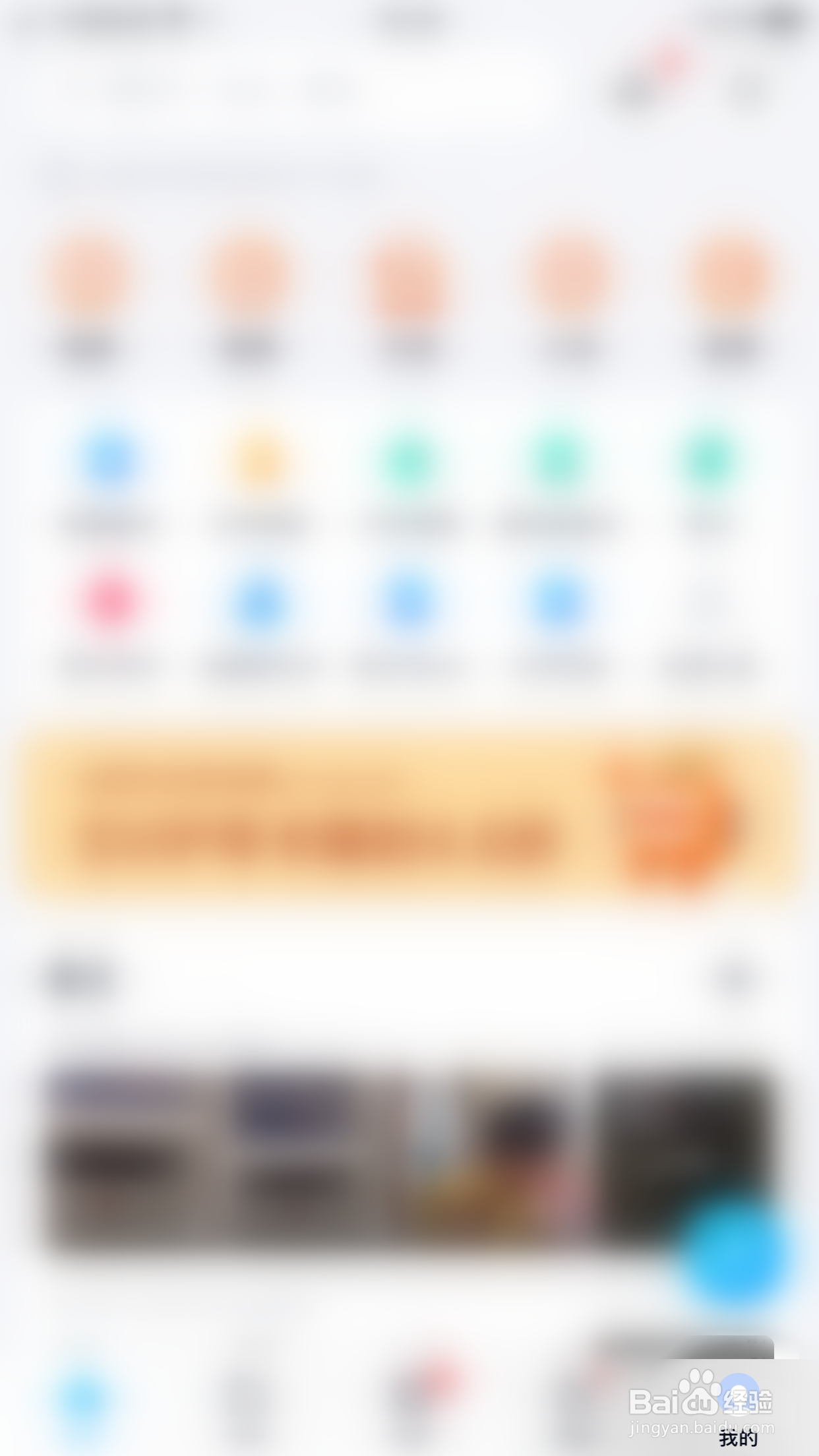
1、手机桌面点击百度网盘图标打开“百度网盘”APP,百度网盘主界面点击右下角的“我的”打开个人信息界面
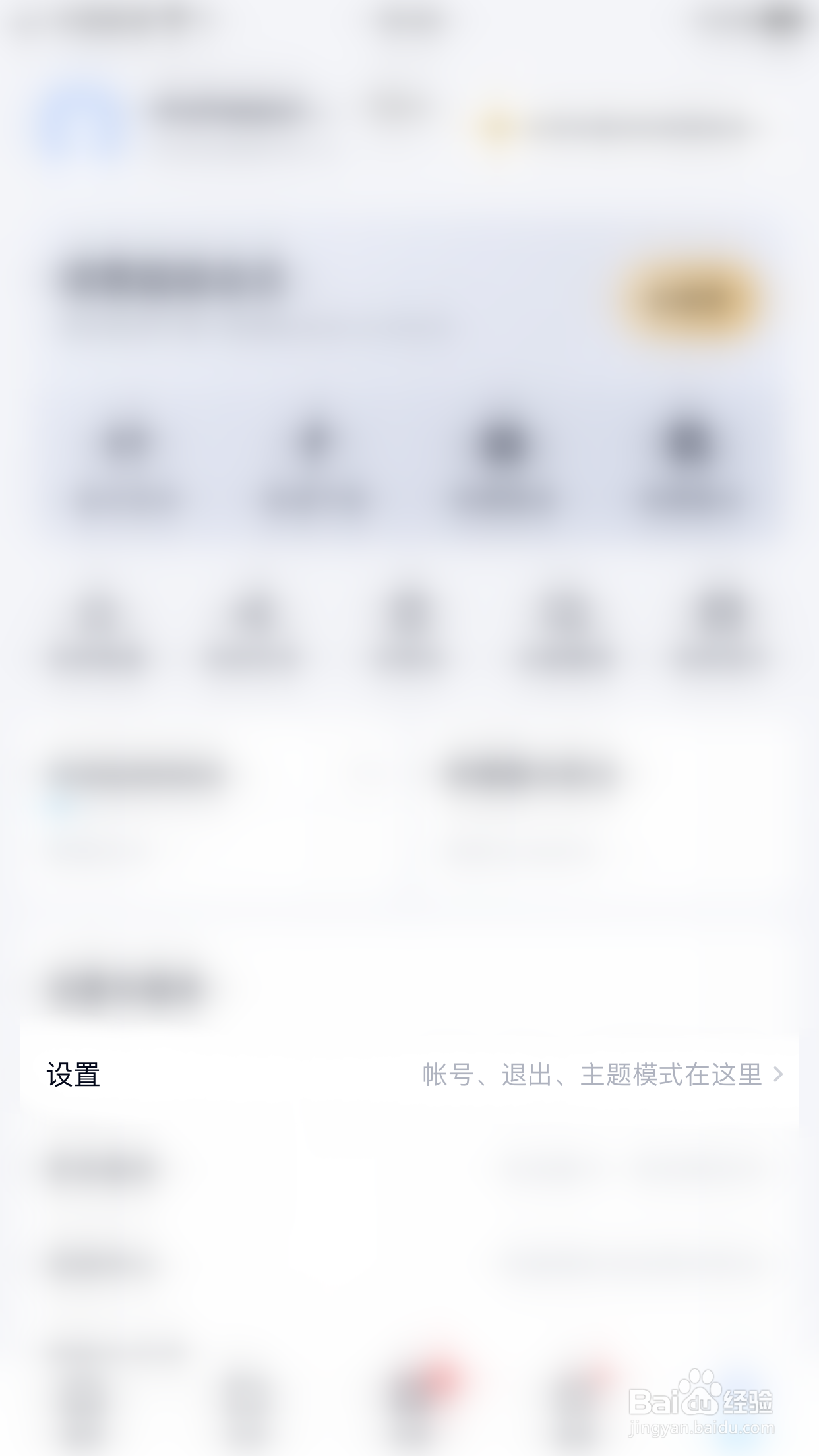
2、个人信息界面点击“设置”打开设置界面
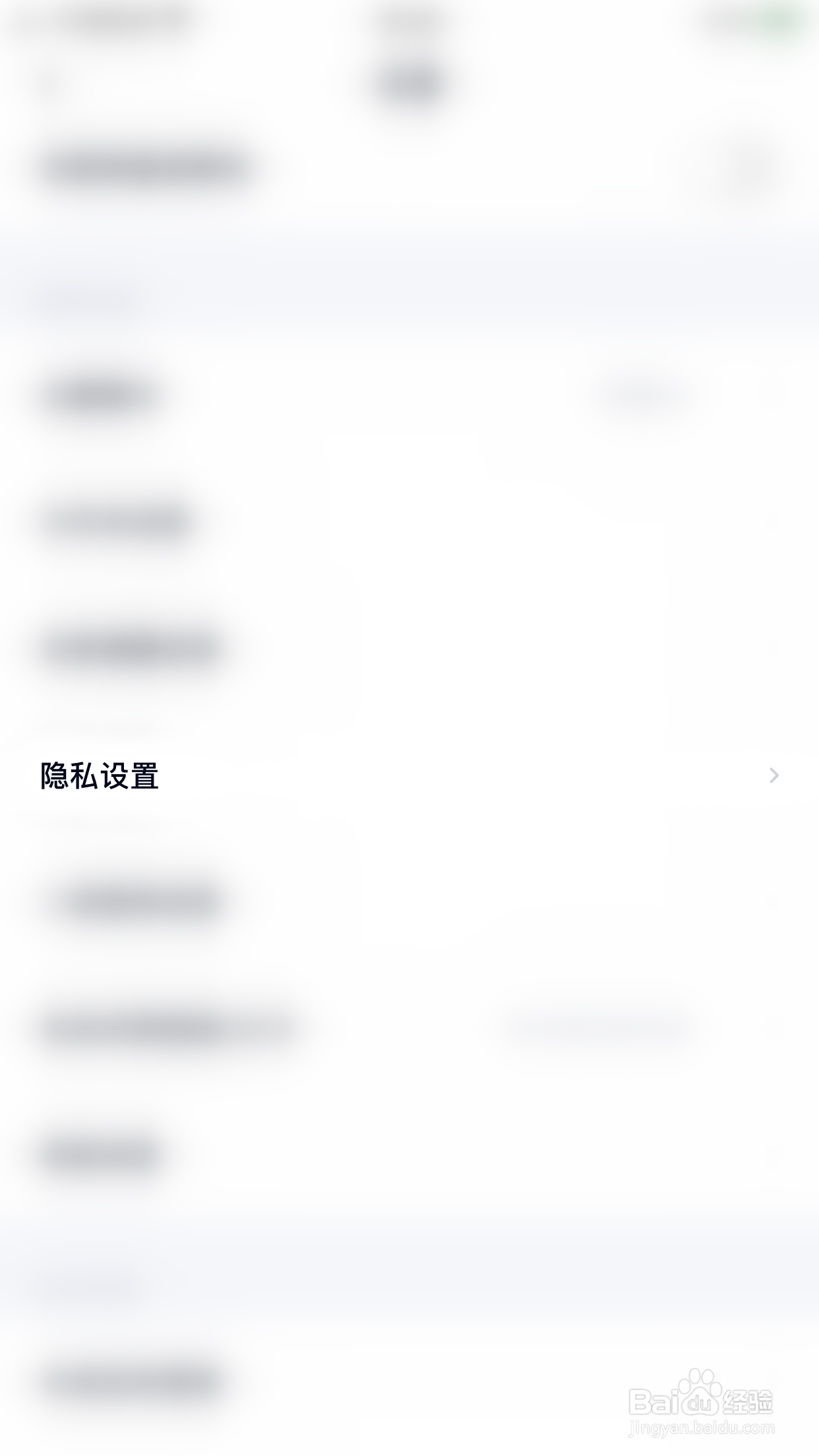
3、设置界面点击“隐私设置”打开隐私设置界面
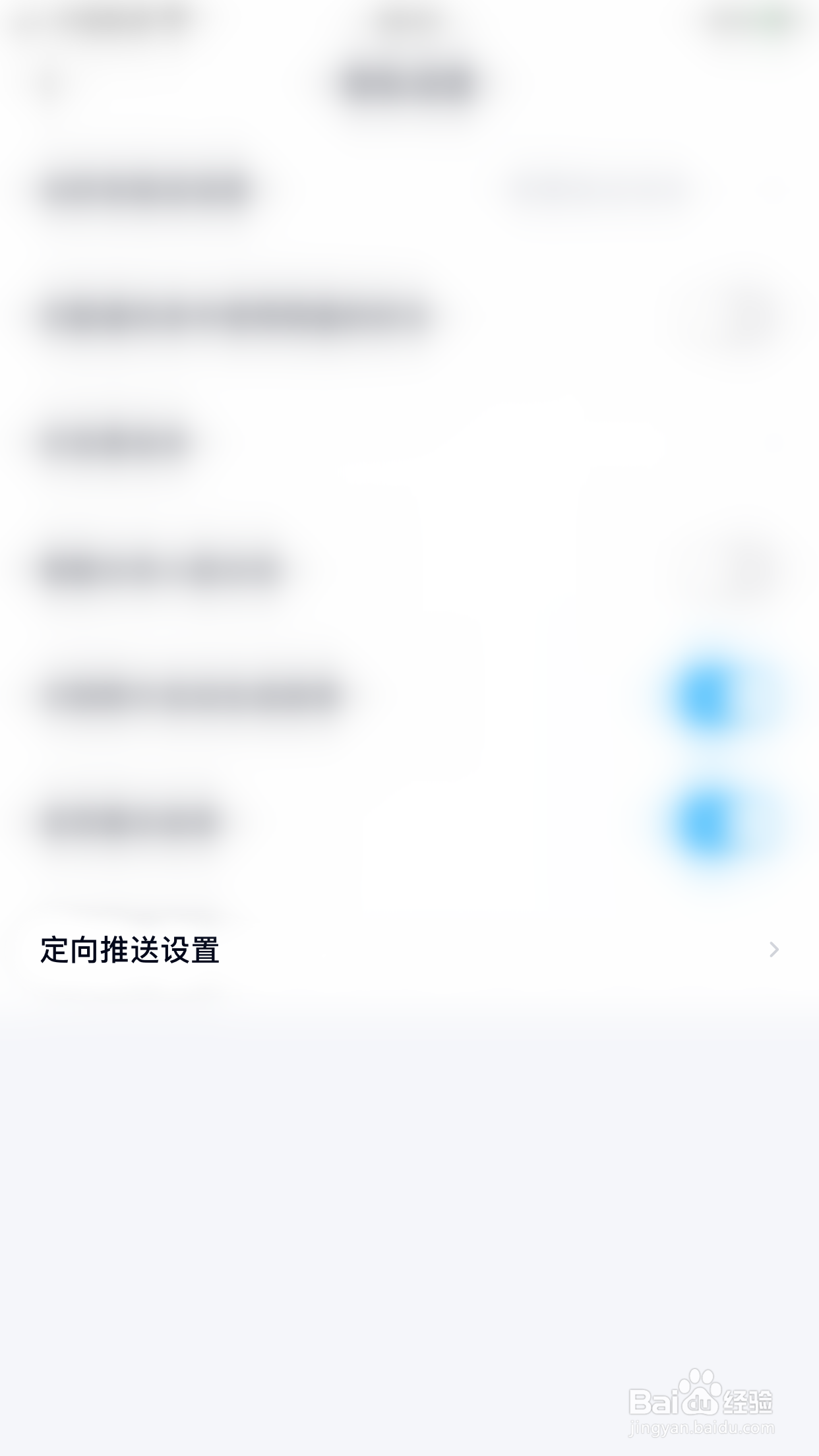
4、隐私设置界面点击“定向推送设置”打开定向推送设置界面
5、定向推送设置界面点击“活动定向设置”后面的圆点
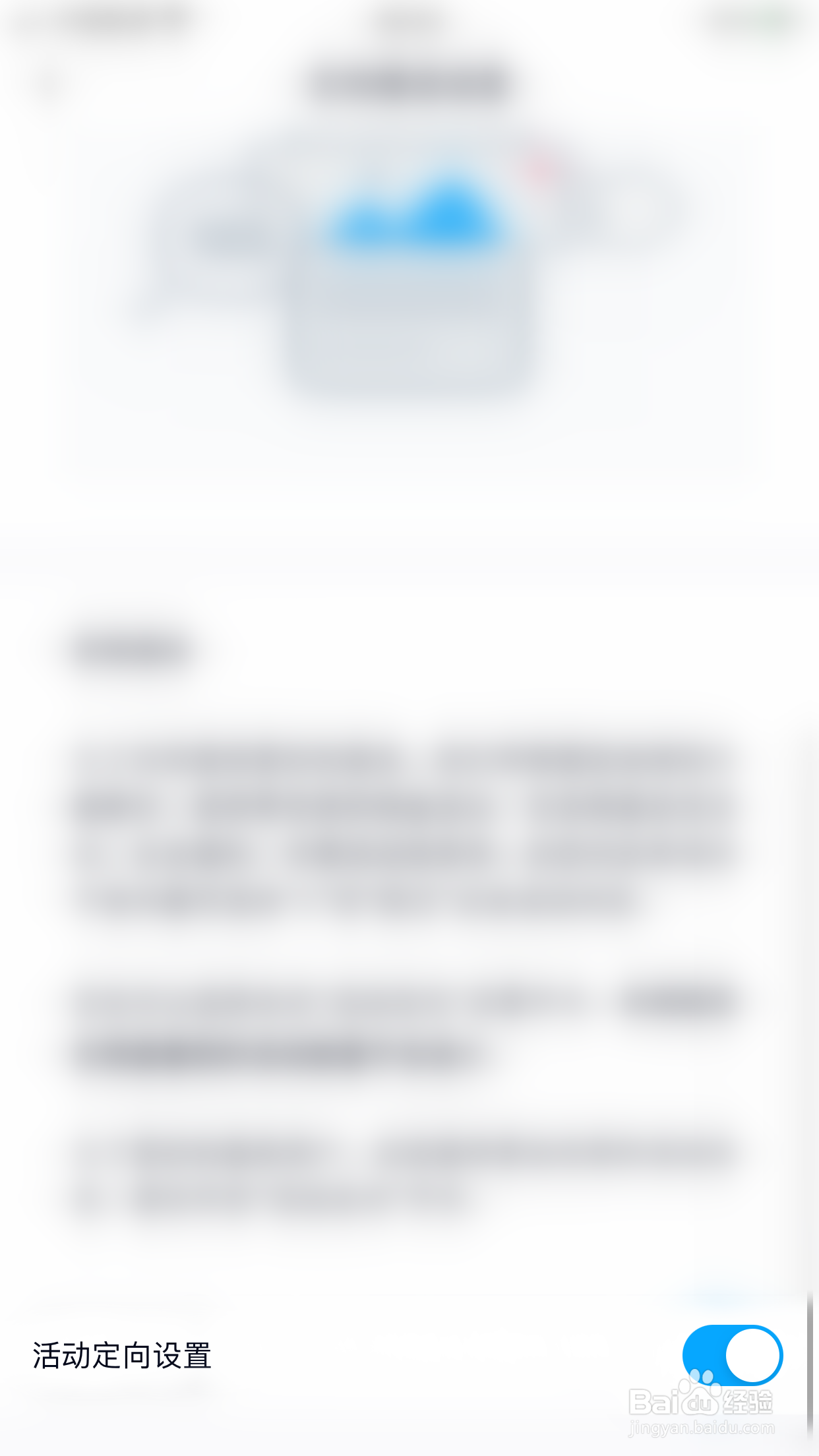
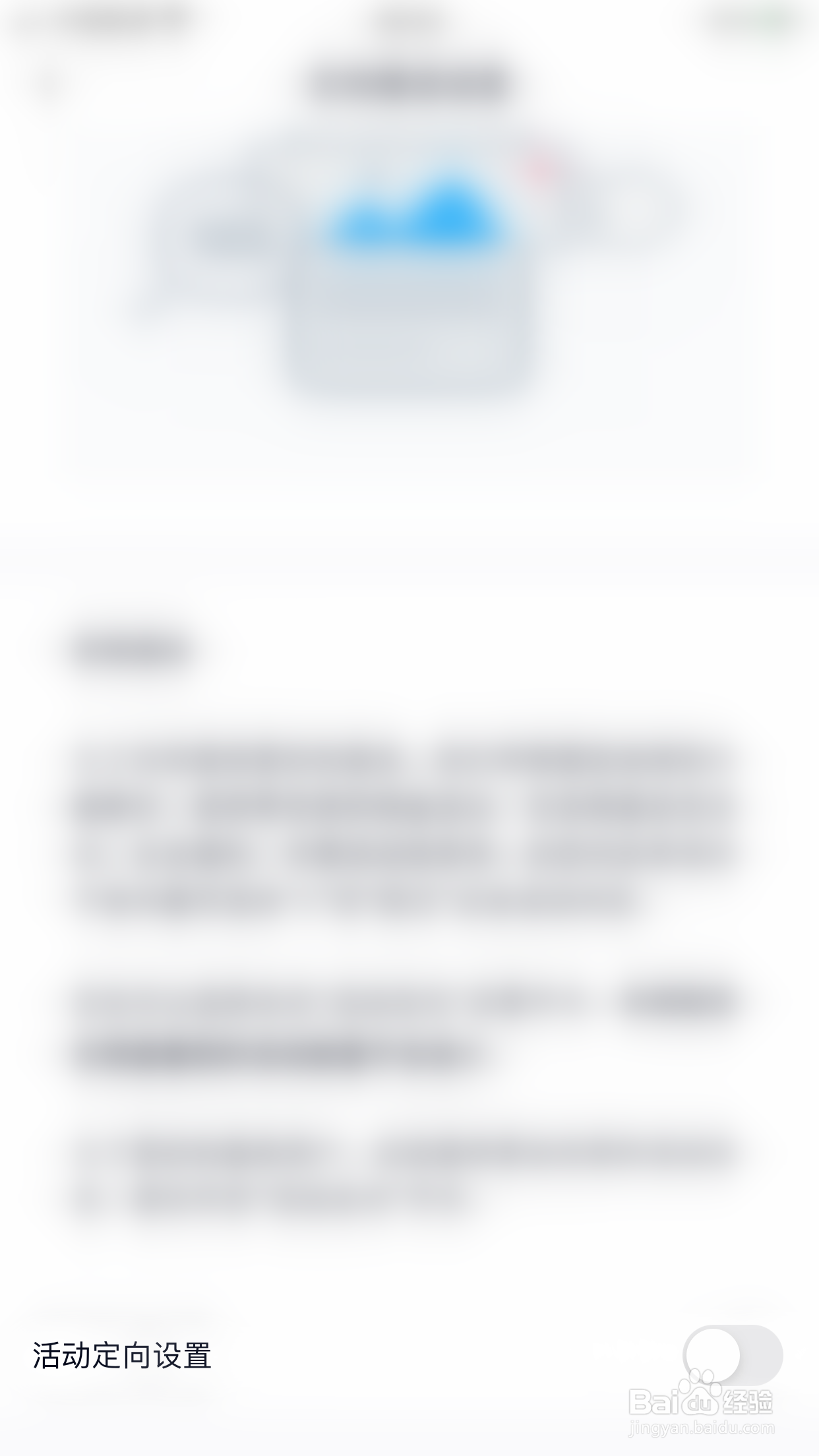
6、“活动定向设置”后面的圆点变为灰色即表示百度网盘关闭活动定向设置成功
时间:2026-04-25 17:04:35
1、手机桌面点击百度网盘图标打开“百度网盘”APP,百度网盘主界面点击右下角的“我的”打开个人信息界面
2、个人信息界面点击“设置”打开设置界面
3、设置界面点击“隐私设置”打开隐私设置界面
4、隐私设置界面点击“定向推送设置”打开定向推送设置界面
5、定向推送设置界面点击“活动定向设置”后面的圆点
6、“活动定向设置”后面的圆点变为灰色即表示百度网盘关闭活动定向设置成功
