1、先按住鼠标左键,框选Word 2016中要转成表格的文字内容。

2、然后点击插入选项卡中的【表格】按钮。

3、点击【表格】按钮列表中的【文本转换成表格】选项。

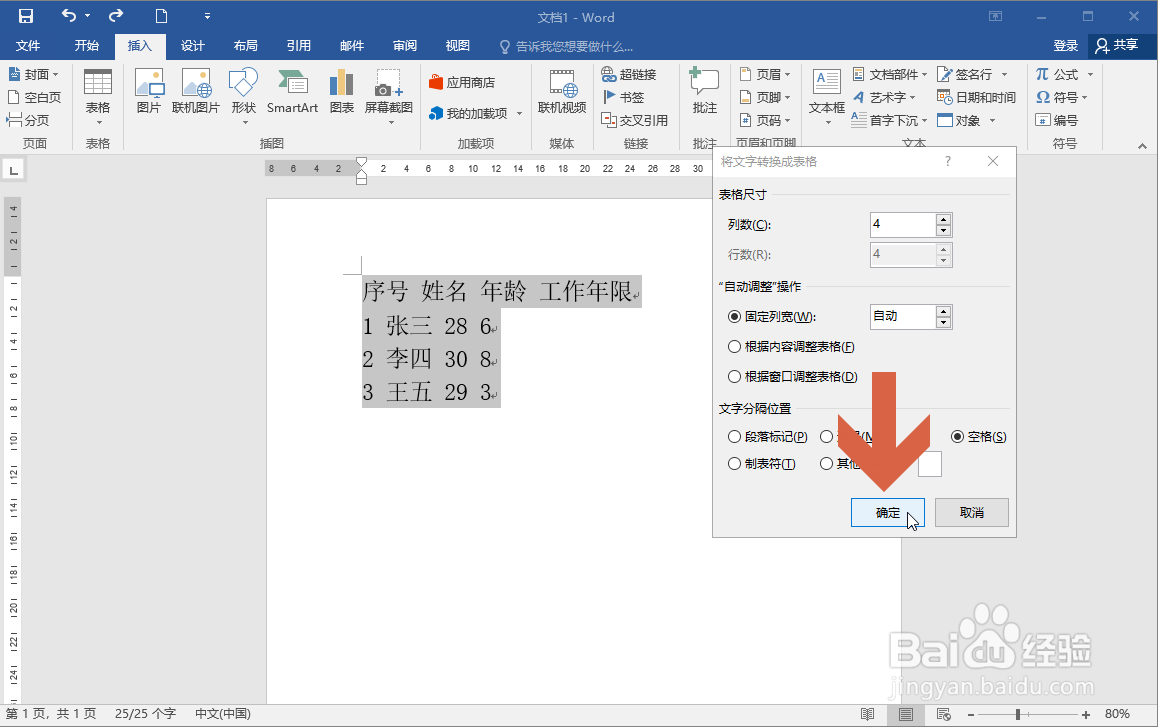
4、这时会弹出转换表格的对话框,根据实际情况,在其中图示的位置选择表格各列的间隔符号。

5、再检查一下表格的列数和行数等选项是否需要调整。

6、点击确定按钮。
7、这样,就把Word2016中的文字内容转成表格了。

时间:2026-04-25 17:17:39
1、先按住鼠标左键,框选Word 2016中要转成表格的文字内容。
2、然后点击插入选项卡中的【表格】按钮。
3、点击【表格】按钮列表中的【文本转换成表格】选项。
4、这时会弹出转换表格的对话框,根据实际情况,在其中图示的位置选择表格各列的间隔符号。
5、再检查一下表格的列数和行数等选项是否需要调整。
6、点击确定按钮。
7、这样,就把Word2016中的文字内容转成表格了。
