
【ps】教你制作简单的彩虹色店铺闪动标语

 时间:2024-10-11 19:17:12

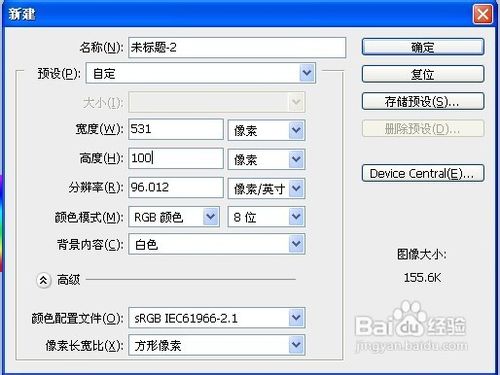
1、新建文件

【ps】教你制作简单的彩虹色店铺闪动标语【ps】教你制作简单的彩虹色店铺闪动标语

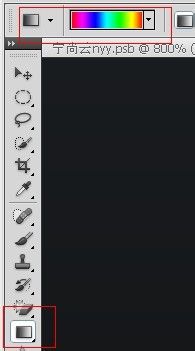
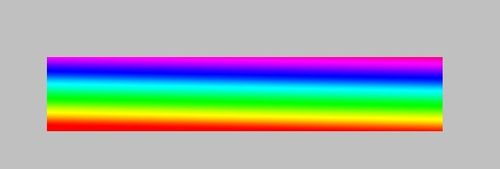
2、选择渐变工具,在文件上拉上如下渐变色,

【ps】教你制作简单的彩虹色店铺闪动标语【ps】教你制作简单的彩虹色店铺闪动标语【ps】教你制作简单的彩虹色店铺闪动标语【ps】教你制作简单的彩虹色店铺闪动标语【ps】教你制作简单的彩虹色店铺闪动标语

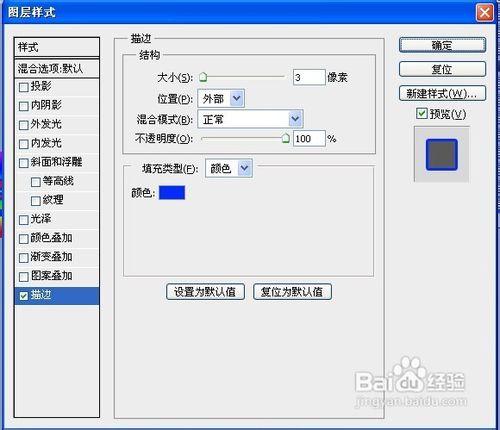
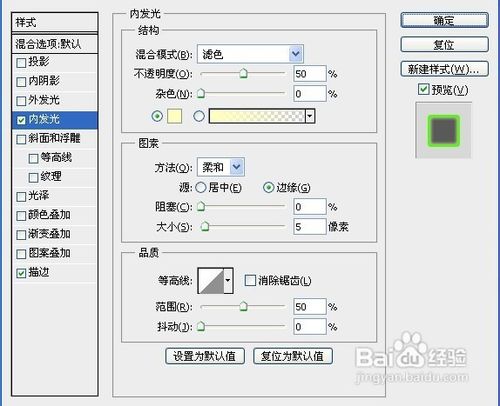
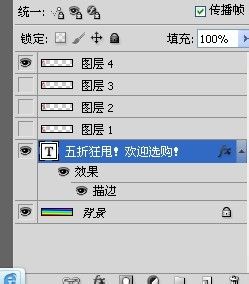
3、输入文字,字体自己选择自己喜欢的,双击文字——图层样式——描边

【ps】教你制作简单的彩虹色店铺闪动标语【ps】教你制作简单的彩虹色店铺闪动标语【ps】教你制作简单的彩虹色店铺闪动标语【ps】教你制作简单的彩虹色店铺闪动标语【ps】教你制作简单的彩虹色店铺闪动标语

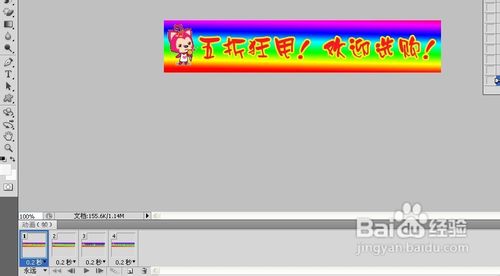
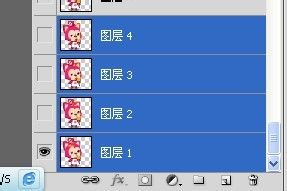
4、文件,打开自己的gif图片,选择其中的前四个拉到现在的文件中
【ps】教你制作简单的彩虹色店铺闪动标语【ps】教你制作简单的彩虹色店铺闪动标语【ps】教你制作简单的彩虹色店铺闪动标语【ps】教你制作简单的彩虹色店铺闪动标语

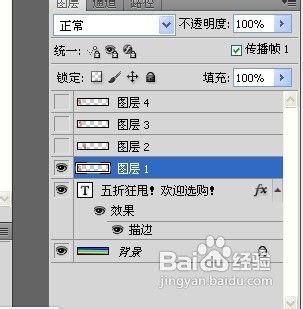
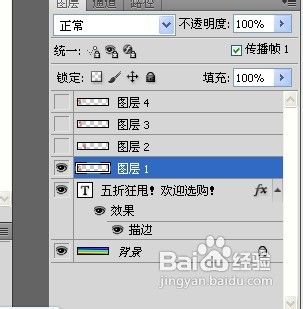
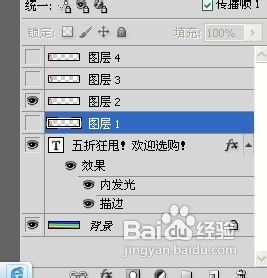
5、窗口——动画,开始制作动画,第一帧,文字——图层样式——描边(同第三步,换一下自传陔侔抒己喜欢的颜色即可),只显示图层1 ,其他关掉

【ps】教你制作简单的彩虹色店铺闪动标语【ps】教你制作简单的彩虹色店铺闪动标语

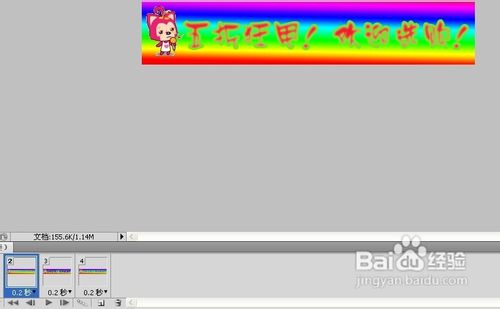
6、复制,如下图方框标识,第二帧,文字——图层样式——描边(同第三步,换一下自己喜欢的颜色即可),内发光;只显示图层2 ,其他关掉
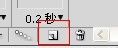
【ps】教你制作简单的彩虹色店铺闪动标语【ps】教你制作简单的彩虹色店铺闪动标语【ps】教你制作简单的彩虹色店铺闪动标语【ps】教你制作简单的彩虹色店铺闪动标语【ps】教你制作简单的彩虹色店铺闪动标语【ps】教你制作简单的彩虹色店铺闪动标语

7、复制,第三帧,文字——图层样式——描边(同第三步,换一下自己喜欢的颜色即可);只显示图层3 ,其他关掉
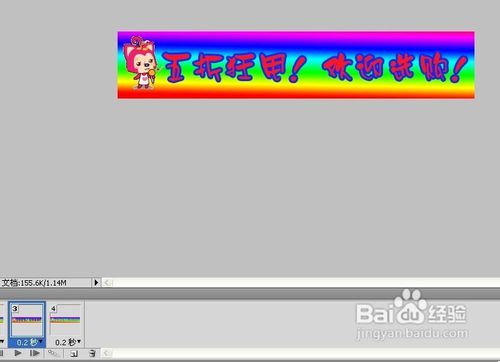
【ps】教你制作简单的彩虹色店铺闪动标语【ps】教你制作简单的彩虹色店铺闪动标语

8、复制,,第四帧,文字——图层样式——描边(同第三步,换一下自己喜欢的颜色即可);只显示图层4 ,其他关掉

【ps】教你制作简单的彩虹色店铺闪动标语【ps】教你制作简单的彩虹色店铺闪动标语

9、最后输出web格式

【ps】教你制作简单的彩虹色店铺闪动标语

10、最终效果

【ps】教你制作简单的彩虹色店铺闪动标语
  • 怎么用PS去掉文件里印章
  • 苹果图片设计
  • ps怎么把自己的书法章做成电子章?
  • 如何神速地把握Photoshop将五角星图案融入相框
  • ps如何制作心形剪切图片
  • 热门搜索
    悖论是什么意思 车贷还清之后需要办理什么手续 如果生命可以回到从前是什么歌 什么是青春 2月3日是什么星座 8月18日是什么节日 半夜咳嗽是什么原因 人防办是什么单位 卡粉是什么意思 牛鞭是什么