街拍调色,制作INS火爆的青橙色调人像照片

 时间:2026-02-15 00:02:23

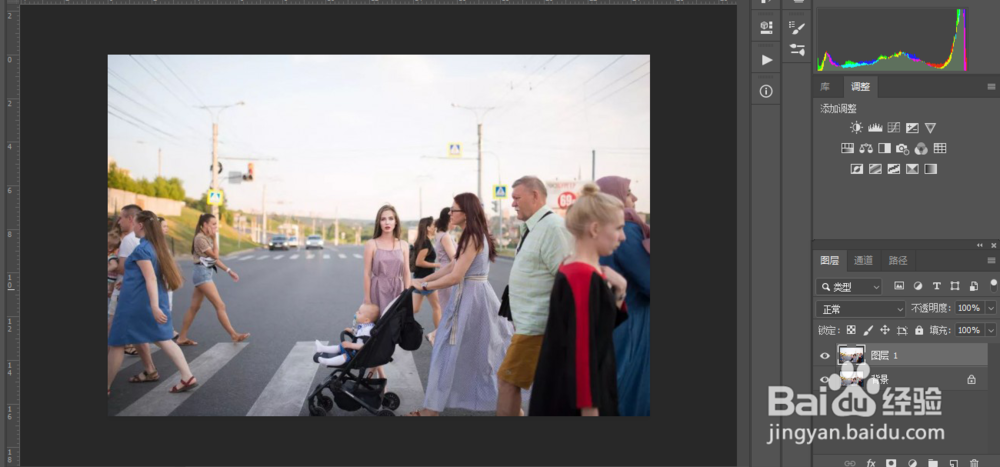
1、首先打开素材,我们复制一层,然后创建智能对象

街拍调色,制作INS火爆的青橙色调人像照片

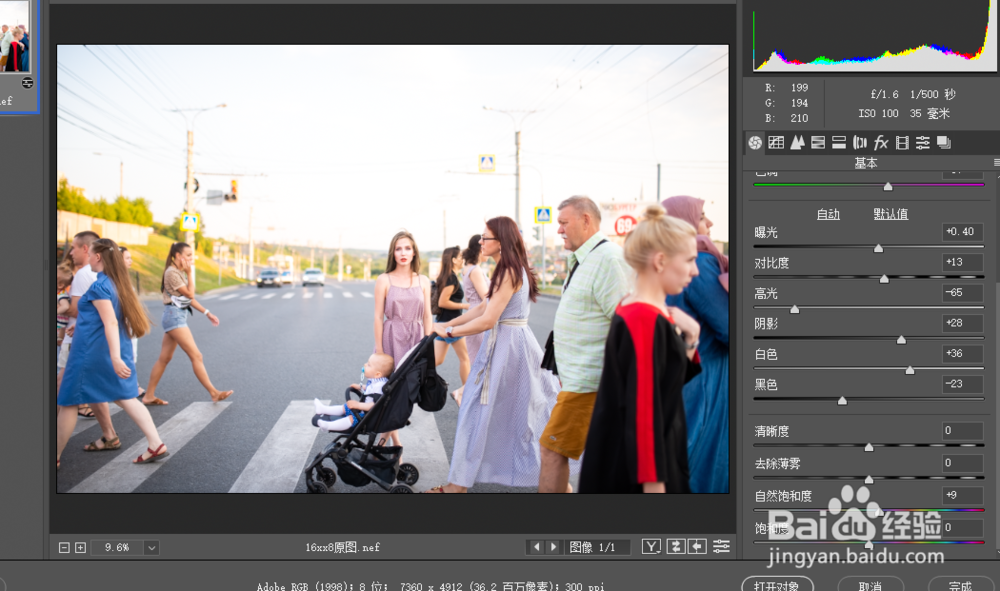
2、打开acr滤镜,我们进行调节光影

街拍调色,制作INS火爆的青橙色调人像照片

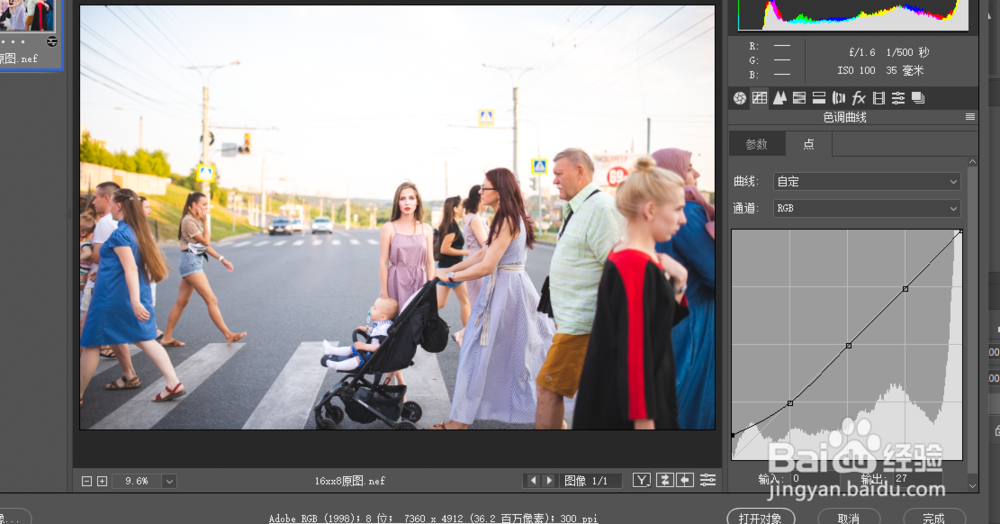
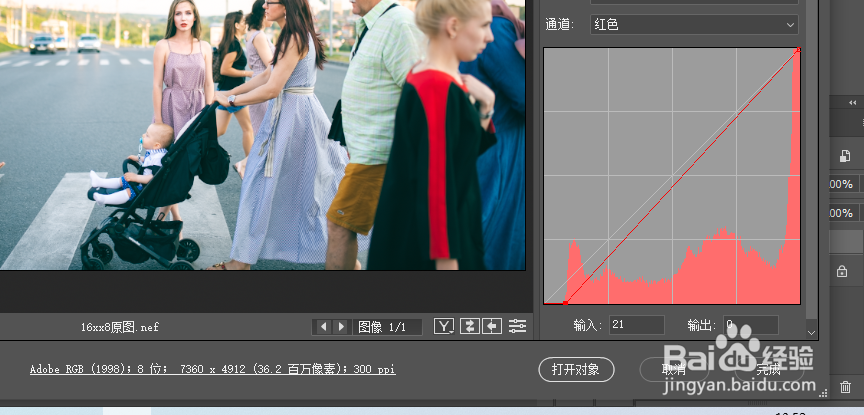
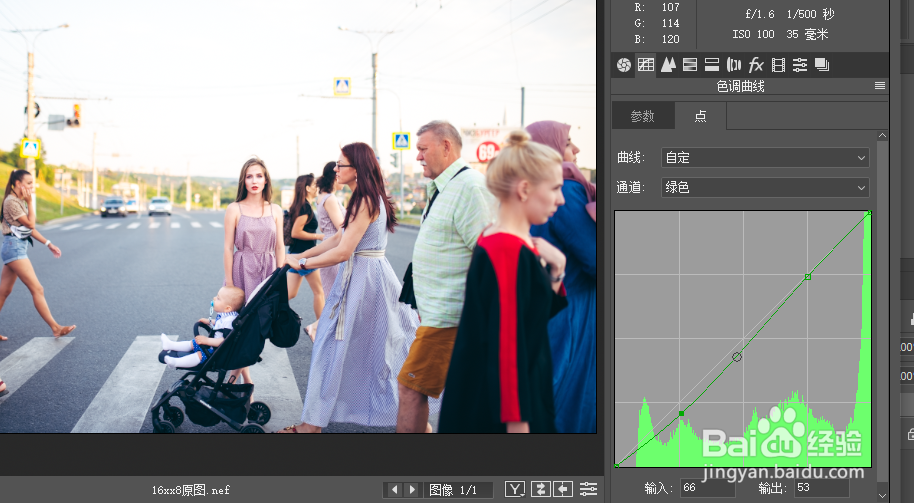
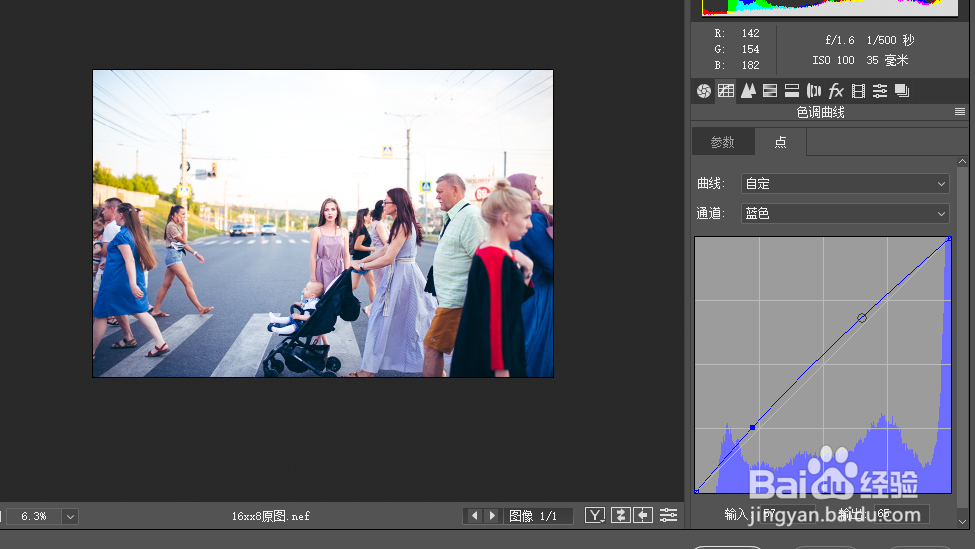
3、然后我们进入曲线界面,调节曲线

街拍调色,制作INS火爆的青橙色调人像照片

街拍调色,制作INS火爆的青橙色调人像照片

街拍调色,制作INS火爆的青橙色调人像照片

街拍调色,制作INS火爆的青橙色调人像照片

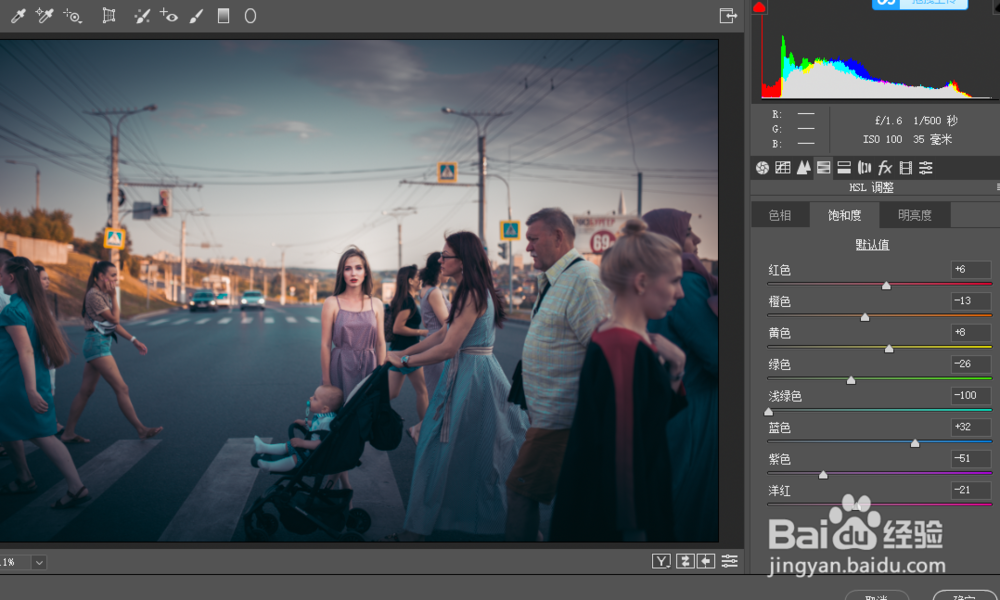
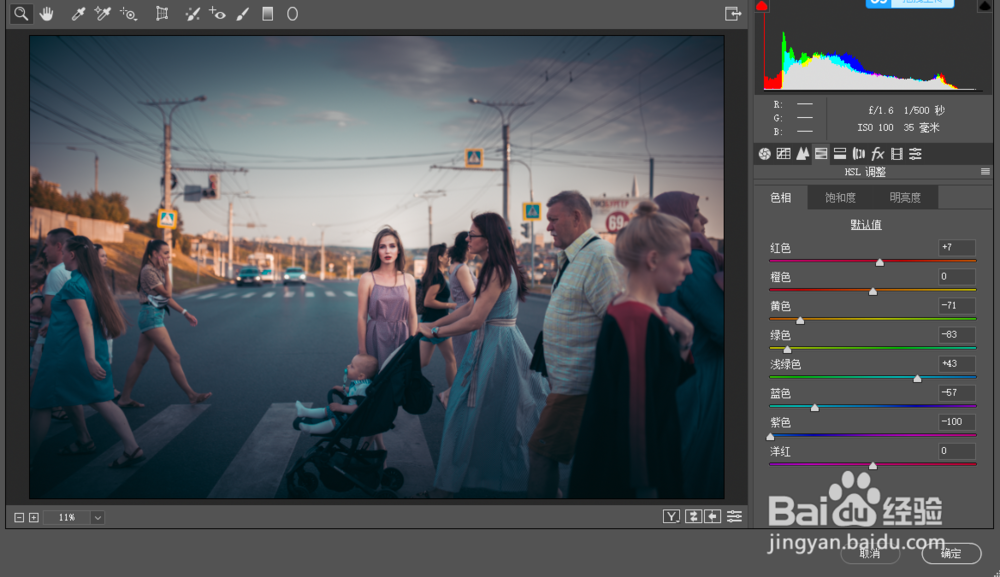
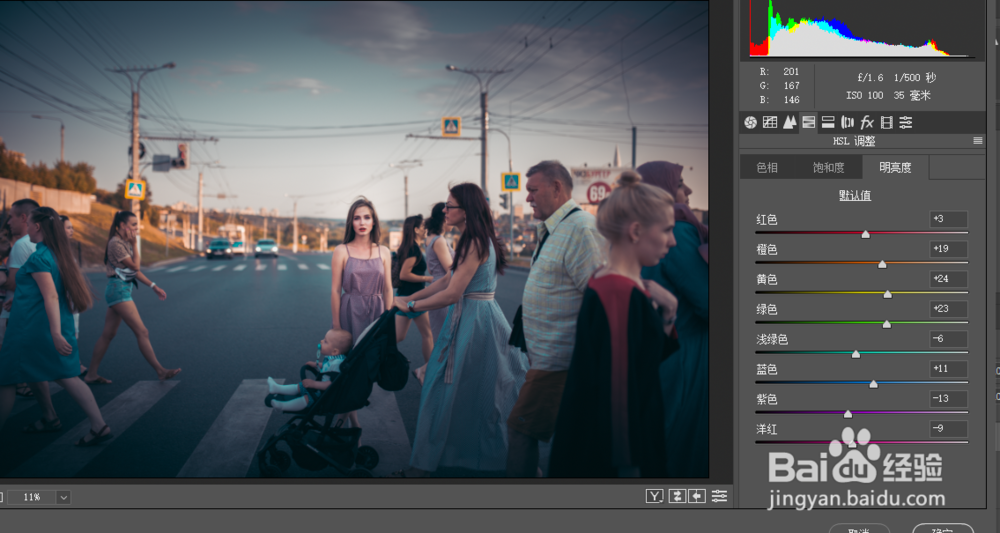
4、在进入hsl界面进行调节

街拍调色,制作INS火爆的青橙色调人像照片

街拍调色,制作INS火爆的青橙色调人像照片

街拍调色,制作INS火爆的青橙色调人像照片

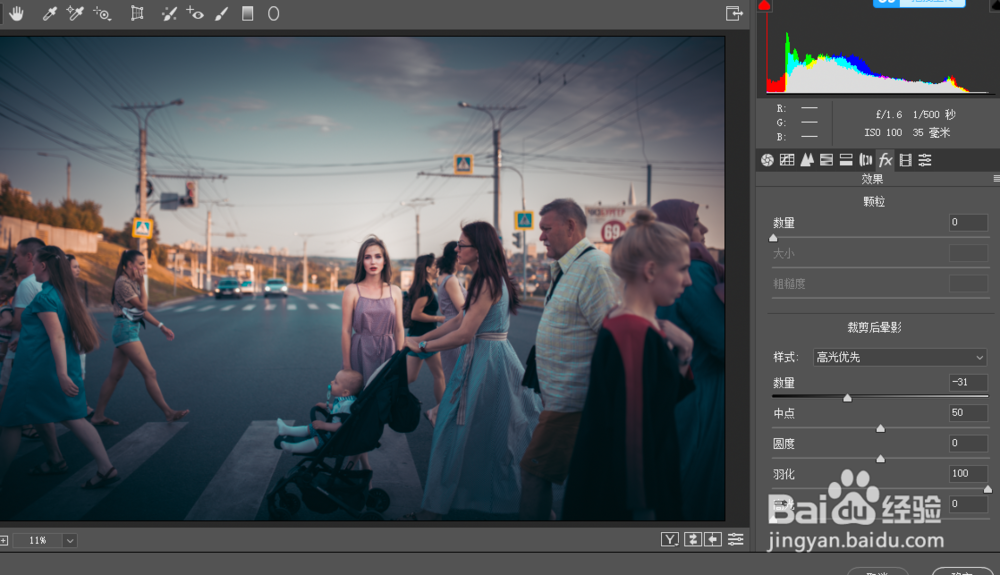
5、然后确定之后,我们执行滤镜中的模糊画廊

街拍调色,制作INS火爆的青橙色调人像照片

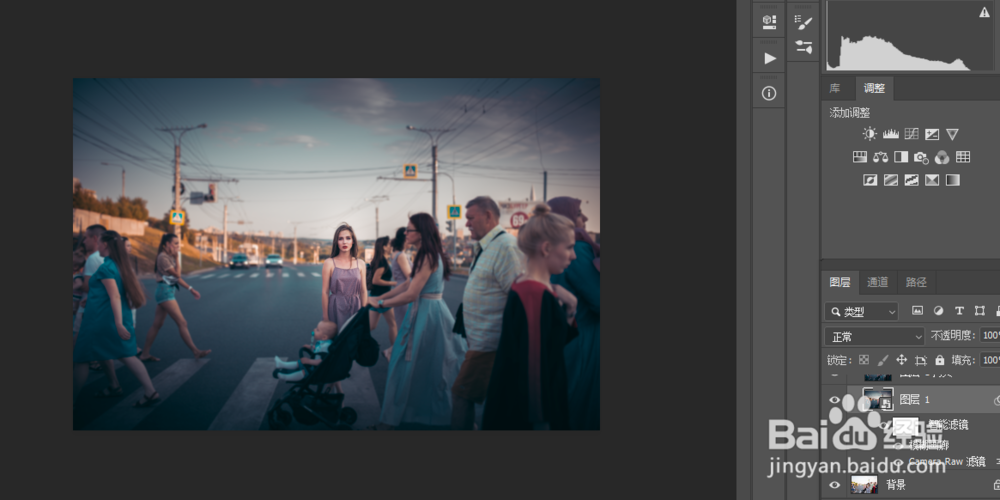
6、最后我们在细微的调整

街拍调色,制作INS火爆的青橙色调人像照片

  • 如何在ps中快速制作旧文字
  • PS设计怀旧的老照片
  • 及时止损怎么解释
  • 如何用 ps Photoshop 制作纹身效果
  • ps无痕偏移图片对象步骤
  • 热门搜索
    黄褐斑怎么消除 怎么醒酒 羊排怎么做好吃 怎么减肚子 qq关联怎么设置 卡萨帝冰箱怎么样 痔疮出血怎么治疗法 自动回复怎么设置 泡泡水怎么做 百香果怎么保存