1、动图演示如下:
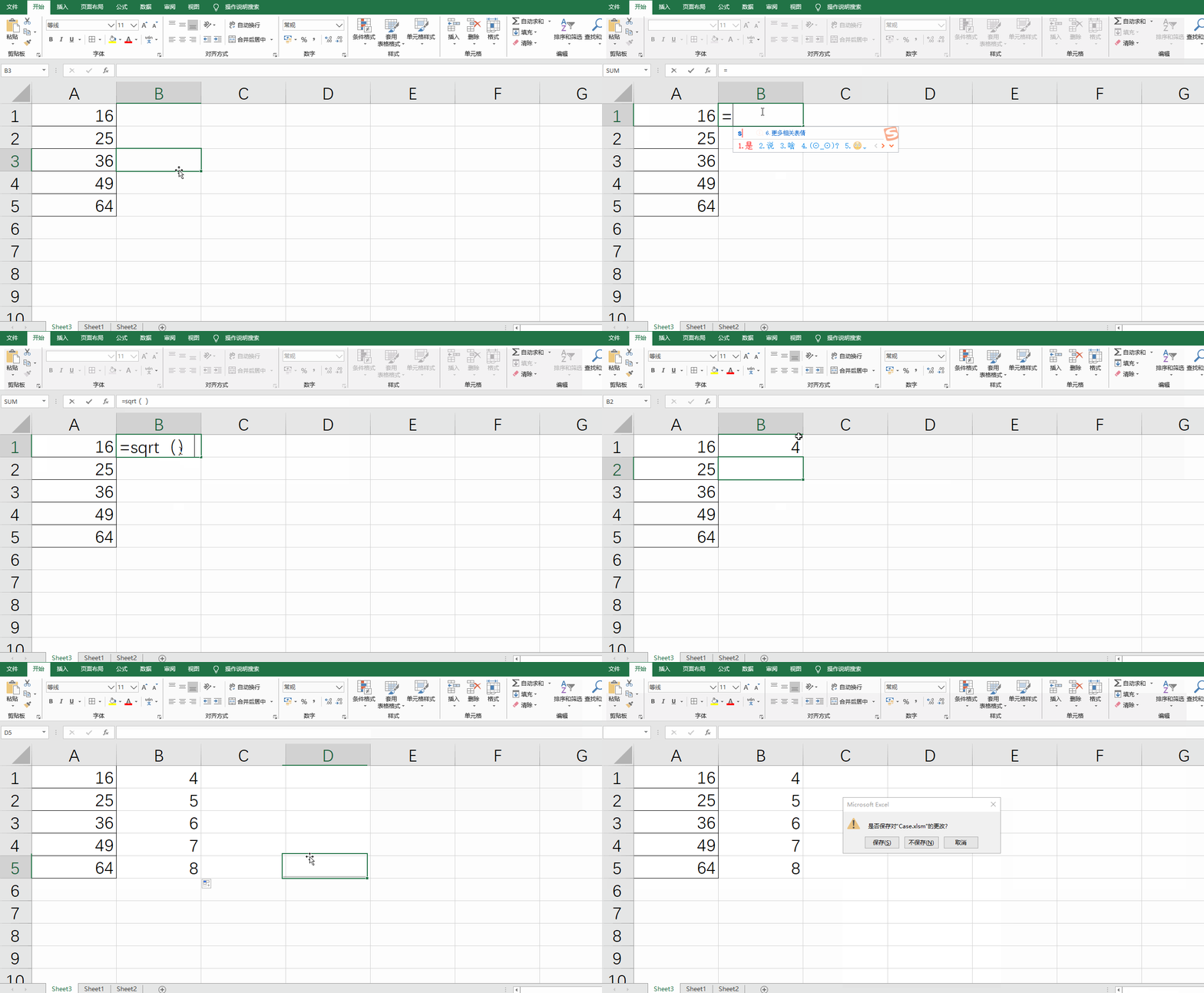
2、打开表格输入表格中的具体数据

3、然后输入=SQRT()函数

4、选择函数参数并确定即可看到平方根结果
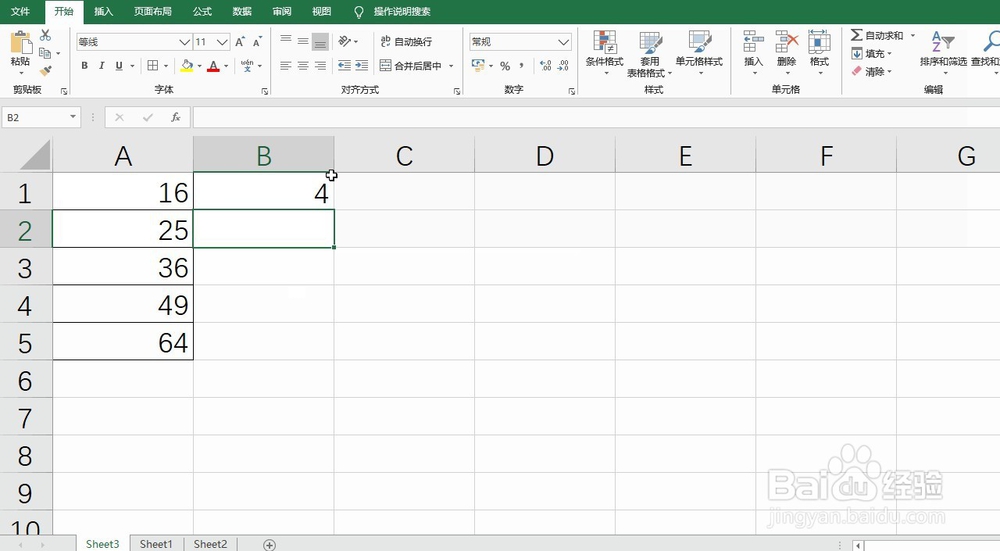
5、下拉复制函数即可得到全部的结果

6、最后记得保存文件

7、总结:
1、打开表格输入数据
2、输入函数设置参数内容
3、确定结果并下拉复制函数
4、最后记得保存文件即可
时间:2026-05-11 09:57:24
1、动图演示如下:
2、打开表格输入表格中的具体数据
3、然后输入=SQRT()函数
4、选择函数参数并确定即可看到平方根结果
5、下拉复制函数即可得到全部的结果
6、最后记得保存文件
7、总结:
1、打开表格输入数据
2、输入函数设置参数内容
3、确定结果并下拉复制函数
4、最后记得保存文件即可
