1、打开Excel表格,选取数据,如图

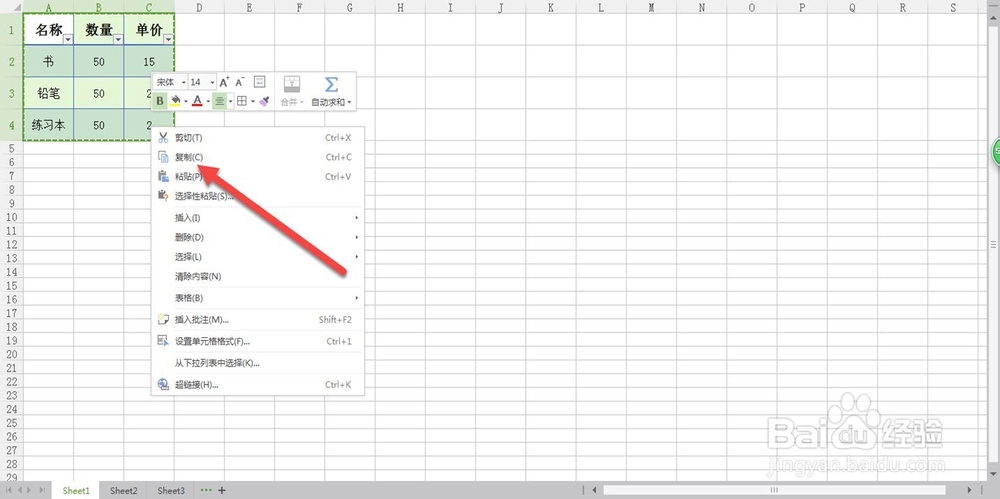
2、选取表格文件后,右键鼠标点击复制,如图
3、打开PPT文件,鼠标右键点击选择性粘贴,如图

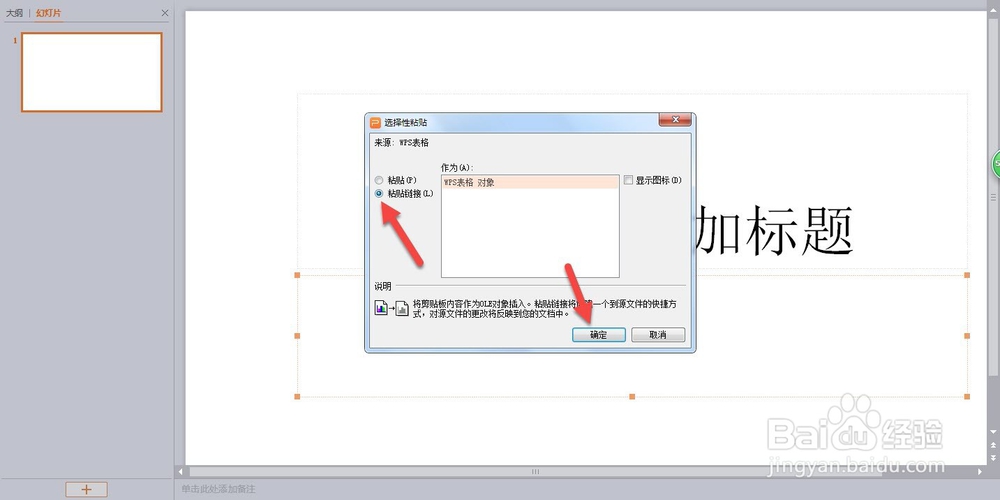
4、选择粘贴链接,点击确定,如图
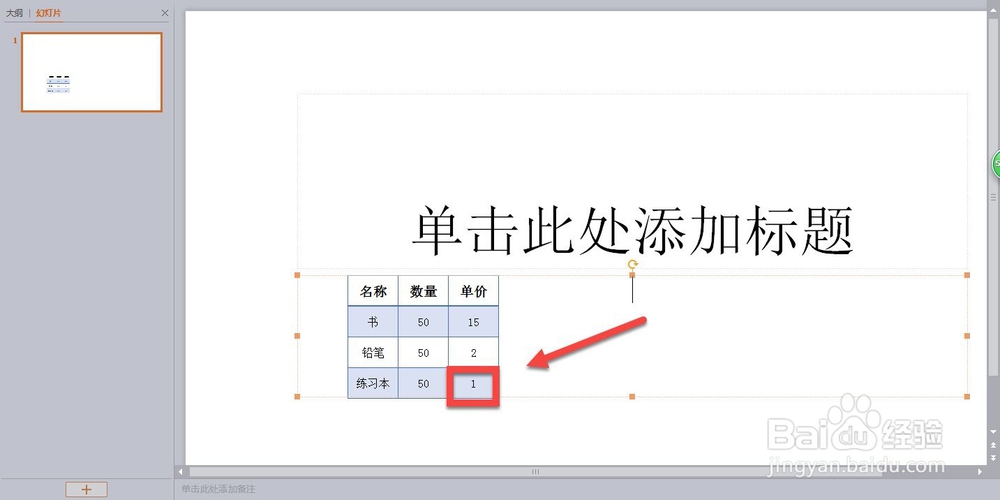
5、表格粘贴到PPT文档后,回到原有Excel表格,修改某一数据,如图

6、回到PPT文档,发现表格数据内容已自动更新,完成关联。
1、1.选择复制Excel里的表格内容。
2.在PPT页面,点击选择性粘贴/粘贴链接。
3.修改Excel表格数据时,PPT里的表格数据会自动更新。
时间:2026-04-21 17:08:39
1、打开Excel表格,选取数据,如图
2、选取表格文件后,右键鼠标点击复制,如图
3、打开PPT文件,鼠标右键点击选择性粘贴,如图
4、选择粘贴链接,点击确定,如图
5、表格粘贴到PPT文档后,回到原有Excel表格,修改某一数据,如图
6、回到PPT文档,发现表格数据内容已自动更新,完成关联。
1、1.选择复制Excel里的表格内容。
2.在PPT页面,点击选择性粘贴/粘贴链接。
3.修改Excel表格数据时,PPT里的表格数据会自动更新。
