WPS中如何删除前几页的页眉

 时间:2026-05-01 13:07:11

1、首先我们打开文档,预览看一下,每页都有页眉。退回工作界面,接下来我们要把前两页的页眉删掉。

WPS中如何删除前几页的页眉

WPS中如何删除前几页的页眉

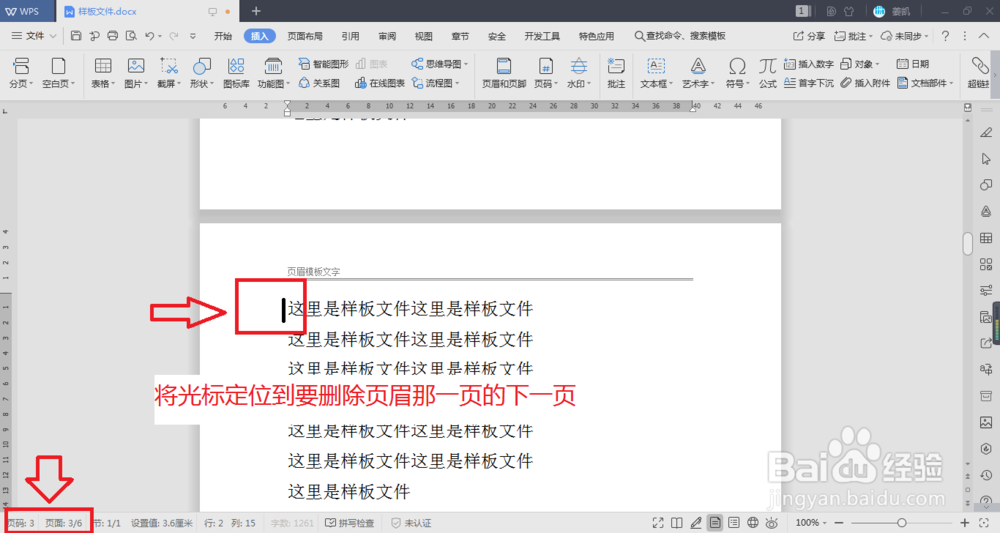
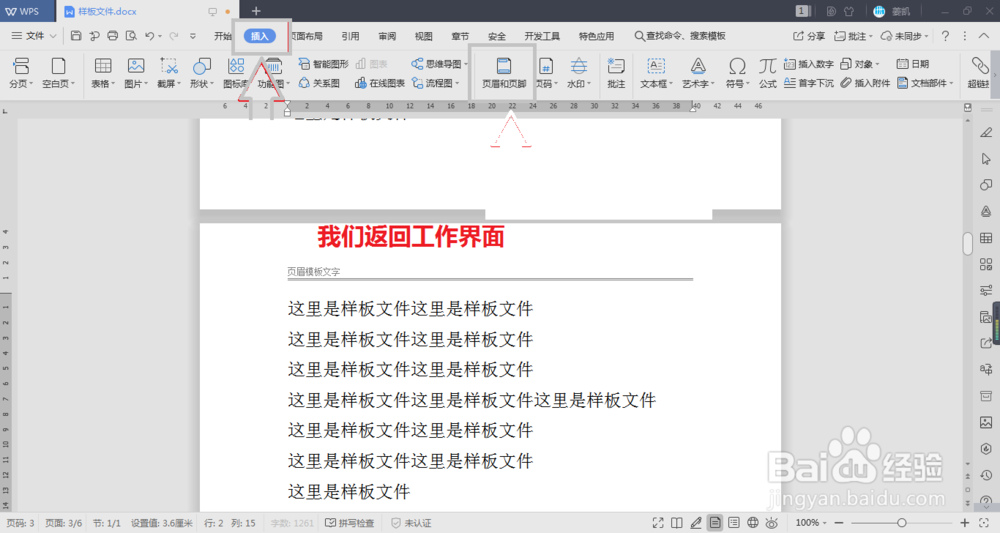
2、首先将光标定位到第三页,因为我们从第三页开始不用删除页眉。

WPS中如何删除前几页的页眉

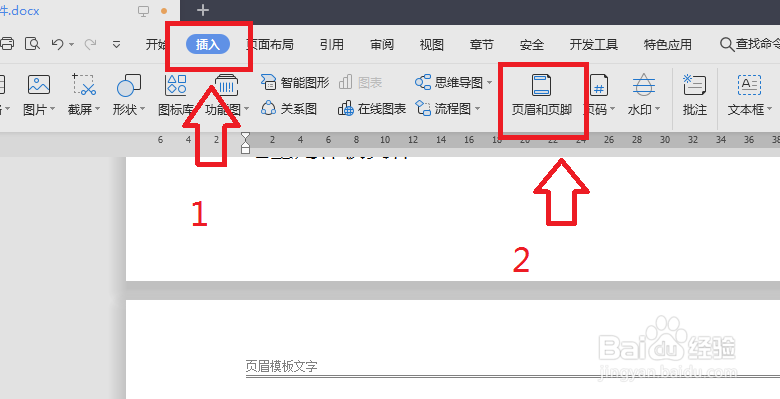
3、点击上方的插入,在插入菜单里找到页眉页脚。

WPS中如何删除前几页的页眉

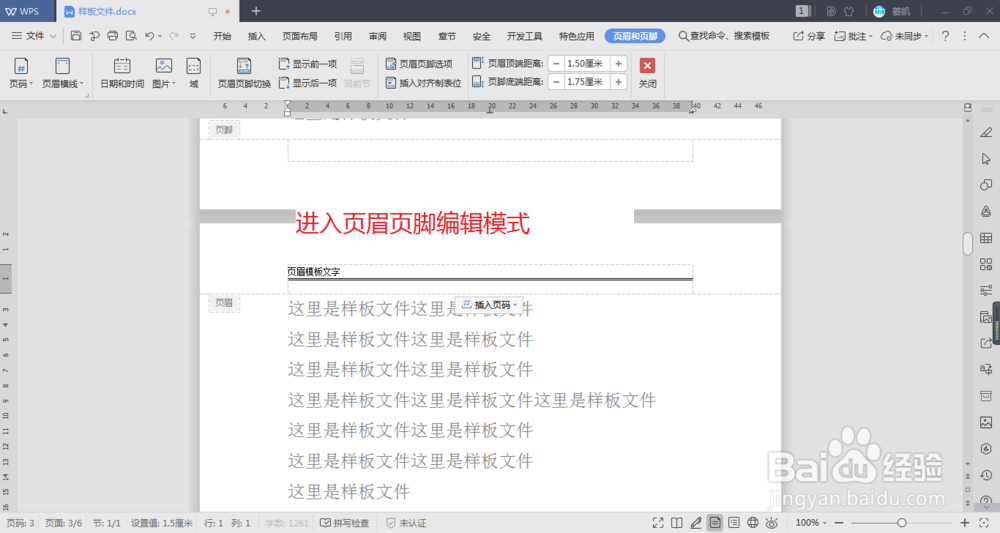
4、进入编辑页眉页脚模式。

WPS中如何删除前几页的页眉

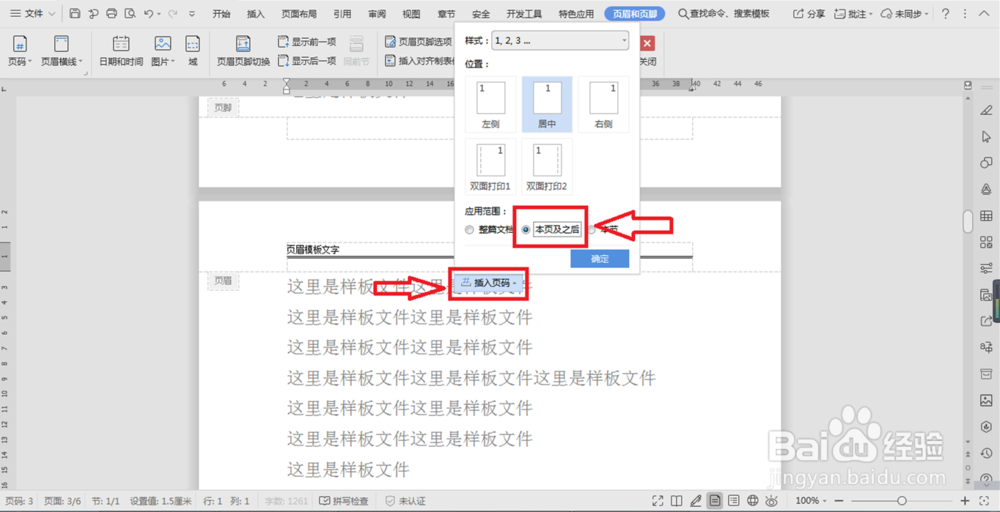
5、我们点击插入页码,选择“本页及以后”这项。其他不用管。

WPS中如何删除前几页的页眉

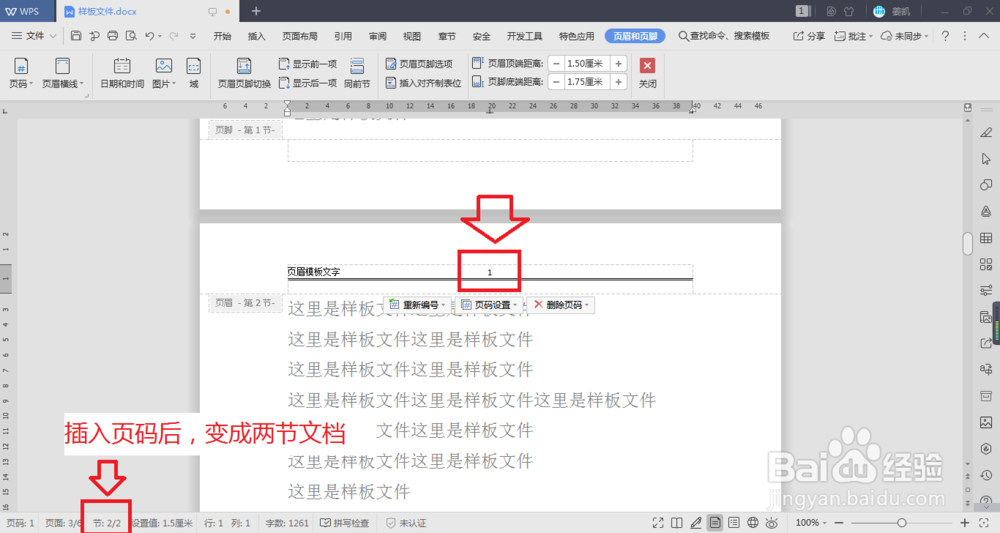
6、插入后,我们可以看到左下角的节由1变成了2,也就是这篇文档被分为了两节。
WPS中如何删除前几页的页眉

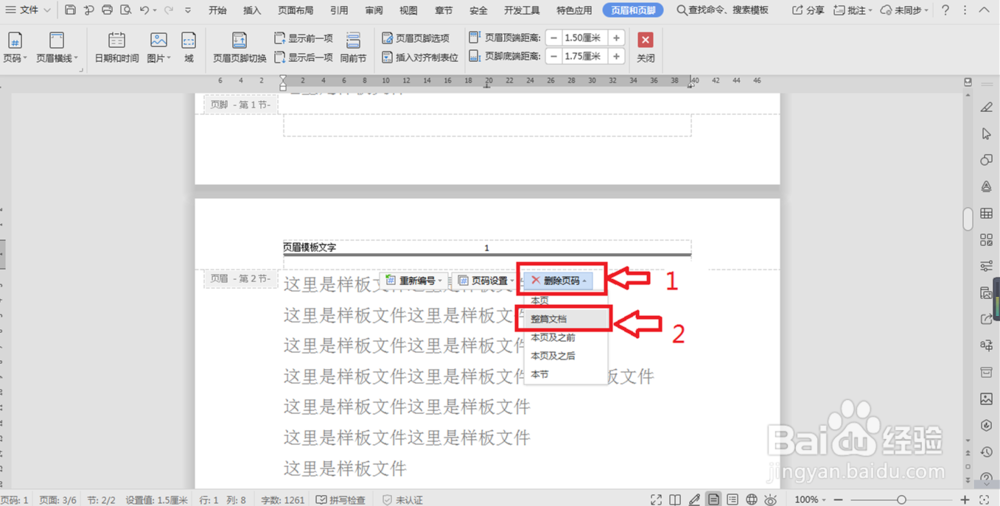
7、然后我们再删除页码,选择删除整页页码。

WPS中如何删除前几页的页眉

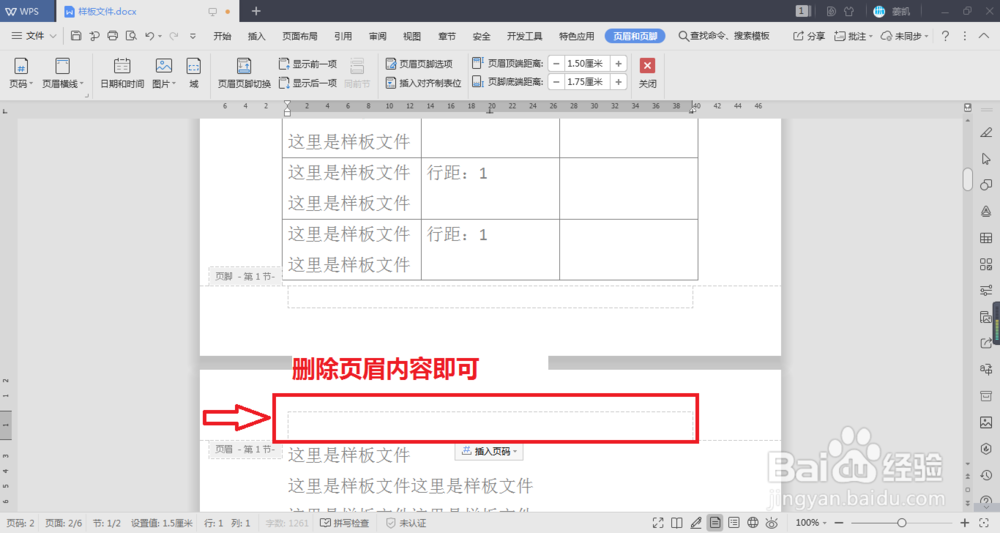
8、删除页码后,我们回到上两页的任何一页都可以。

WPS中如何删除前几页的页眉

9、最后一步山删除页眉即可,点击上方的关闭按钮。

WPS中如何删除前几页的页眉

10、接下来看一下预览,我们可以看到前两页没有了页眉。

WPS中如何删除前几页的页眉

  • WPS中如何删除前几页的页眉
  • wps中怎么删除前几页的页眉
  • 怎么删除前几页页眉
  • 怎么删除页眉不影响下一页
  • 如何将不需要的页眉单独删掉
  • 热门搜索
    腊八蒜怎么做 月经有血块是怎么回事 女生为什么喜欢夹腿 芋头怎么吃 怎么用手机赚钱 狗为什么不能吃巧克力 鬻怎么读 凉皮辣椒油的做法 朱军怎么了出什么事了 罗志祥事件是怎么回事