excel表格中的图片对齐且大小一致

 时间:2026-04-24 06:48:11

1、打开excel表格在导入需要调整的图片。

excel表格中的图片对齐且大小一致

2、打开图片后,按键盘【Ctrl】键,在点击选择需要调整的图片。

excel表格中的图片对齐且大小一致

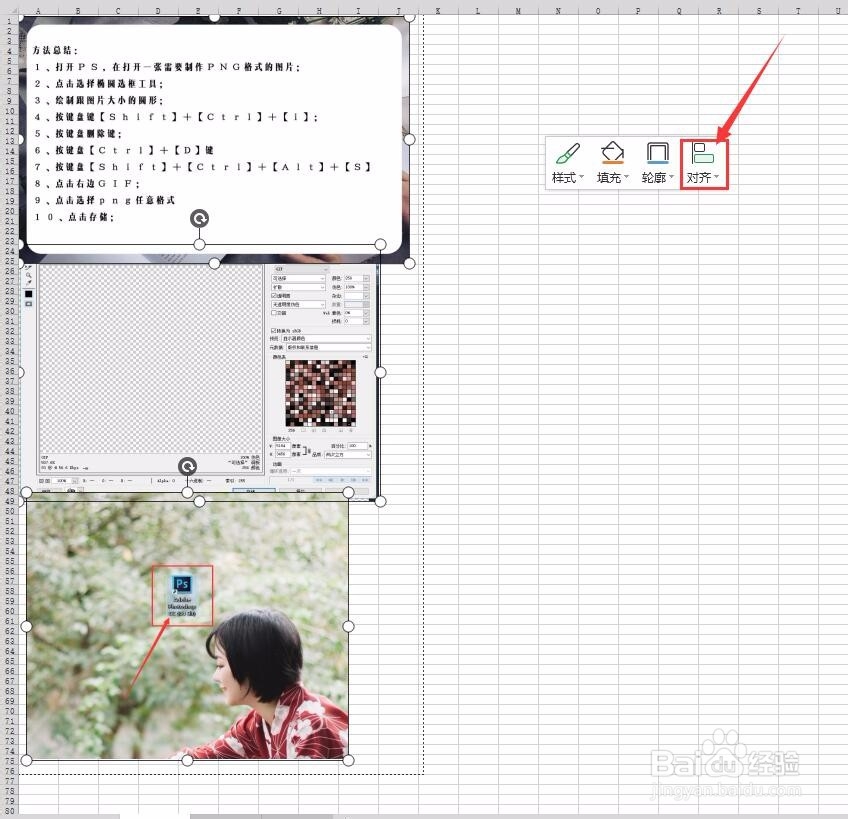
3、选择需要调整的图片后,单机鼠标右键,在点击【对齐】。

excel表格中的图片对齐且大小一致

4、打开对齐后,点击图片需要对齐的方向,即可调整图片一致对齐。

excel表格中的图片对齐且大小一致

5、图片一致对齐后,再次点击【对齐】。

excel表格中的图片对齐且大小一致

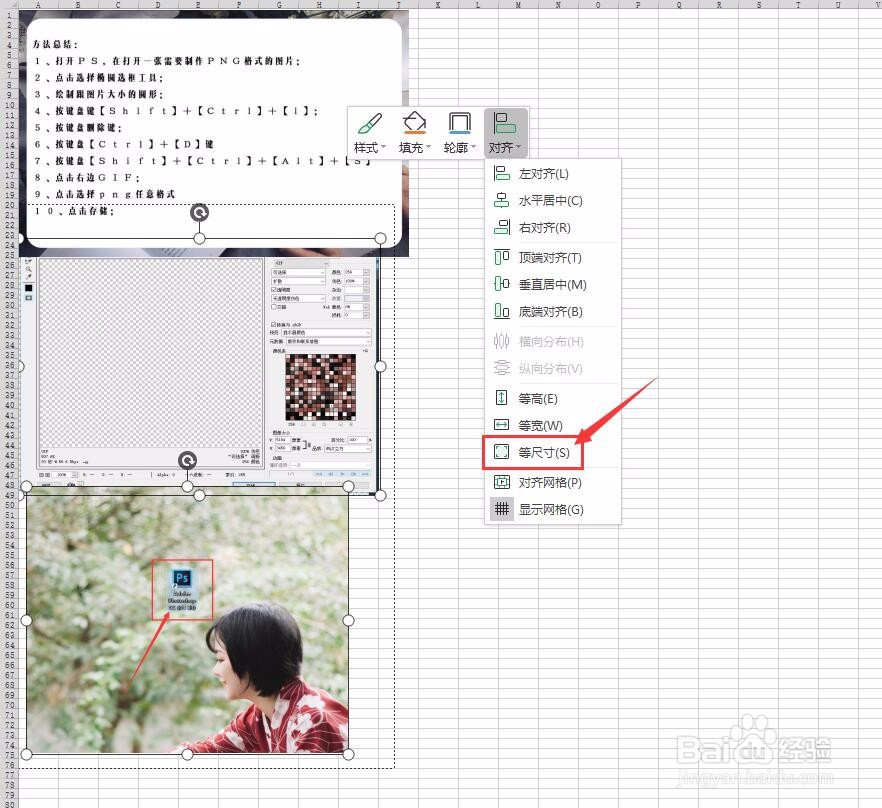
6、打开对齐后,点击【等尺寸】。

excel表格中的图片对齐且大小一致

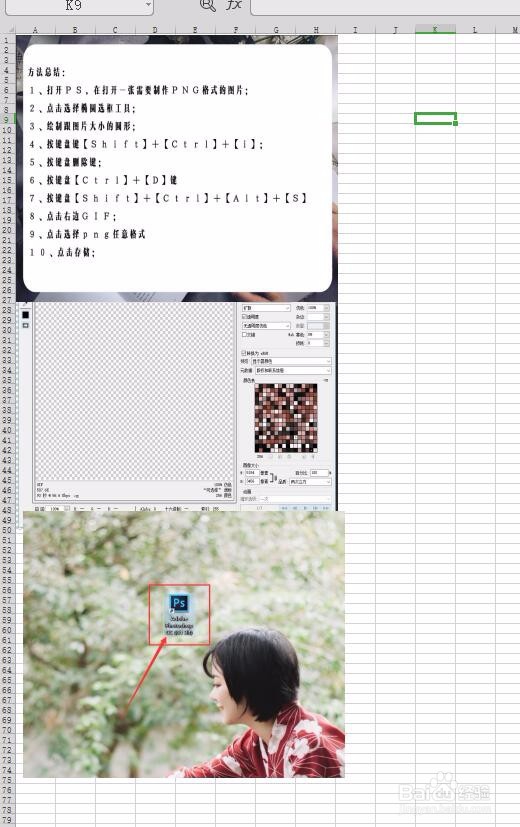
7、点击等尺寸后,即可调整图片大小一致了。

excel表格中的图片对齐且大小一致

8、方法总结:

1、打开excel表格在导入需要调整的图片;

2、按键盘Ctrl键在点击需要调整的图片;

3、单机鼠标右键,在点击【对齐】;

4、点击图片需要对齐的方向;

5、再次点击对齐;

6、点击等尺寸;

excel表格中的图片对齐且大小一致

  • excel表格怎么让图片统一大小
  • Excel表格中的图片如何对齐且大小一致
  • Excel一键对齐所有图片_快速一次性调整图片间距
  • Excel如何将图片快速对齐?
  • excel表格图片怎么统一大小位置?
  • 热门搜索
    怎么搭配衣服 卸妆乳怎么用 家庭烤肉的腌制方法 企划书怎么写 牛排怎么做好吃又简单 袋鼠妈妈怎么样 测甲醛的方法 肠胃炎最佳治疗方法 腹肌锻炼方法图解 鸡肉怎么炒好吃