在Excel2010中如何自定义快速访问工具栏

 时间:2026-04-24 22:38:48

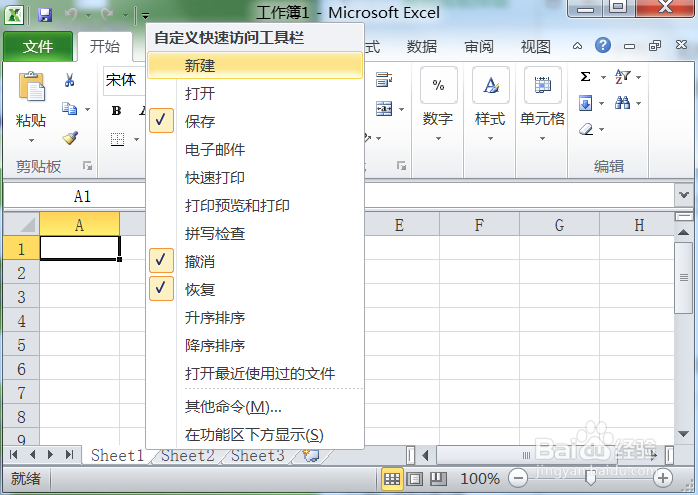
1、单击快速访问工具栏右侧的下拉按钮,在弹出的下拉菜单中选择要添加的功能按钮,例如选择【新建】菜单项,如图所示。
在Excel2010中如何自定义快速访问工具栏

2、此时,即可到快速访问工具栏上已经添加了【新建】功能按钮,如图所示。

在Excel2010中如何自定义快速访问工具栏

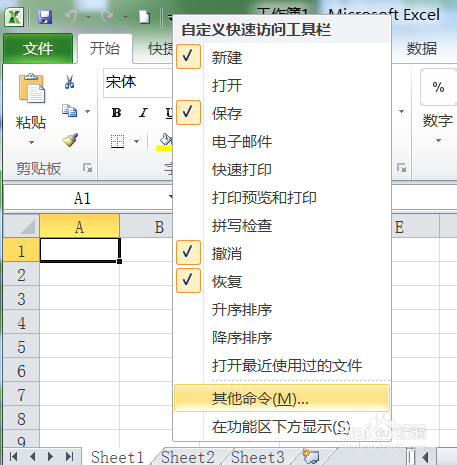
3、如果弹出的下拉菜单中没有用户需要的命令,则选择【其他命令】菜单项,如图所示。
在Excel2010中如何自定义快速访问工具栏

4、即可打开【Excel选项】对话框,在左侧列表框中选择要添加到快速访问工具栏上的功能,如“插入函数”选项,单击【添加】按钮,即可所选功能添加到右侧列表框中,如图所示。

在Excel2010中如何自定义快速访问工具栏

5、单击【确定】按钮返回到工作簿,即可看到快速访问工具栏中已经添加了【插入函数】按钮,如图所示。

在Excel2010中如何自定义快速访问工具栏

1、默认情况下,Excel 2010的快速访问工具栏的位置在Excel工作界面的最上方。若用户不习惯快速访问工具栏的位置,可以更改它的位置。

具体操作方法如下:

步骤1:在默认快速访问工具栏上右键单击,在弹出菜单中选择【在功能区下方显示快速访问工具栏】菜单项,如图所示。

在Excel2010中如何自定义快速访问工具栏

2、此时,即可看到快速访问工具栏的位置已调整到功能区下方,如图所示。

在Excel2010中如何自定义快速访问工具栏

  • 如何用PS渐变工具画一个光盘
  • EXCEL2016如何使用数据透视表?
  • excel如何在条件格式中使用子自定义数字格式
  • Microsoft Excel2010如何将文件保存为xlsb
  • 如何对Word文档内选定的文字进行查找和替换
  • 热门搜索
    instagram怎么保存图片 4399网页游戏大全 小孩流清鼻涕怎么办 好句摘抄大全20字 童话大全 小学生优秀日记大全 六年级周记大全 芒果tv怎么下载视频 高血脂怎么办 鞋带系法大全