使用CAD如何创建块

 时间:2024-10-18 18:46:54

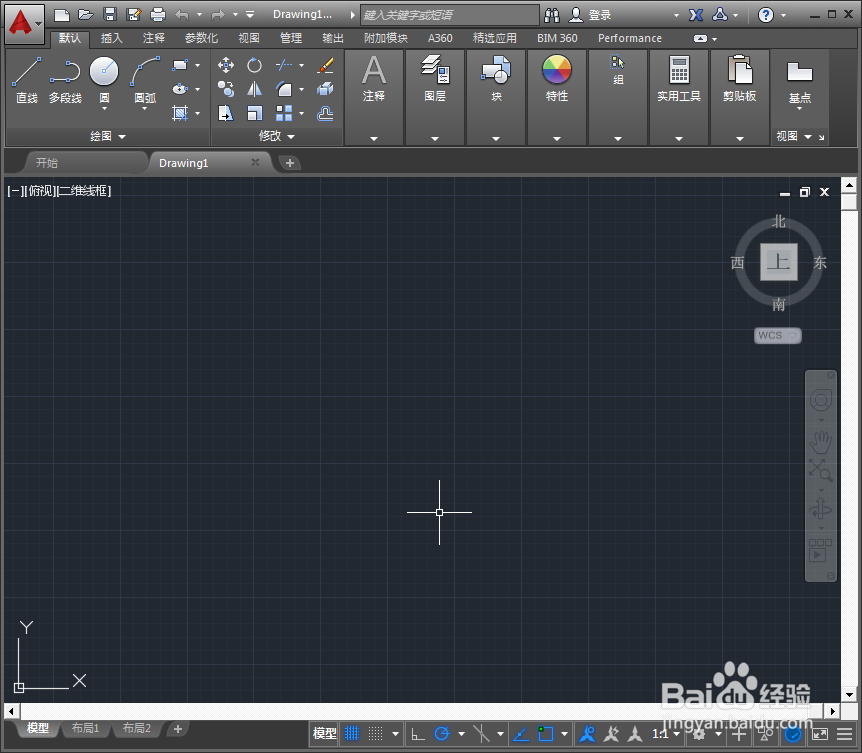
1、打开CAD这款软件:进入CAD的操作界面,如图所示:
使用CAD如何创建块

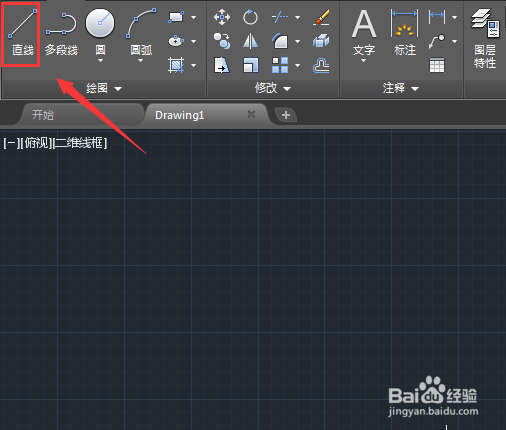
2、在该界面内找到直线命令,如图所示:

使用CAD如何创建块

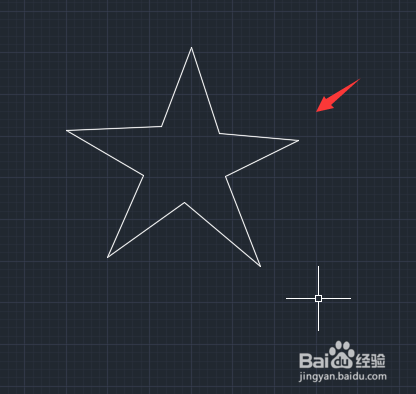
3、点击直线命令,在绘图区里绘制一个五角星形,如图所示:

使用CAD如何创建块

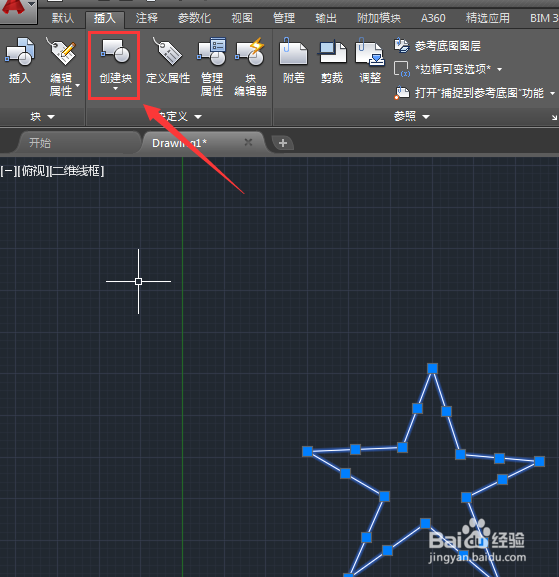
4、再在菜单里找到插入菜单,点击插入菜单找到创建块选项,如图所示:

使用CAD如何创建块

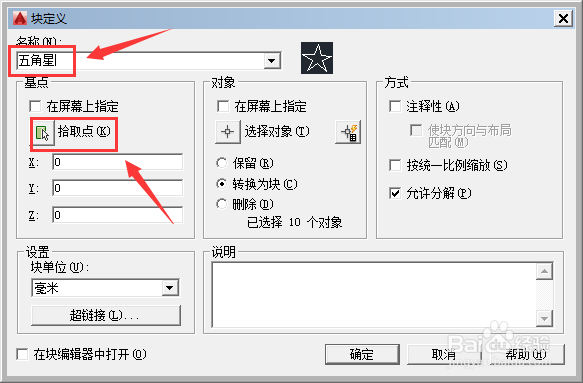
5、点击创建块选项,在弹出的对话框内给块起个名字,并找到拾取点选项,如图所示:
使用CAD如何创建块

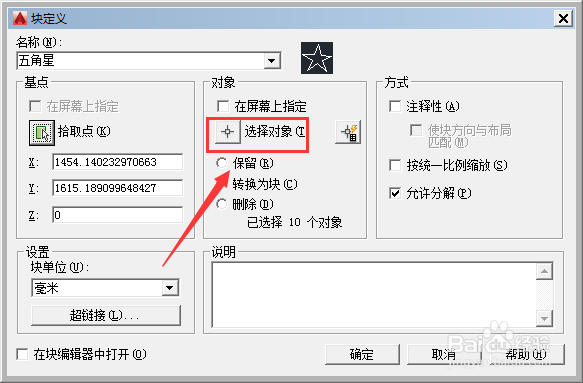
6、点击拾取点选项,在五角星形内拾取中心点后,返回到块对话框,再找到拾取对象选项,如图所示:
使用CAD如何创建块

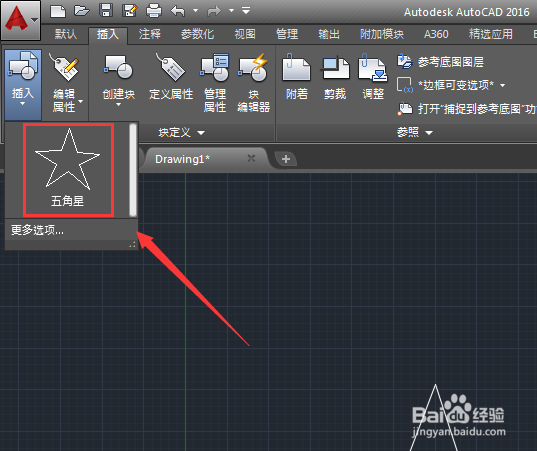
7、点击拾取对象选项,选择五角星形,按下回车键回到块对话框,在该对话框内点击确定,我们的块就创建好了,再插入块内找到我们刚刚创建的块,就可以在绘图区里使用了,如图所示:
使用CAD如何创建块
  • CAD中如何创建块?
  • CAD如何创建永久块
  • CAD中如何创建及使用块的命令
  • CAD块的创建和使用
  • CAD中块的创建,和使用,创建块
  • 热门搜索
    怎么下载电影到u盘 怎么装无线路由器 怎么修改密码 北汽幻速s6怎么样 怎么排宿便 怎么自拍好看 u盘怎么杀毒 螨虫怎么治疗 桑塔纳浩纳怎么样 老是干咳怎么办