virtualbox怎么设置鼠标在物理机和虚拟机间切换

 时间:2026-02-13 23:42:38

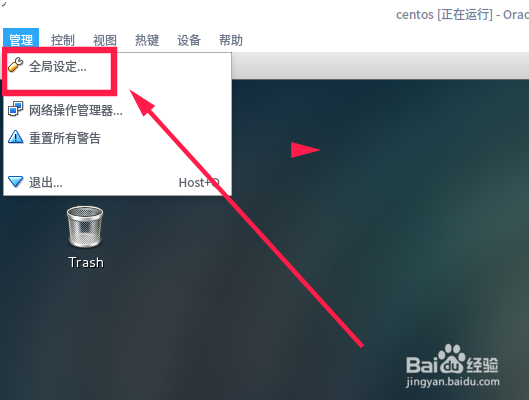
1、在运行的虚拟机上点击“管理”——“全局设定”。
virtualbox怎么设置鼠标在物理机和虚拟机间切换

2、在“全局设定”中选择“热键”,会看到如下图所示的内容,默认使用右ctrl键让鼠标离开虚拟机。

virtualbox怎么设置鼠标在物理机和虚拟机间切换

3、可以按一下CTRL+ALT键,就设置为和vmware一样的操作了。

virtualbox怎么设置鼠标在物理机和虚拟机间切换

1、要实现鼠标自动切换,需要安装virtualbox的增强功能。这类似于vmware的vmware tools。首先点击“设备”——“安装增强功能”。

virtualbox怎么设置鼠标在物理机和虚拟机间切换

2、点击后,会出现如下图的提示。点击“运行”。

virtualbox怎么设置鼠标在物理机和虚拟机间切换

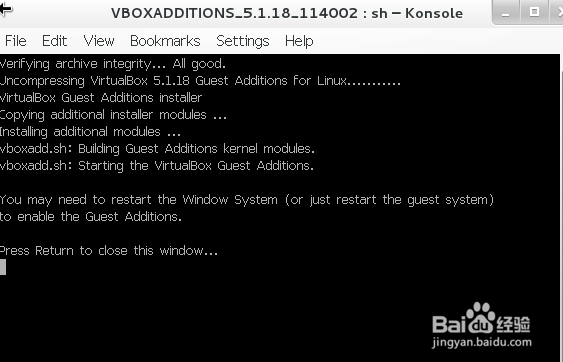
3、这时候会出现安装界面,等待安装完成,按回车退出安装界面

virtualbox怎么设置鼠标在物理机和虚拟机间切换

4、最后,将境强功能iso镜像弹出光驱即可。

virtualbox怎么设置鼠标在物理机和虚拟机间切换

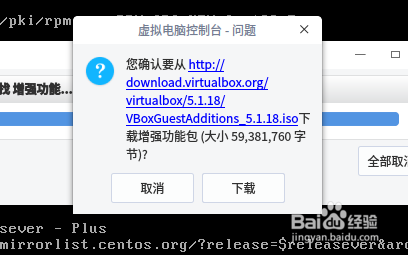
5、有时候,可能会提示需要下载增强功能包,这时候会如下提示,直接点击下载,根据提示进行操作即可。
virtualbox怎么设置鼠标在物理机和虚拟机间切换

  • 如何将虚拟机中的虚拟机鼠标切出来
  • mobaxterm使用教程
  • 如何在电脑上搭建自己的MQTT服务器
  • Intellij idea 中的Darcula主题怎么把颜色改回来
  • 如何使你的VMWARE虚拟机支持USB 3.0
  • 热门搜索
    提高免疫力的方法 道尔顿净水器怎么样 小学生手抄报图片大全 驾驶证丢了怎么挂失 路由器网速慢怎么办 蔬菜汤的做法大全 睡莲的种植方法 肩周炎症状治疗方法 苹果怎么做好吃 粉色好吃