简单在线将图片转换生成ico格式图标

 时间:2026-02-16 19:19:52

1、在线ico转换的网站还是比较多,此处用easyicon的在线icovert举例简单说明。

打开网页后显示页面如下图所示。

简单在线将图片转换生成ico格式图标

2、先说从远程地址制作图标,将png图标远程地址链接复制到文本框中(注:只支持png格式图片地址)
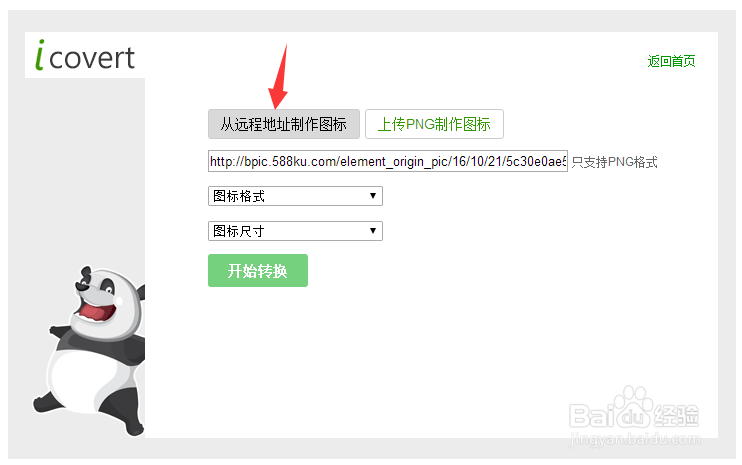
简单在线将图片转换生成ico格式图标

3、选择图片格式,分为微软操作系统的Microsoft icon和苹果电脑操作系统的MacOS icon两种,视您的具体需求进行选择。
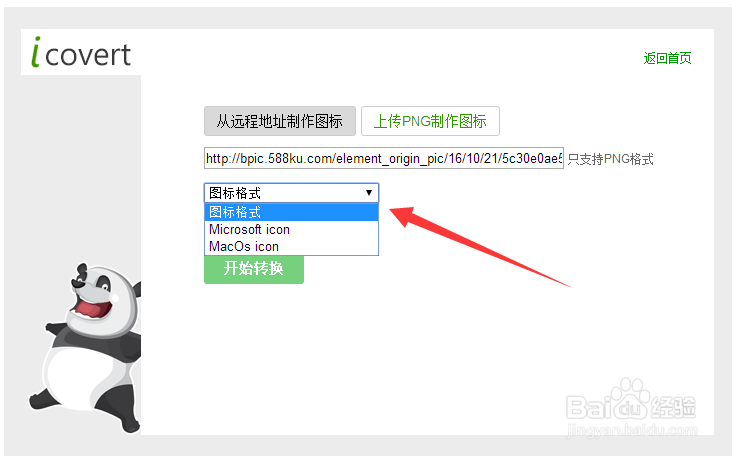
简单在线将图片转换生成ico格式图标

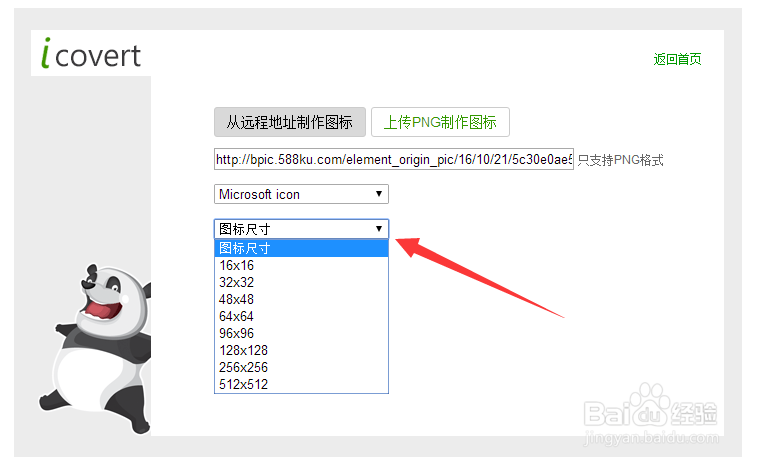
4、接着选择您需要的图标尺寸

简单在线将图片转换生成ico格式图标

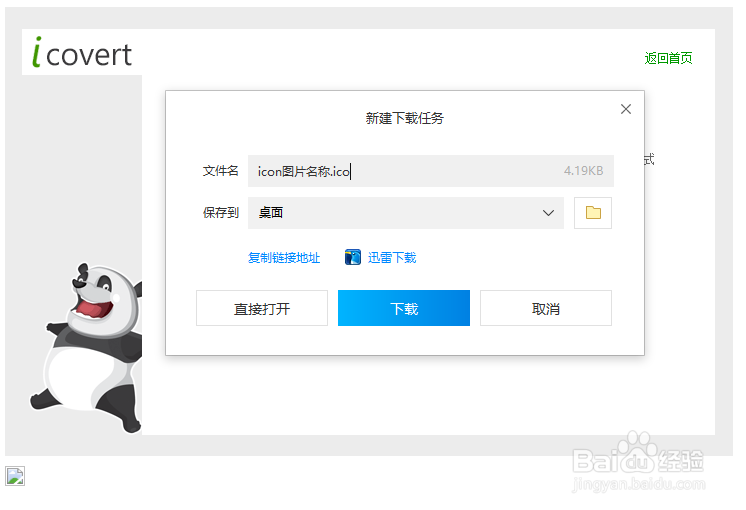
5、点击“开始转换”按钮,然后弹出新建下载任务对话框,重新命名您的ico图标名称,然后选择保存路径点击下载就可以将您的ico图标保存到指导位置了。

简单在线将图片转换生成ico格式图标

简单在线将图片转换生成ico格式图标

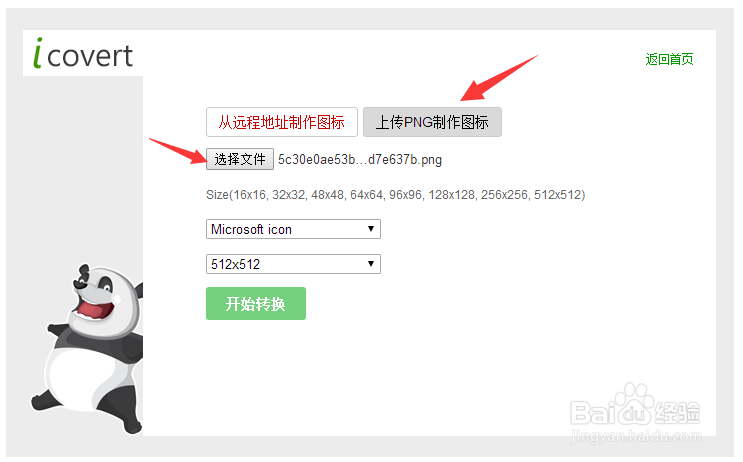
6、“上传PNG制作图标”比较类似,通过点击“选择文件”按钮找到您需要转换的图片并确定,选择图标格式、图标尺寸点击“开始转换”就可以了。

(若需要转换的原图片不是PNG格式,可以先将图片转换成PNG格式,或者换其它在线ico图标转换网站也可以)
简单在线将图片转换生成ico格式图标

  • jquery实现弹出登陆框效果
  • jquery创建弹出对话框并跳转页面
  • 怎么用js显示隐藏div
  • Android开发环境ADT-Bundle(Eclipse)项目应用
  • 如何用css制作边框渐变效果的按钮
  • 热门搜索
    黄褐斑的简单去除方法 感恩节用英文怎么说 治疗鼻炎的方法 缓解胃疼的方法 红歌大全100首老歌 腰扭伤的治疗方法 黄页大全 肝癌治疗方法 最佳怀孕时间和方法 怎样炒鸡肉好吃