Excel2010中设置选择单元格时显示提示内容

 时间:2026-04-23 08:55:44

1、一、在电脑桌面的Excel2010工作簿程序图标上双击鼠标左键,将其打开运行。打开需要编辑的Excel表格文件。如图所示;示;
Excel2010中设置选择单元格时显示提示内容

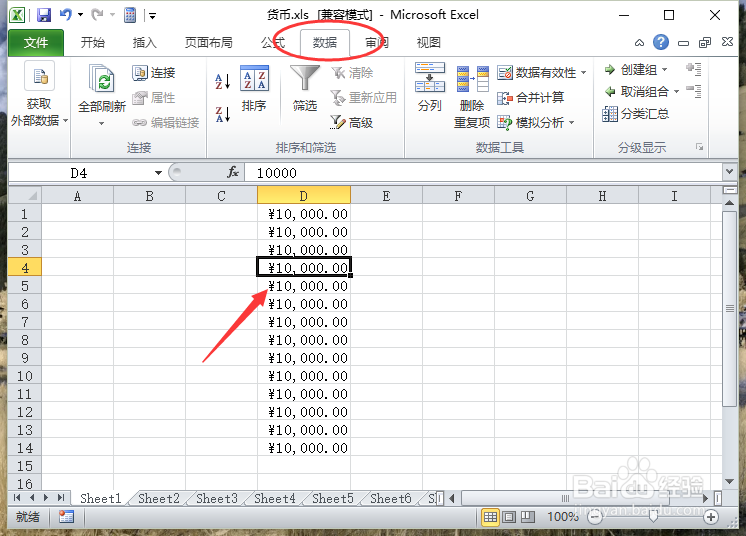
2、二、选中需要编辑的单元格,并打开“数据”菜单选项卡。如图所示;

Excel2010中设置选择单元格时显示提示内容

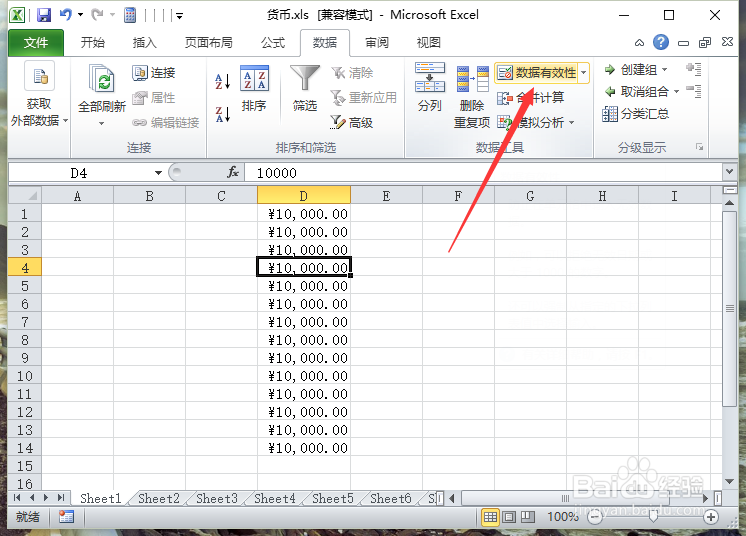
3、三、在“数据”菜单选项卡中,点击“数据工具”功能去的“数据有效性”按钮选项。如图所示;
Excel2010中设置选择单元格时显示提示内容

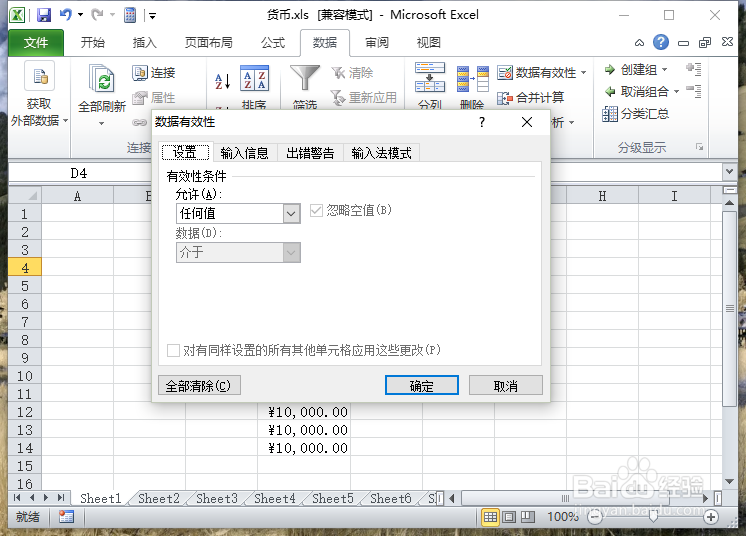
4、四、这个时候会弹出“数据有效性”对话框。如图所示;

Excel2010中设置选择单元格时显示提示内容

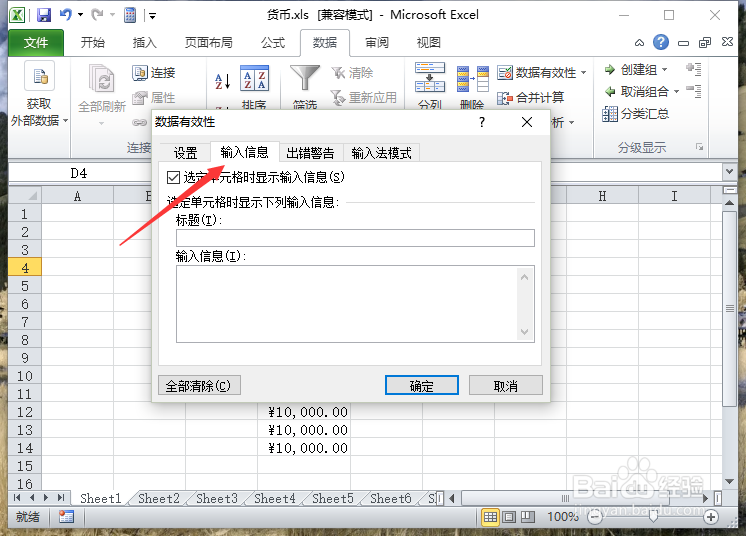
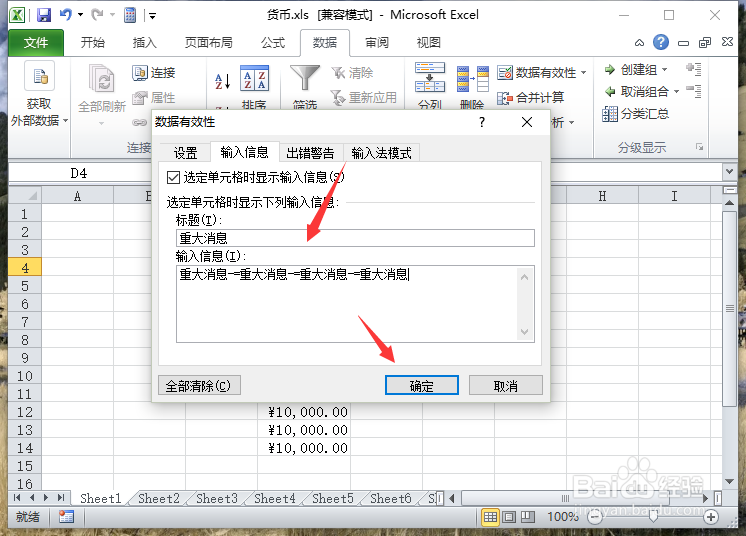
5、五、在“数据有效性”对话框中,选择“输入信息”选项卡。如图所示;

Excel2010中设置选择单元格时显示提示内容

6、六、在选定单元格时显示下列输入信息中,s输入要提示的信息内容。而后再点击“确定”按钮。如图所示;
Excel2010中设置选择单元格时显示提示内容

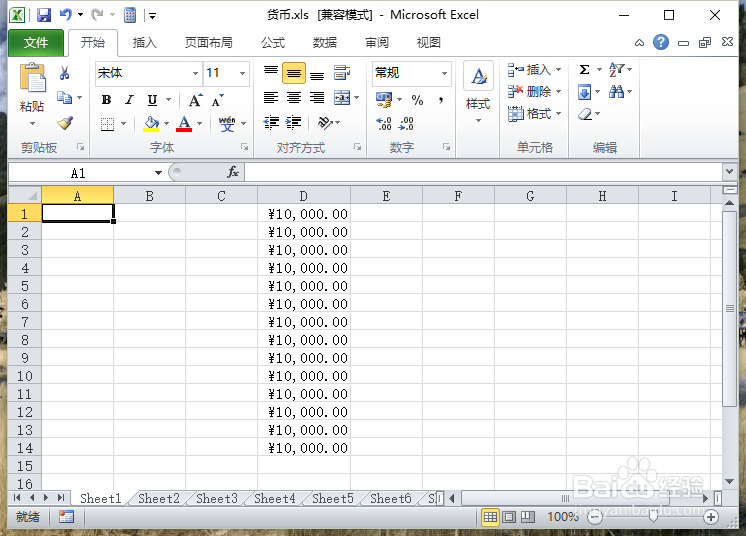
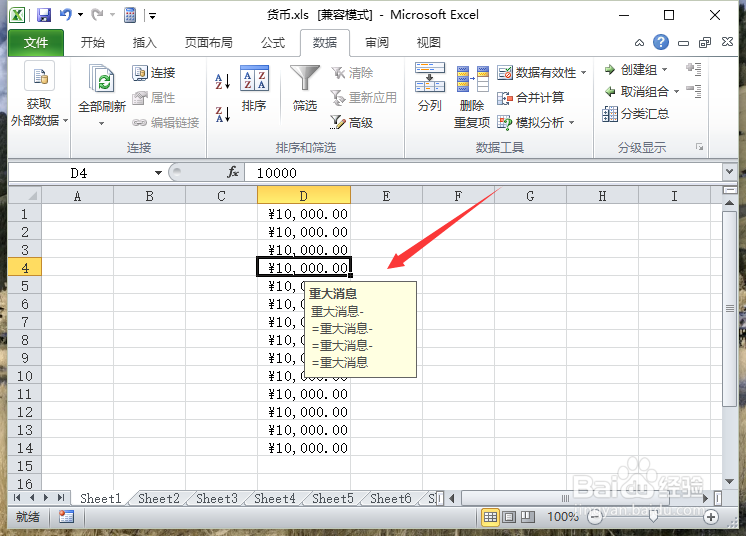
7、七、回到Excel表格中,选中单元格,即可看到显示的提示信息内容。如图所

示;
Excel2010中设置选择单元格时显示提示内容

  • Excel如何设置二级下拉菜单自动填充
  • excel表格中如何取消超级表
  • Excel怎样实现选择单元格时显示提示信息
  • EXCEL中如何启用记忆性填充功能
  • 如何锁定excel指定行和列
  • 热门搜索
    萝卜丸子怎么炸 宝岛眼镜怎么样 怎么折星星 怎么挽回女朋友 个人优势怎么写 我的世界怎么设置家 飨怎么读 ps怎么画圆 怎么炒鸡蛋 依视路镜片怎么样