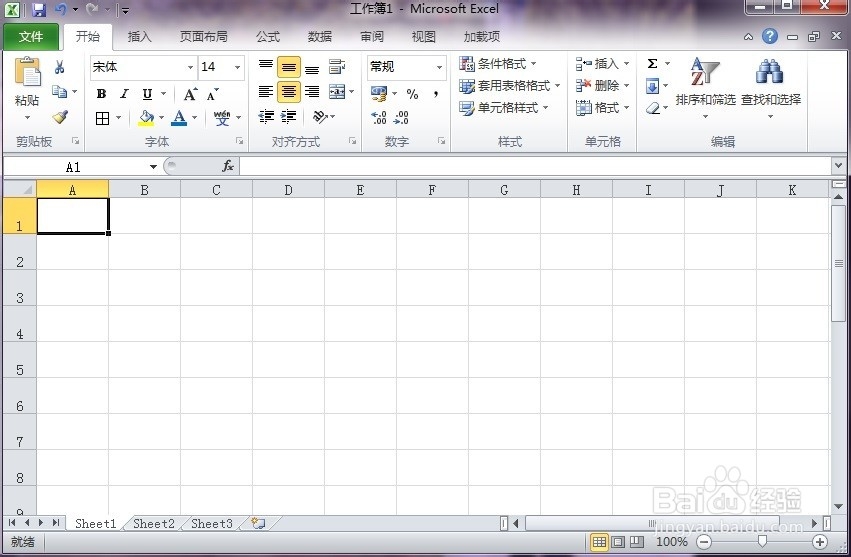
1、使用Excel 软件,在找开的软件中新建一个空白工作表。
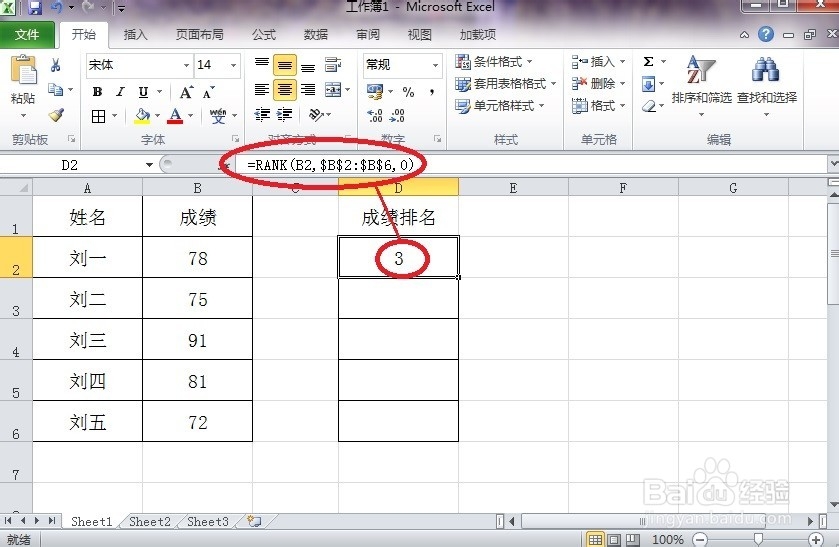
2、将所有学生的考试成绩录入到工作表中,做为排列名次的原始数据。

3、在设置为排列名次的单元格中输入函数公式:
=RANK(B2,$B$2:$B$6,0),意思就是B2单元格中的成绩分数,在所有学霸何生成绩分数中排在第几名。

4、回车确认后显示出排名次结果,这里就是第3名。
5、将这个函数公式复制到其它同学的成绩之段膨后,同样也将他们的分数进行名次排列。直观、快速、蚂牺露准确,这个帮手很不错。

时间:2026-04-27 00:45:22
1、使用Excel 软件,在找开的软件中新建一个空白工作表。
2、将所有学生的考试成绩录入到工作表中,做为排列名次的原始数据。
3、在设置为排列名次的单元格中输入函数公式:
=RANK(B2,$B$2:$B$6,0),意思就是B2单元格中的成绩分数,在所有学霸何生成绩分数中排在第几名。
4、回车确认后显示出排名次结果,这里就是第3名。
5、将这个函数公式复制到其它同学的成绩之段膨后,同样也将他们的分数进行名次排列。直观、快速、蚂牺露准确,这个帮手很不错。
