1、打开一张图片
打开ps软件,在ps中打开一张需要操作的图片

2、新建图层
点击图层选项—>在弹出的图层文本框中选择目标图层—>点击下方的创建新图层选项,即可创建一个新图层

3、填充颜色
选中创建的新图层—>在左侧工具栏中更改前景色,并选择油漆桶工具,点击画面,即可填充颜色

4、将创建的新图层拖拽到目标图层的下方

5、更改图层的混合模式为点光
点击图层选项,在弹出的文本框中选择需要操作的图层—>点击图层的混合模式,将其设置为点光
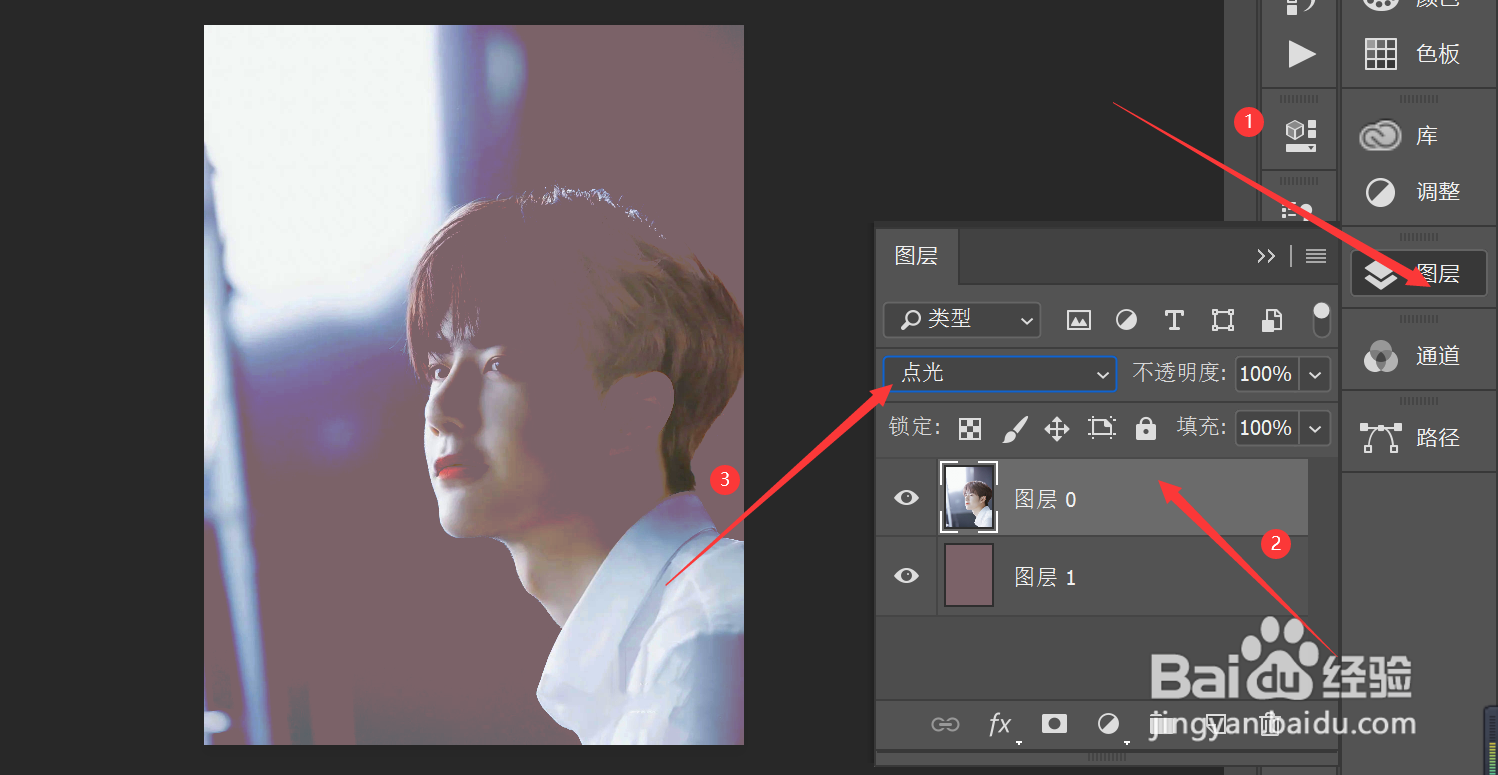
6、更改完成后,图片出现两个不同图层的点光混合效果

时间:2026-05-02 22:05:50
1、打开一张图片
打开ps软件,在ps中打开一张需要操作的图片
2、新建图层
点击图层选项—>在弹出的图层文本框中选择目标图层—>点击下方的创建新图层选项,即可创建一个新图层
3、填充颜色
选中创建的新图层—>在左侧工具栏中更改前景色,并选择油漆桶工具,点击画面,即可填充颜色
4、将创建的新图层拖拽到目标图层的下方
5、更改图层的混合模式为点光
点击图层选项,在弹出的文本框中选择需要操作的图层—>点击图层的混合模式,将其设置为点光
6、更改完成后,图片出现两个不同图层的点光混合效果
