Excel:如何通过数据透视表做一个统计表

 时间:2024-10-17 03:09:19

1、创建一个Excel文档,双击打开进入编辑页面,输入数据(共8390行)。

Excel:如何通过数据透视表做一个统计表

2、选择“日期”和“投资金额”两列数据,点击“插入”菜单,找到“数据透视表”按钮并点击。

Excel:如何通过数据透视表做一个统计表

3、弹出的“创建数据透视表”窗口中,可以数据范围。选择E3单元格后,可以看到透视表位置为当前sheet的E3单元格,最后点击“确定”按钮。

Excel:如何通过数据透视表做一个统计表

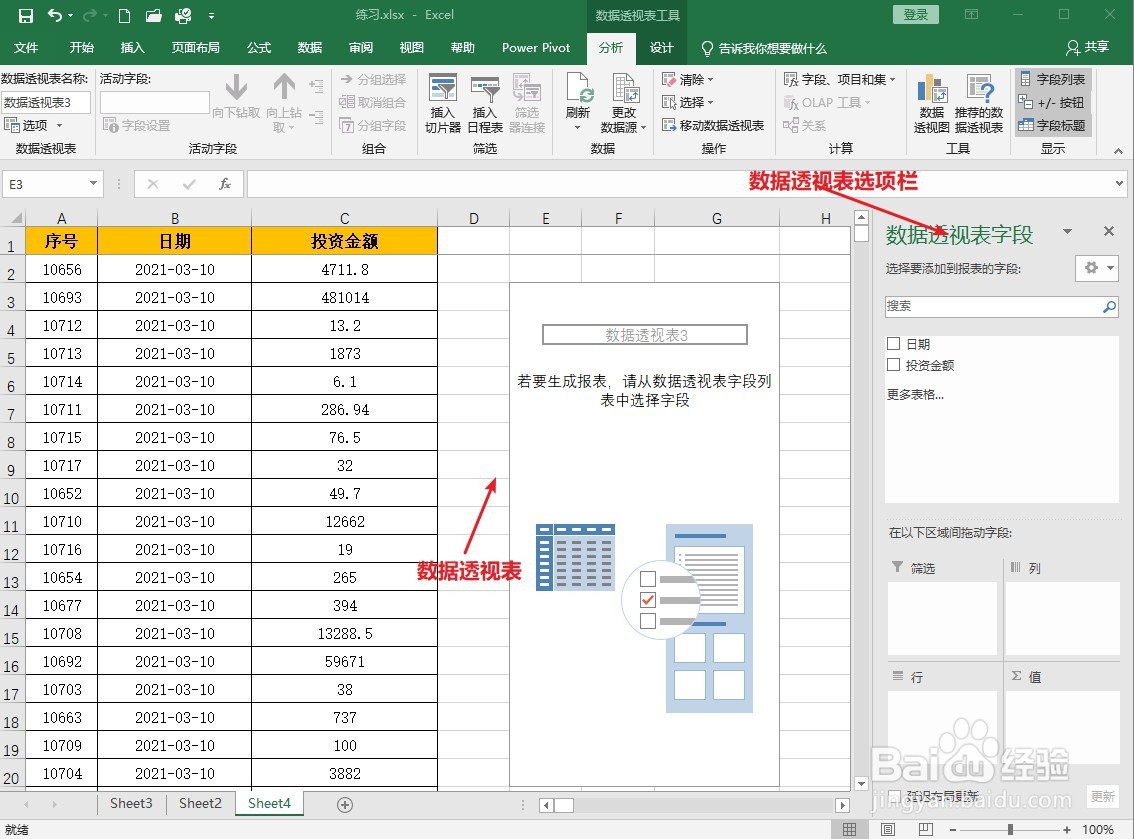
4、弹出一张数据透视表图,并且右侧弹出数据透视表选项栏。

Excel:如何通过数据透视表做一个统计表

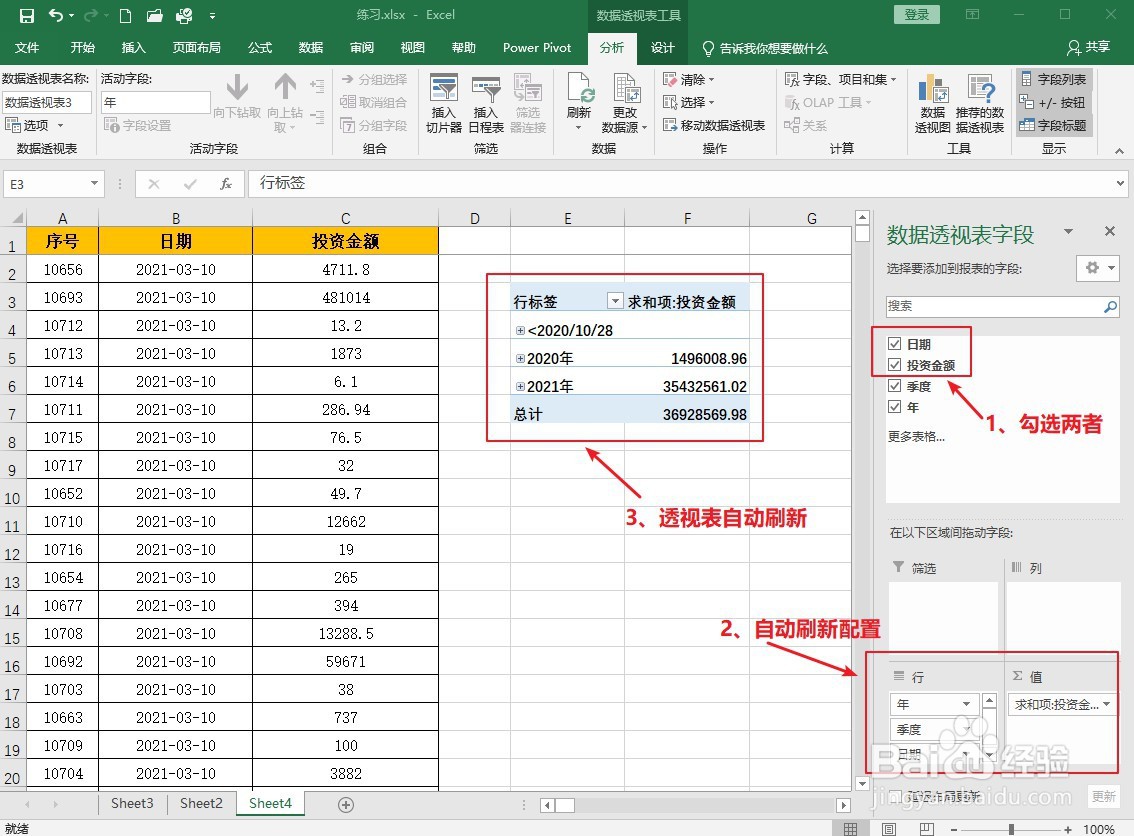
5、在数据透视表选项栏中,勾选“日期”与“投资金额”,Excel自动进行配置,并且数据透视表自动呈现数据。
Excel:如何通过数据透视表做一个统计表

6、由于选择数据范围是整列选择,所以数据透视表中将为空的行统计为“<2020/10/28”,为了报表精确度,点击“更改数据源”按钮,重新选择数据范围。

Excel:如何通过数据透视表做一个统计表

7、最后可以得到符合要求的汇总级报表。

Excel:如何通过数据透视表做一个统计表
  • excel开发工具在哪
  • 数据透视表环比增长率
  • Excel如何批量分离订单中的时间
  • Excel 数据透视表中算占比怎么做
  • 在数据透视表中移动字段的两种方法
  • 热门搜索
    红烧鲅鱼的家常做法 怎么提高打字速度 儿歌大全100首连播放 腰间盘突出的锻炼方法 童话故事大全 记性差怎么办 羊腿怎么做好吃 恐龙图片大全和名字 酱骨头的家常做法 搜索引擎大全