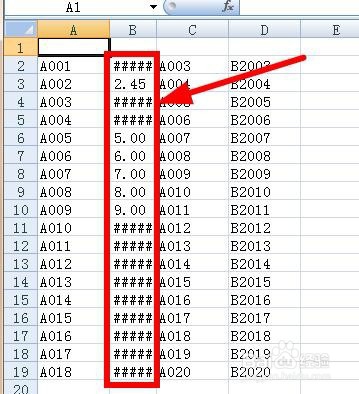
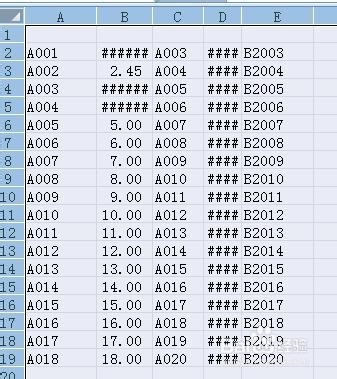
1、打开出现显示#符号的Excel表格,如列中的B列数字长度不同,会显示为#符号,如图:
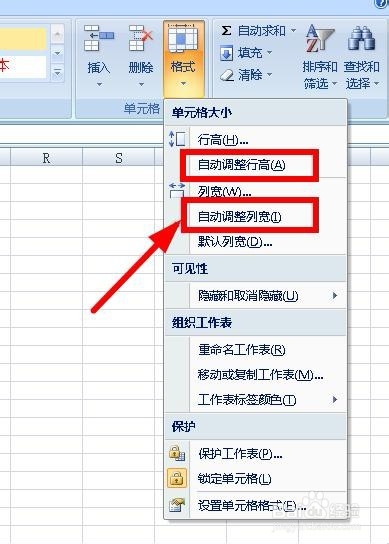
2、通常我们采用的方法是,选中需要调整列,在“菜单”中找到“自动调整行高”和“自动调整列宽”两个选项,如图:
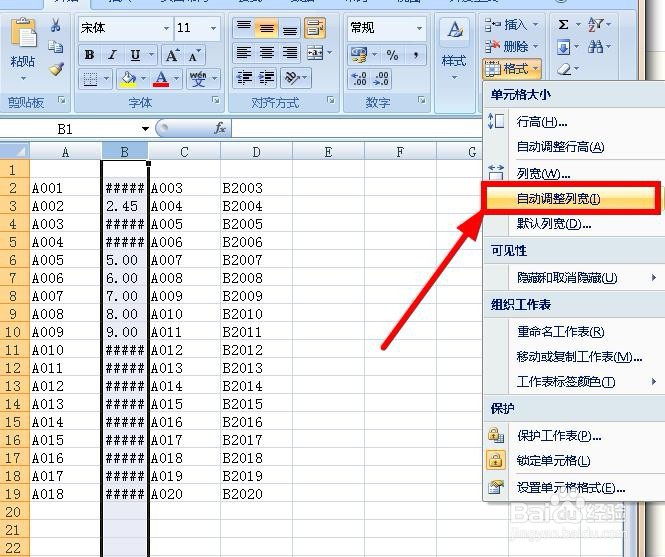
3、因为例中的数字,所以选择“自动调整列宽”选项,如图:
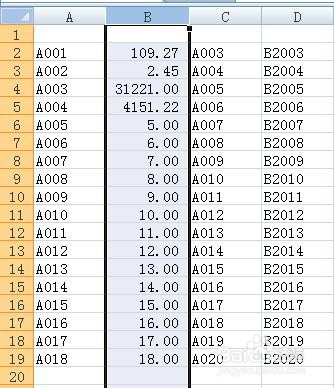
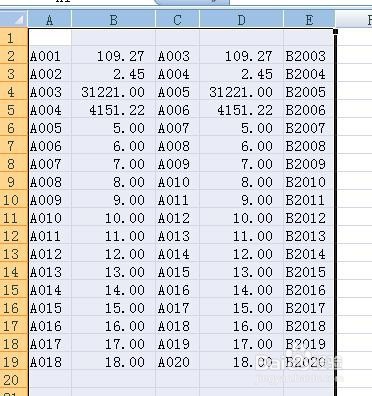
4、调整后的表格,如图:
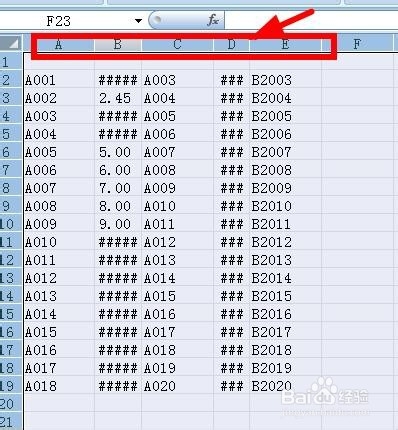
1、选中需要调整的列,或直接用Ctrl+A 快捷键,选中整个表格,如图:
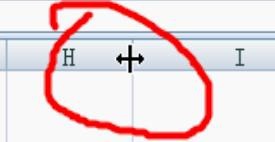
2、然后将鼠标光标放到列最上方任意2列之间,鼠标变为双向箭头,后双击鼠标,即可自动适应列宽和列高,如图:
时间:2026-04-22 10:54:14
1、打开出现显示#符号的Excel表格,如列中的B列数字长度不同,会显示为#符号,如图:
2、通常我们采用的方法是,选中需要调整列,在“菜单”中找到“自动调整行高”和“自动调整列宽”两个选项,如图:
3、因为例中的数字,所以选择“自动调整列宽”选项,如图:
4、调整后的表格,如图:
1、选中需要调整的列,或直接用Ctrl+A 快捷键,选中整个表格,如图:
2、然后将鼠标光标放到列最上方任意2列之间,鼠标变为双向箭头,后双击鼠标,即可自动适应列宽和列高,如图:
