1、新建画布

2、用刚笔工具绘制出自己想要的图形,ctrl+enter建立选区

3、ctrl+j得到选区图形图层

4、点击添加图层样式,添加内阴影
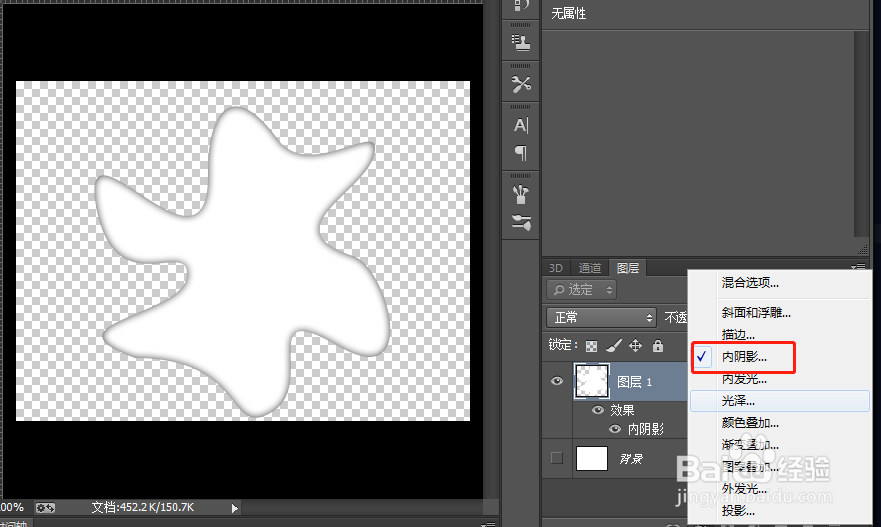
5、ctrl+j,ctrl+t 按住shift+alt的建放大or缩小图片,ctrl+shift+alt+t重复变化

6、使用油漆桶工具上色,完成

时间:2026-04-22 21:45:03
1、新建画布
2、用刚笔工具绘制出自己想要的图形,ctrl+enter建立选区
3、ctrl+j得到选区图形图层
4、点击添加图层样式,添加内阴影
5、ctrl+j,ctrl+t 按住shift+alt的建放大or缩小图片,ctrl+shift+alt+t重复变化
6、使用油漆桶工具上色,完成
