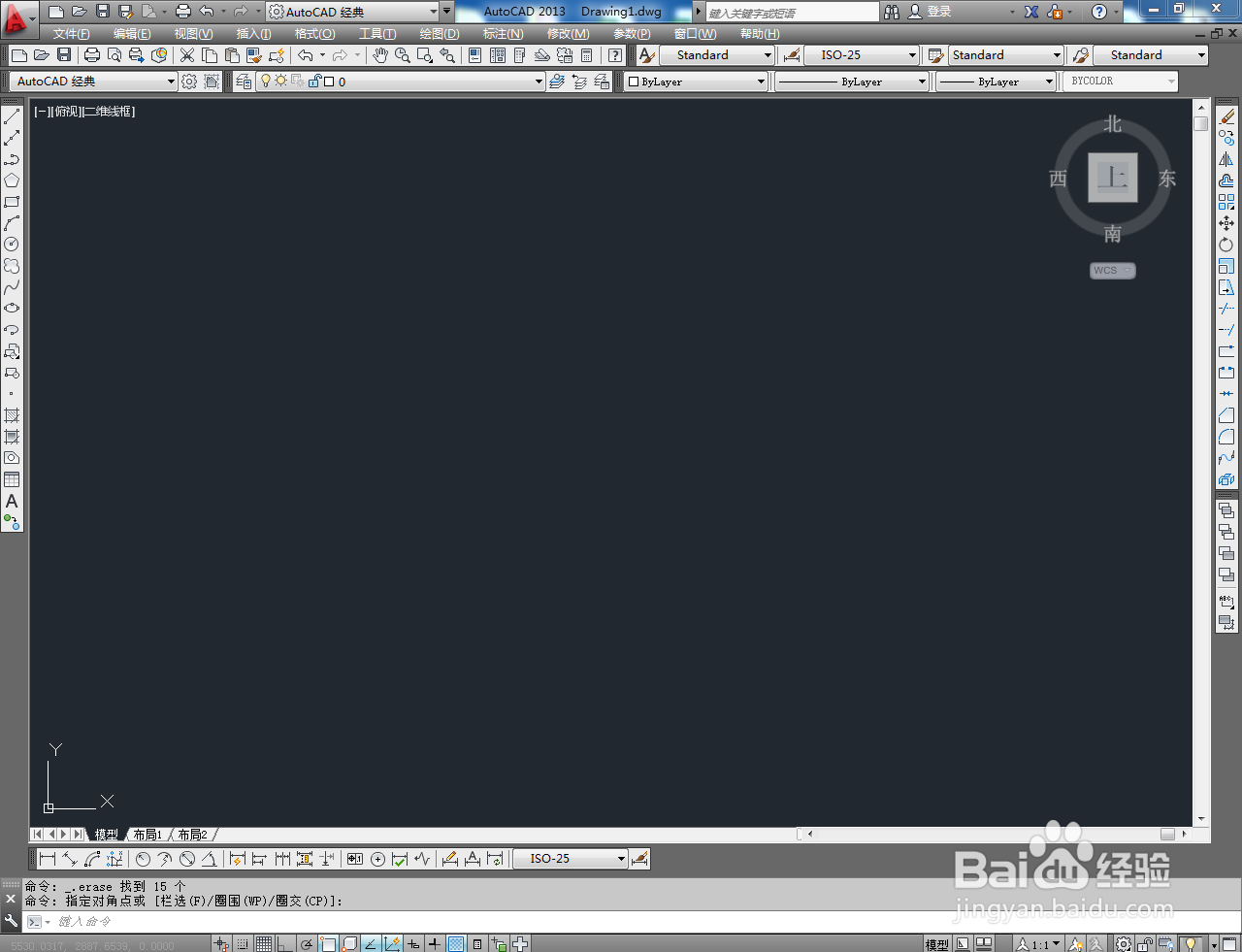
1、打开AutoCAD 2013软件,进入软件作图界面;
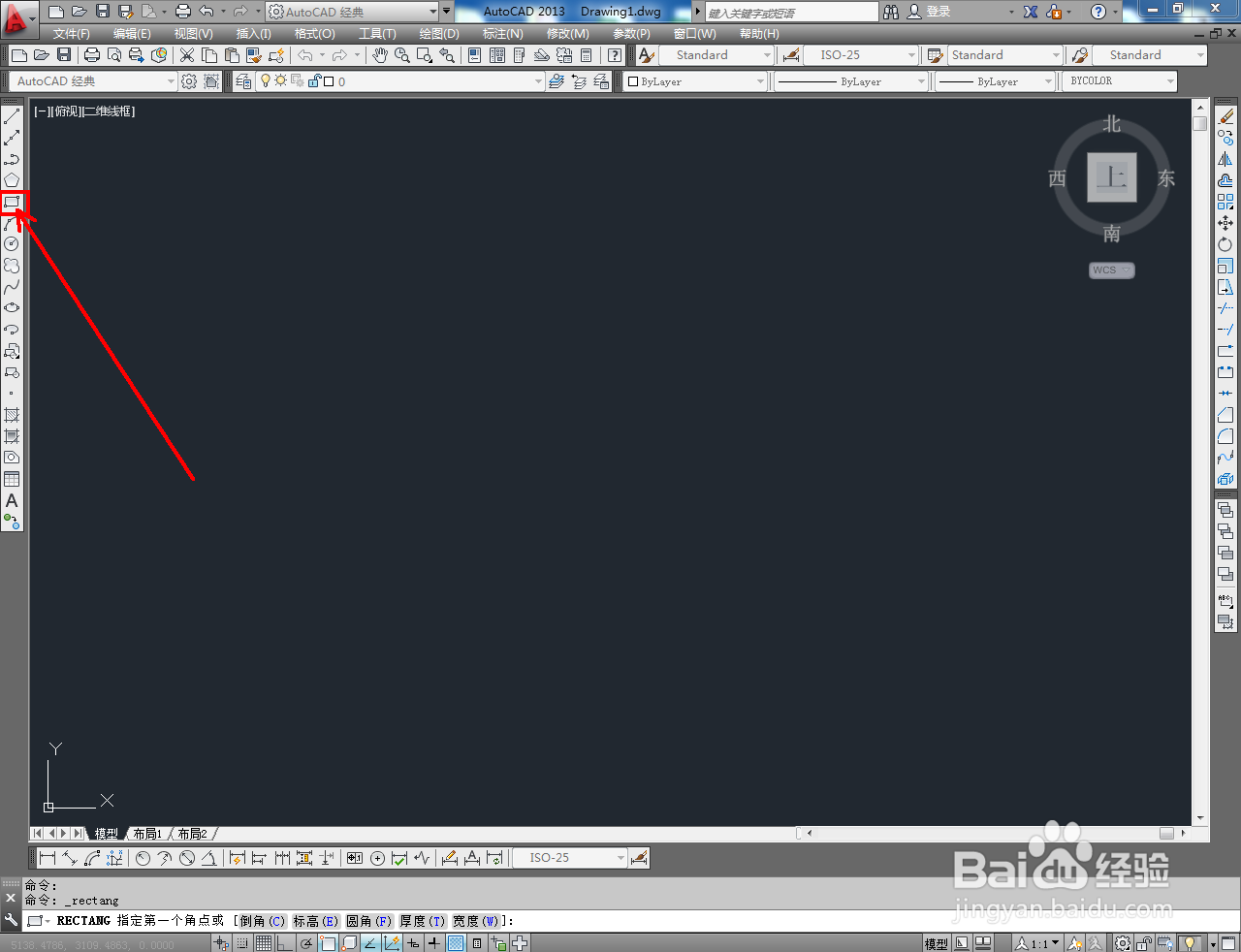
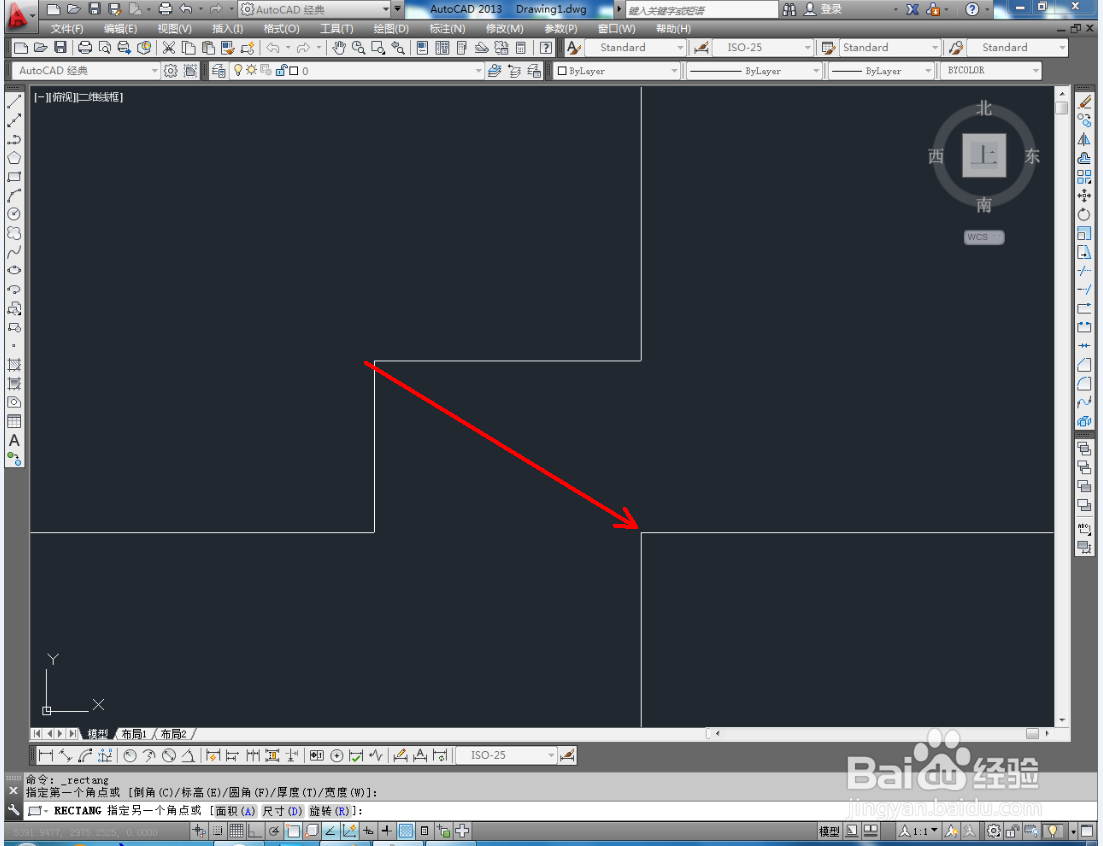
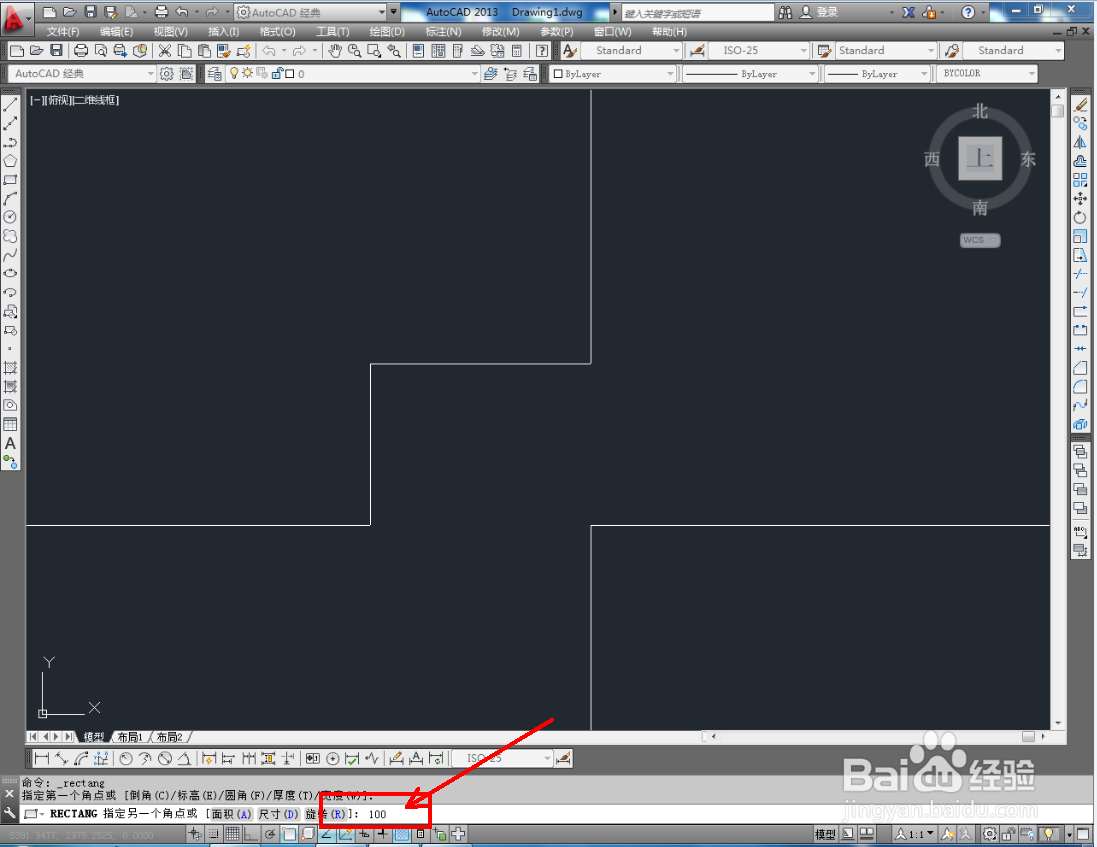
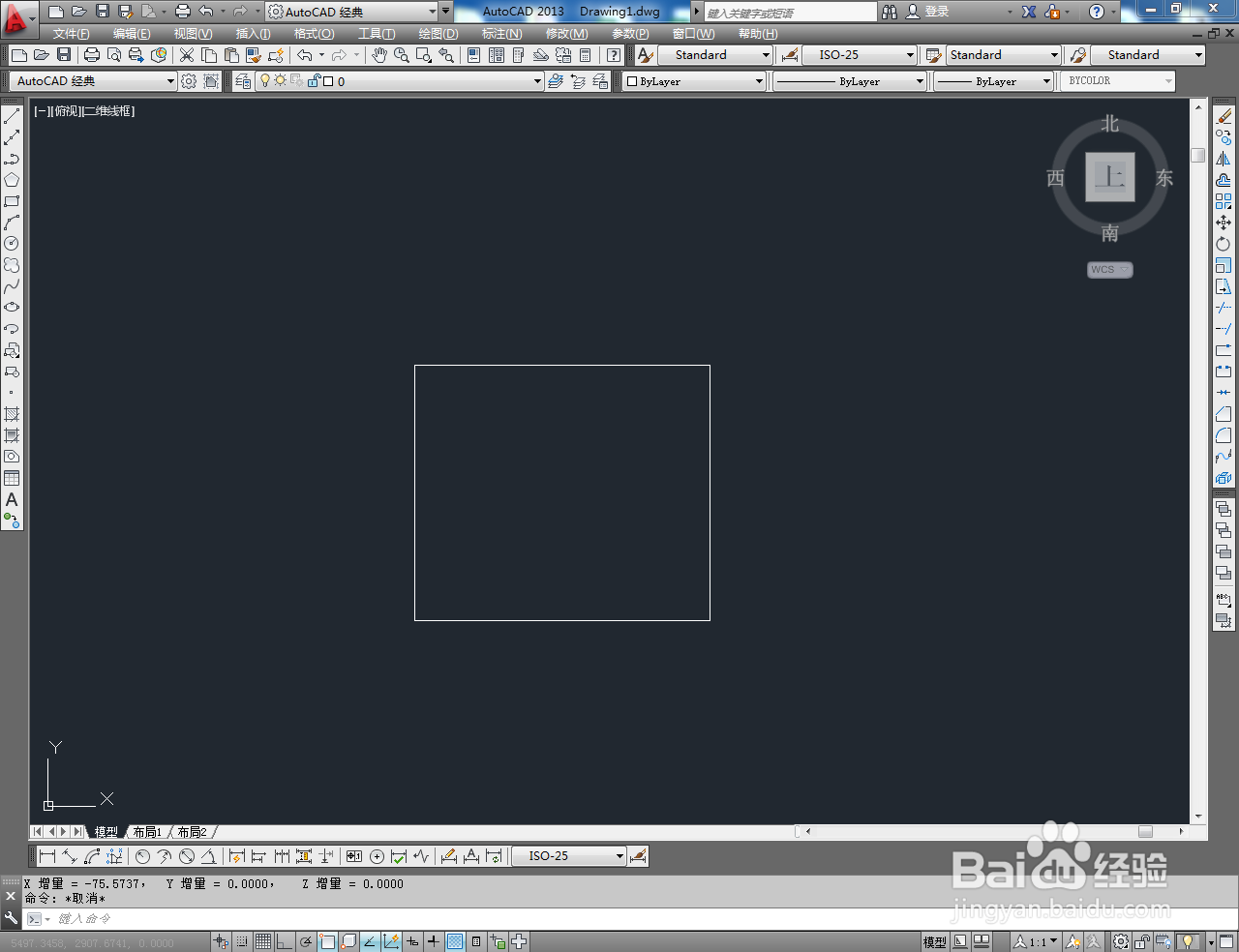
2、点击【矩形工具】,按图示在作图区域确定一个定点后,在命令栏中输入矩形参数:100并按下空格键确认,生成底座矩形;
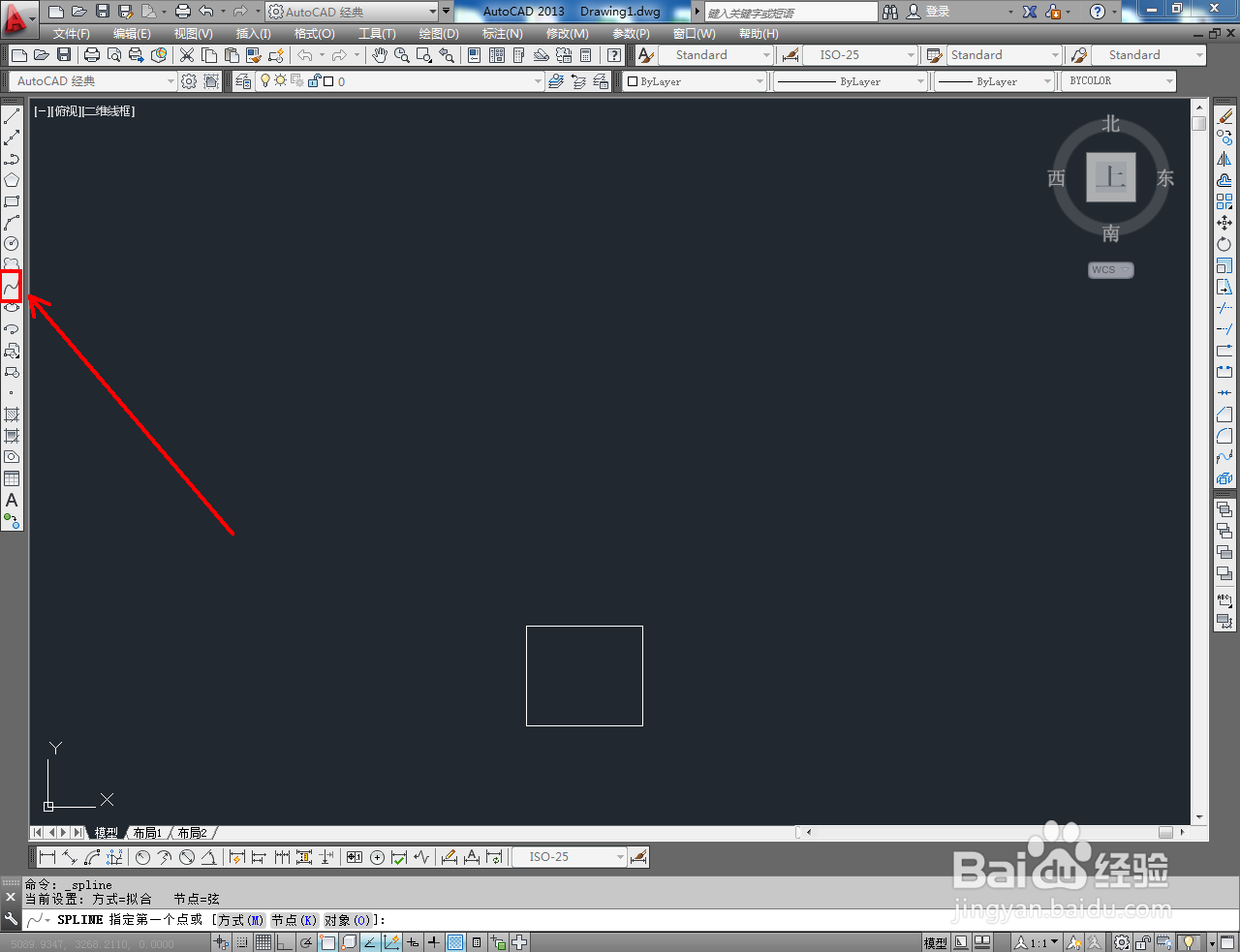
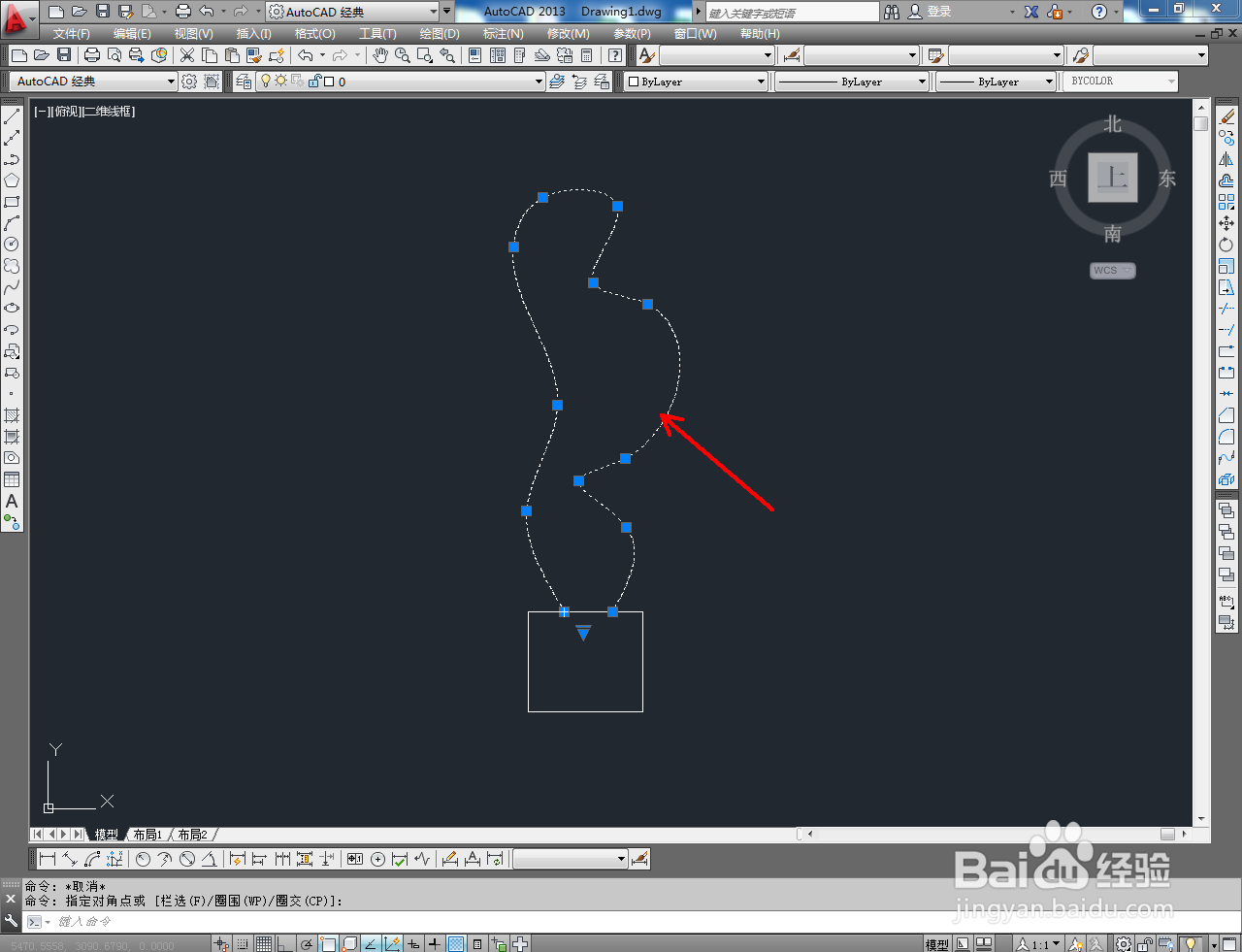
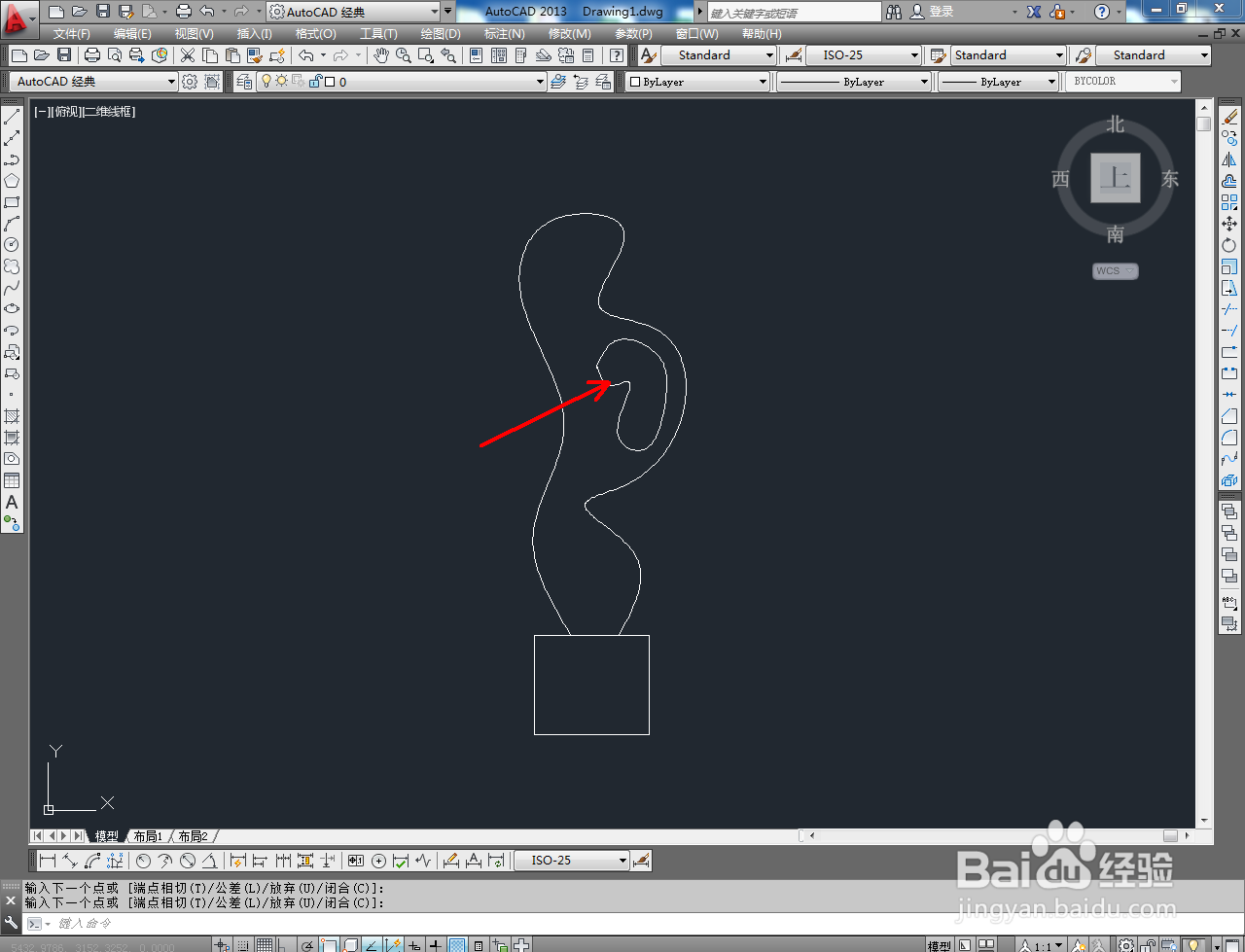
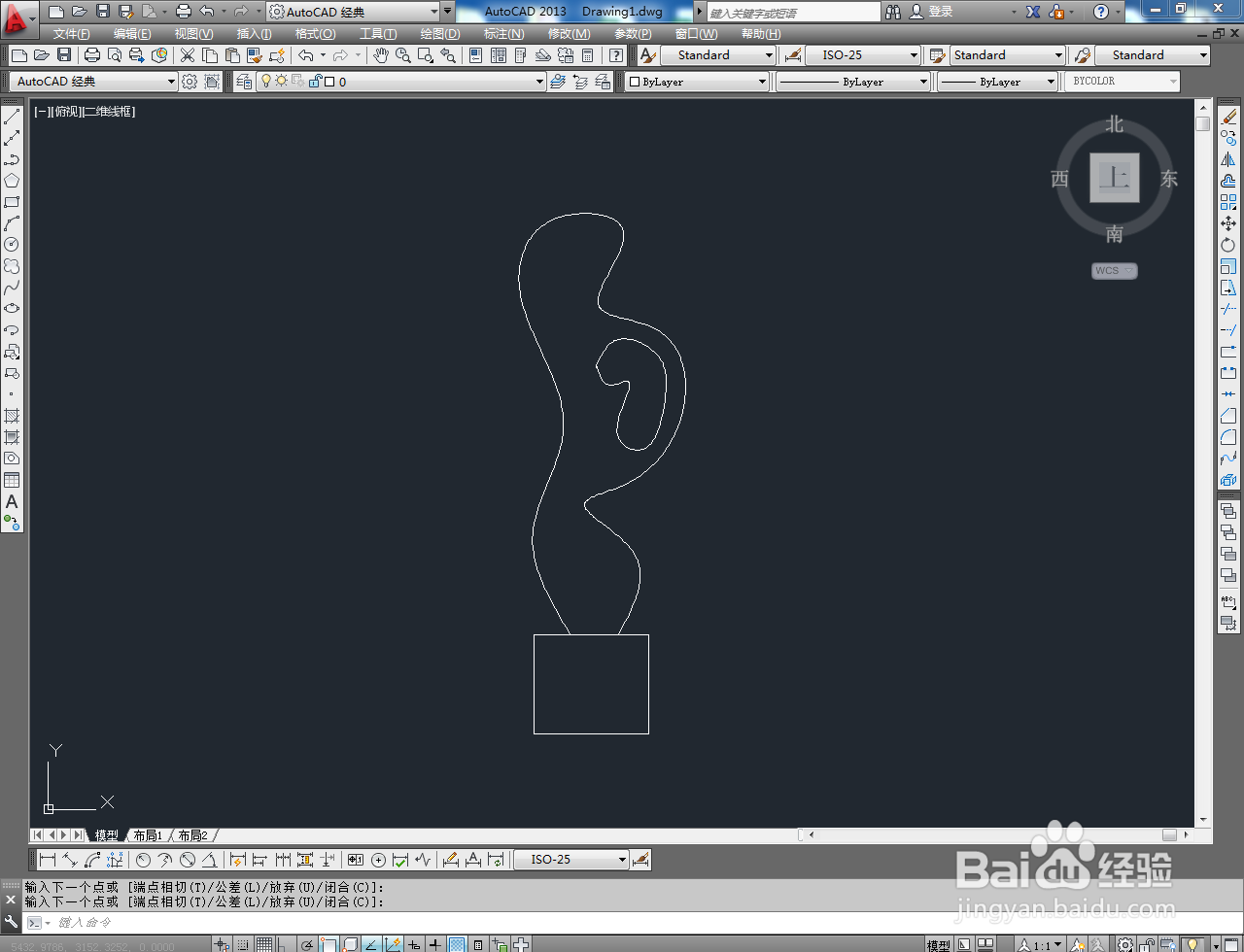
3、点击【样条曲线工具】,按图示绘制出装饰品的外部轮廓曲线(如图所示);
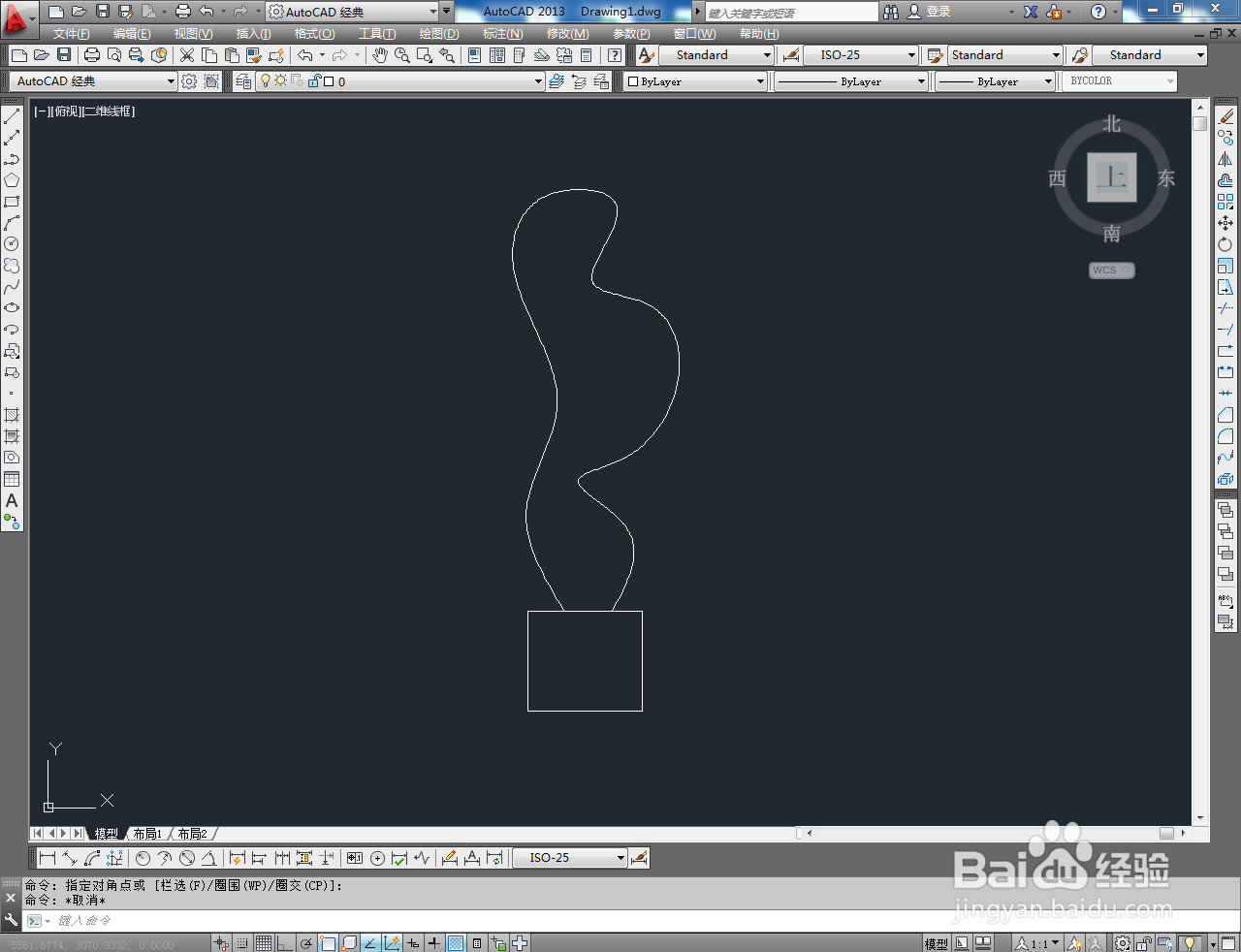
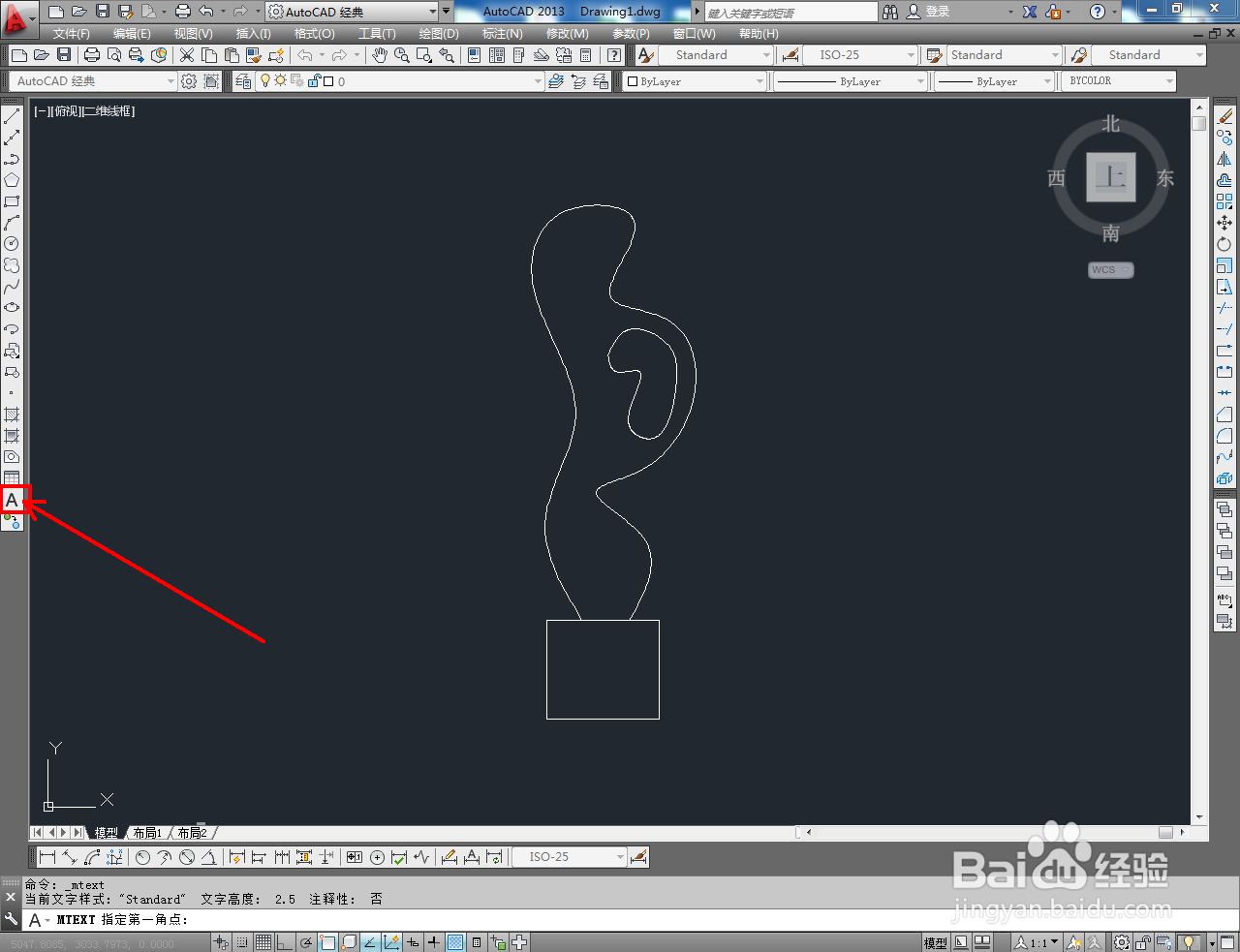
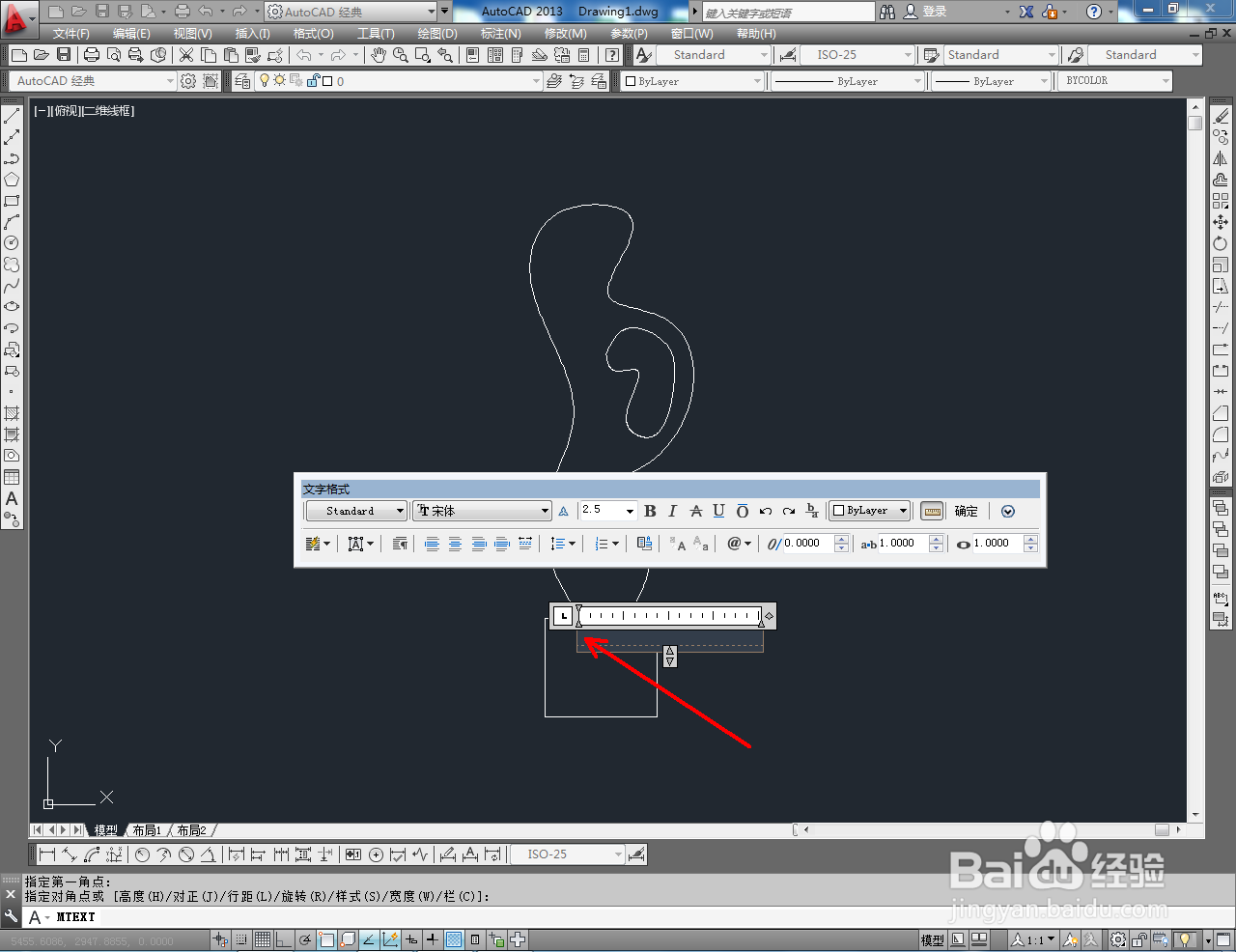
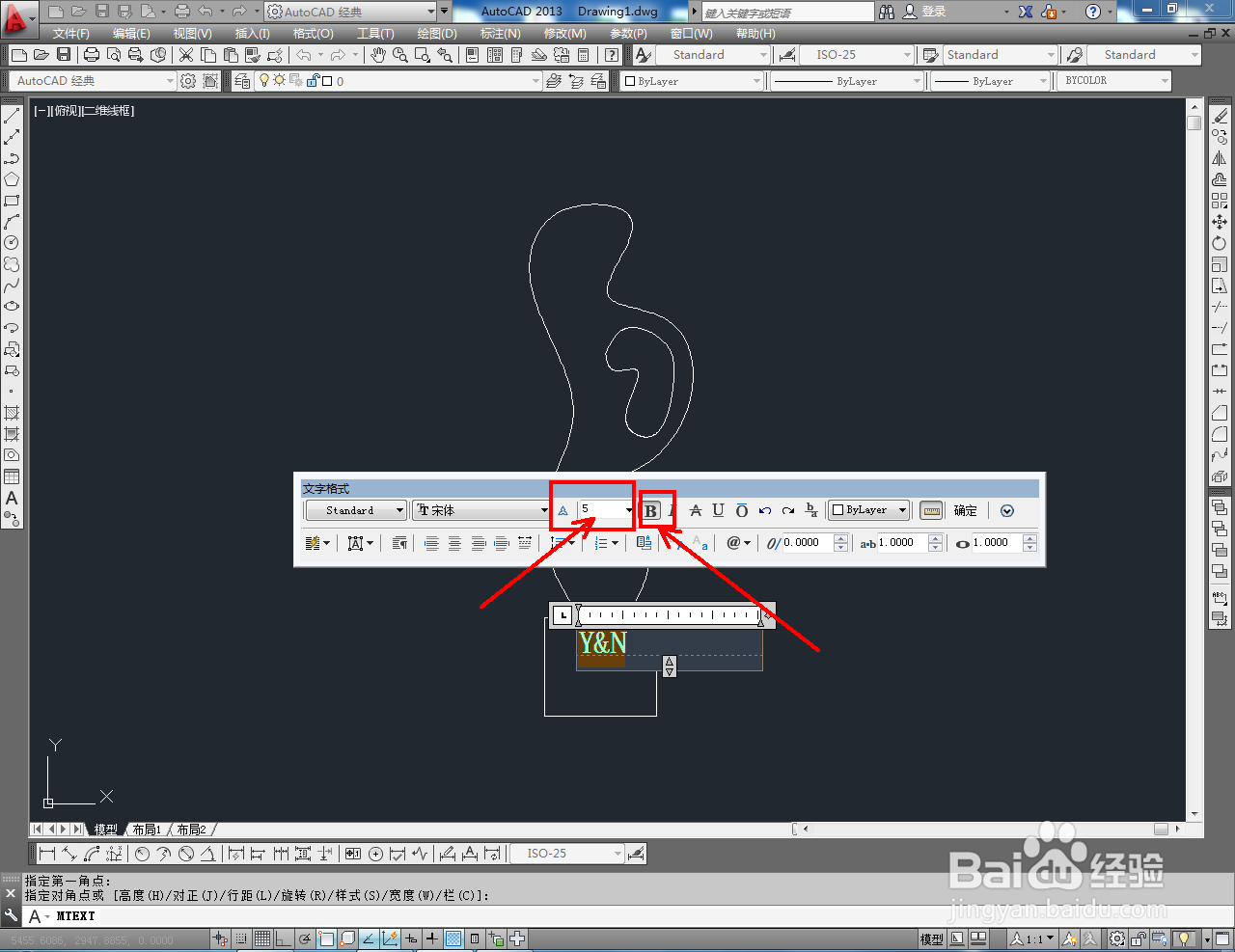
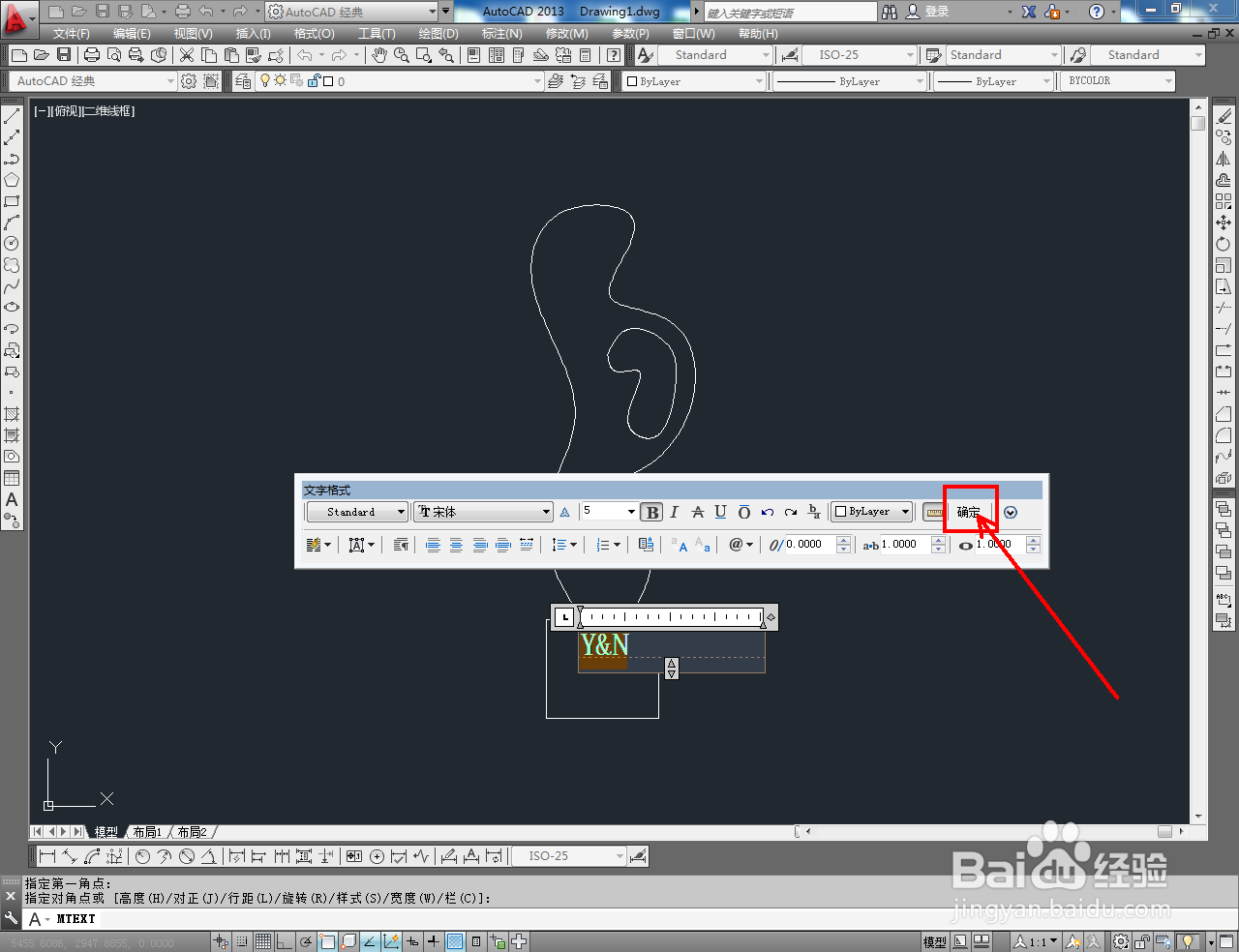
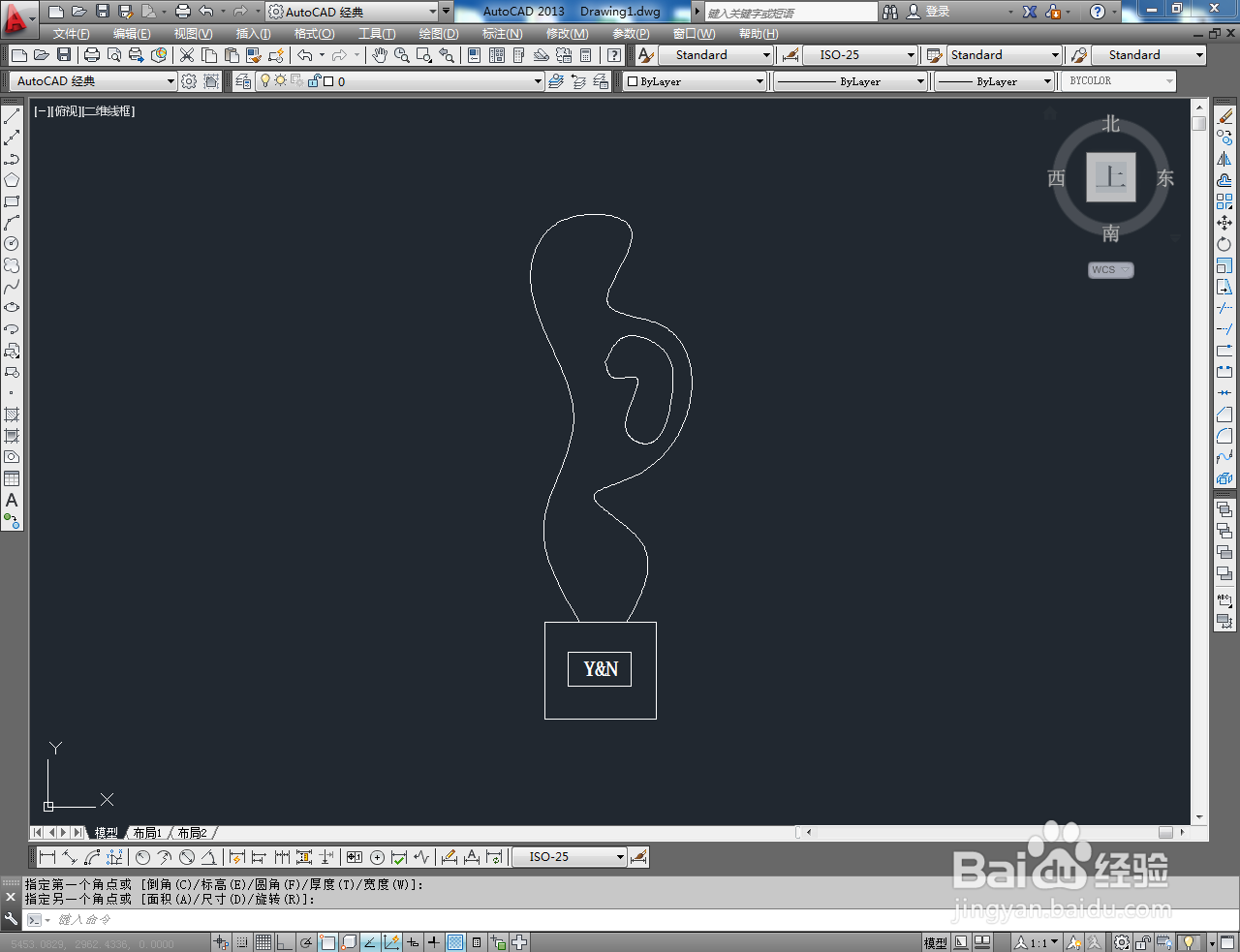
4、点击【文字工具】,按图示拉出一个文本框并设置好文字的字体、大小、样式参数后,输入装饰品名字内容即可。以上就是关于CAD装饰品平面图制作方法的所有介绍。
时间:2026-04-23 06:21:53
1、打开AutoCAD 2013软件,进入软件作图界面;
2、点击【矩形工具】,按图示在作图区域确定一个定点后,在命令栏中输入矩形参数:100并按下空格键确认,生成底座矩形;
3、点击【样条曲线工具】,按图示绘制出装饰品的外部轮廓曲线(如图所示);
4、点击【文字工具】,按图示拉出一个文本框并设置好文字的字体、大小、样式参数后,输入装饰品名字内容即可。以上就是关于CAD装饰品平面图制作方法的所有介绍。
