1、打开编辑好的文档,选中文档,右键选择“设置单元格格式”

2、选择“保护”,勾选“锁定”,确定之后关闭窗口

3、选择【审阅】菜单,点击保护栏“允许编辑区域”

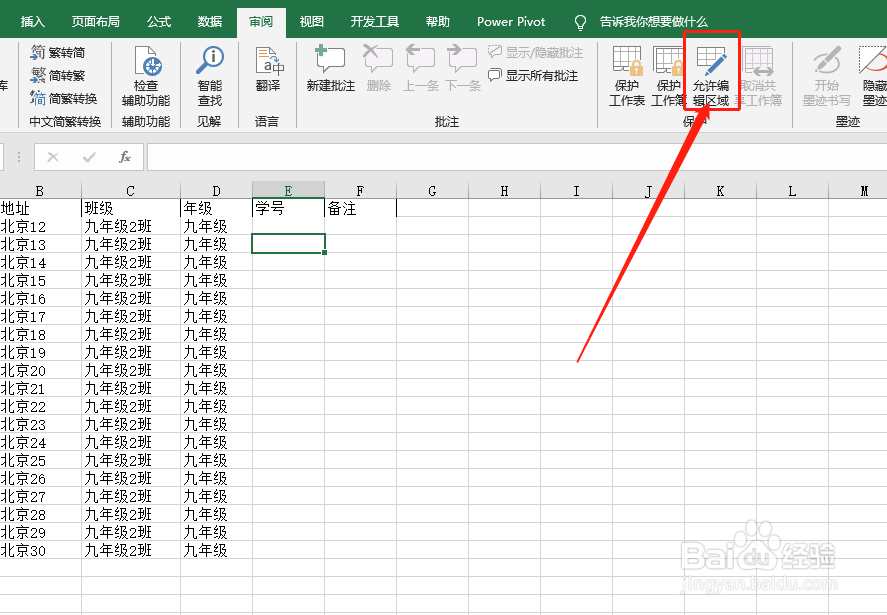
4、弹出窗口点击“新建”;新的区域,选择“引用单元格”
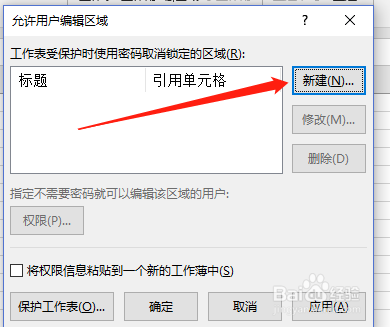

5、选择区域,多个区域按住Ctrl +鼠标选择,点击“确定”

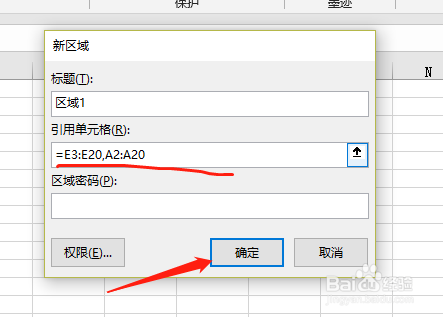
6、点击“应用”,再点击“确定”

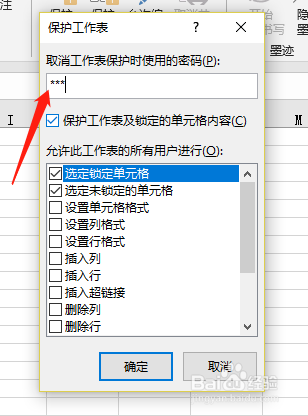
7、选择“保护工作表”,弹出窗口输入密码
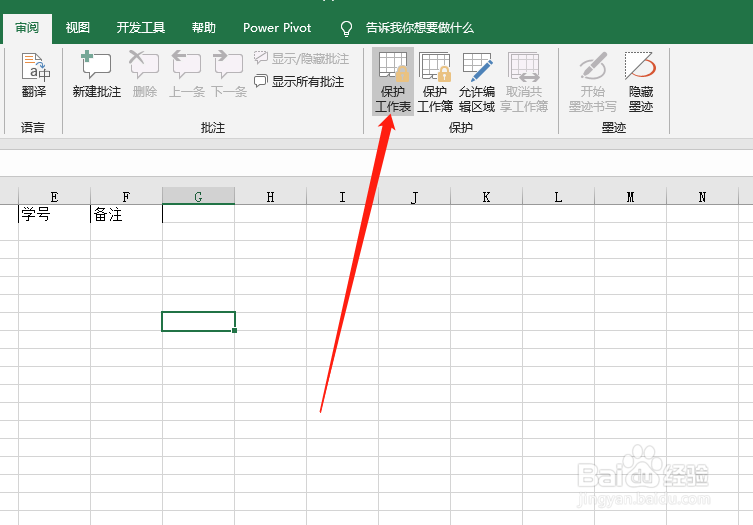

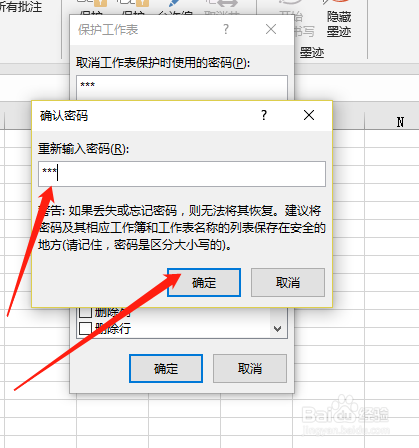
8、需要输入二次密码确认,点击“确定”
9、这时开始编辑一下,刚刚设计的窗口。设置可以编辑的单元格可以编辑,没有设置的弹出提示,不能编辑。

时间:2026-04-24 11:21:08
1、打开编辑好的文档,选中文档,右键选择“设置单元格格式”
2、选择“保护”,勾选“锁定”,确定之后关闭窗口
3、选择【审阅】菜单,点击保护栏“允许编辑区域”
4、弹出窗口点击“新建”;新的区域,选择“引用单元格”
5、选择区域,多个区域按住Ctrl +鼠标选择,点击“确定”
6、点击“应用”,再点击“确定”
7、选择“保护工作表”,弹出窗口输入密码
8、需要输入二次密码确认,点击“确定”
9、这时开始编辑一下,刚刚设计的窗口。设置可以编辑的单元格可以编辑,没有设置的弹出提示,不能编辑。
