WPS中我们如何插入斜纹图形

 时间:2024-10-12 12:18:27

1、我们可以先来打开自己所使用的WPS软件,我的如图

WPS中我们如何插入斜纹图形

2、打开WPS以后的操作界面往往都会有所不同,但是不会影响我们的操作,我的WPS打开以后如图

WPS中我们如何插入斜纹图形

3、我们可以从最上面的主菜单来中来找到插入选项,打开插入选项以后我们就会看到形状选项了,如图

WPS中我们如何插入斜纹图形WPS中我们如何插入斜纹图形WPS中我们如何插入斜纹图形

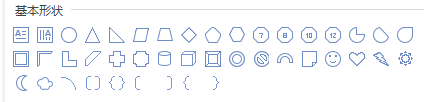
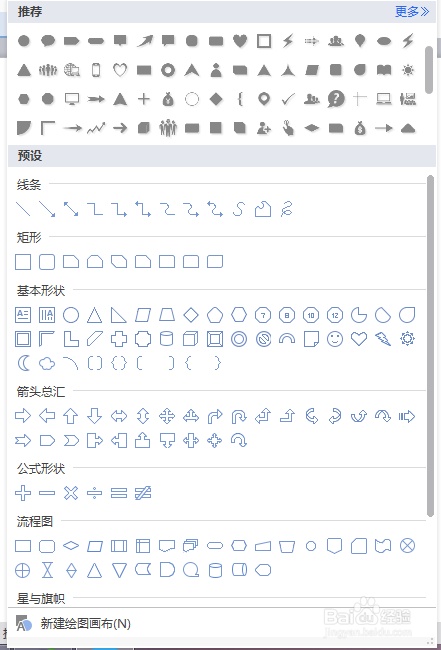
4、打开形状选项以后我们就可以看到在形状中有很多我们经常用到的图形,我们可以从这些图形中来找到斜纹图形,如图
WPS中我们如何插入斜纹图形WPS中我们如何插入斜纹图形WPS中我们如何插入斜纹图形

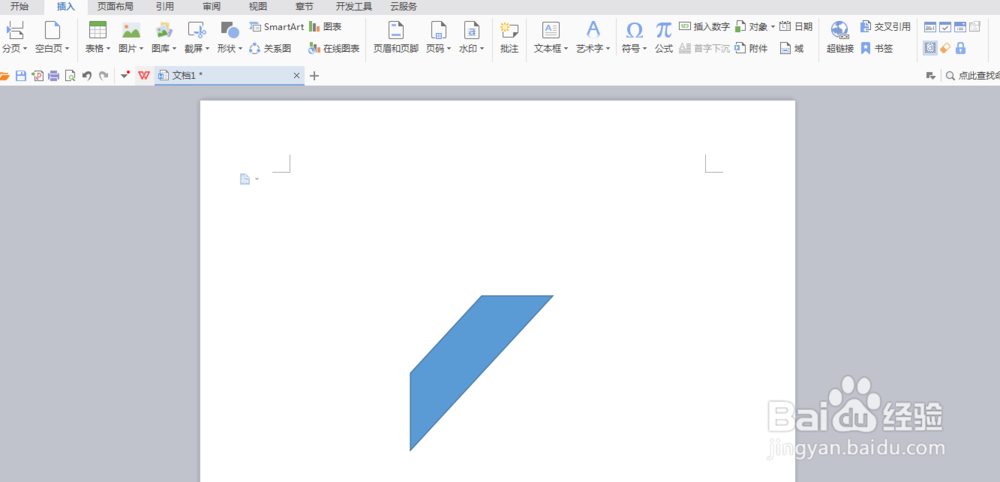
5、选择好了斜纹图形,我们就可以在下面的空白处点击鼠标左键,这样就可以出现斜纹的图形
WPS中我们如何插入斜纹图形

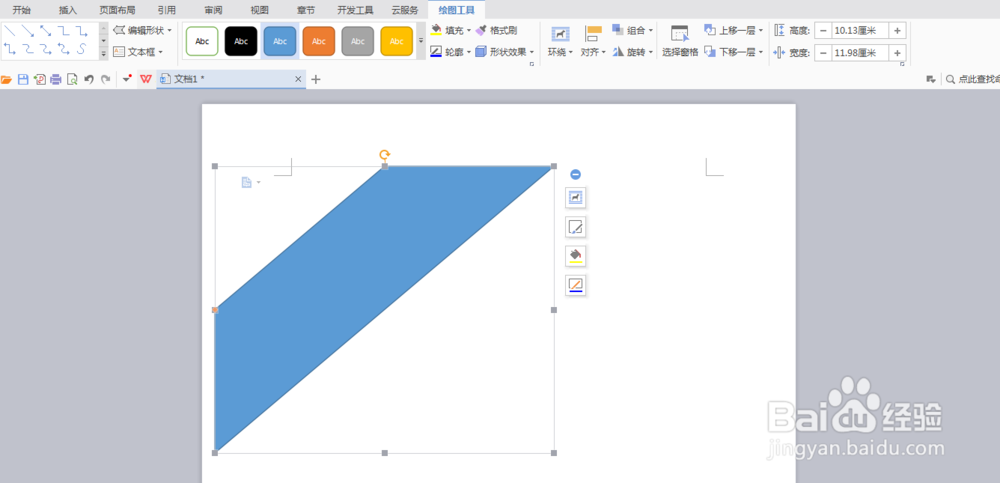
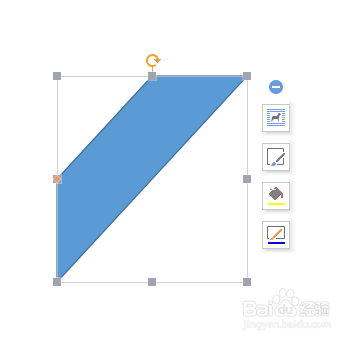
6、如果我们感觉这个图形的大小不合适,就可以点击图形,出现边界上的点以后,我们就可以点击这些点进行拉伸,来改变它的大小
WPS中我们如何插入斜纹图形WPS中我们如何插入斜纹图形

7、我们也可以点击右边的选项来改变图形的颜色,如图

WPS中我们如何插入斜纹图形WPS中我们如何插入斜纹图形
  • Word中表格超出页面边框无法调整解决方法
  • Word中如何使插入的表格适应页宽
  • 页眉怎么删除
  • 如何防止在wps文字中粘贴的网址直接变为超链接
  • Word擦除功能合并单元格
  • 热门搜索
    孙家栋简介 suv汽车大全10万左右 2345小说大全 小学生科幻画图片大全 2018马会免费资料大全 微信版本大全 周公解梦大全查 王安石的简介 面食做法大全带图解 影视大全免费高清版在线下载