win10系统怎么禁用某个程序联网,阻止软件联网

 时间:2026-02-13 17:49:29

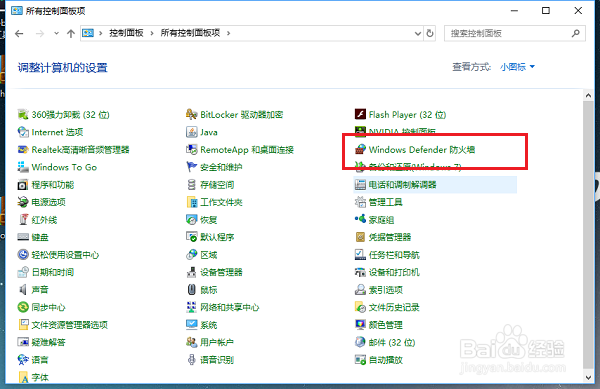
1、第一步在win10系统上打开控制面板,以小图标的方式显示,点击Windows Defender防火墙,如下图所示:
win10系统怎么禁用某个程序联网,阻止软件联网

2、第二步进去之后,选择高级设置,如下图所示:

win10系统怎么禁用某个程序联网,阻止软件联网

3、第三步在高级安全Windows Defender防火墙中点击出站规则,然后点击右侧的新建规则,如下图所示:

win10系统怎么禁用某个程序联网,阻止软件联网

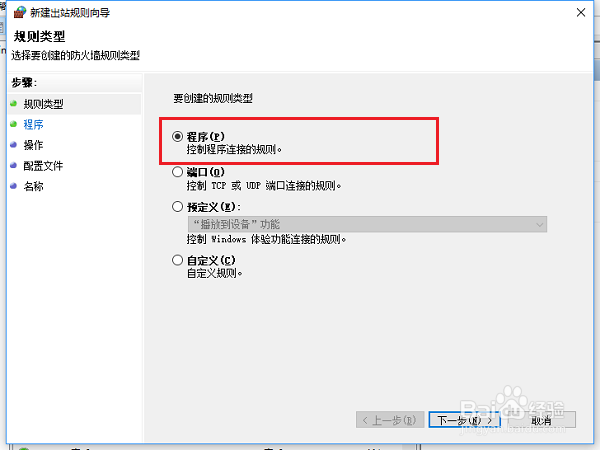
4、第四步进去新建出站规则向导界面之后,选中程序,点击下一步,如下图所示:
win10系统怎么禁用某个程序联网,阻止软件联网

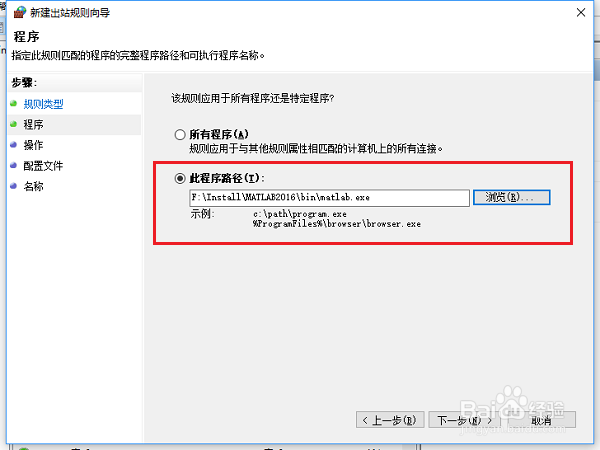
5、第五步选择此程序路径,将要禁用联网的程序的路径选择上,点击下一步,如下图所示:
win10系统怎么禁用某个程序联网,阻止软件联网

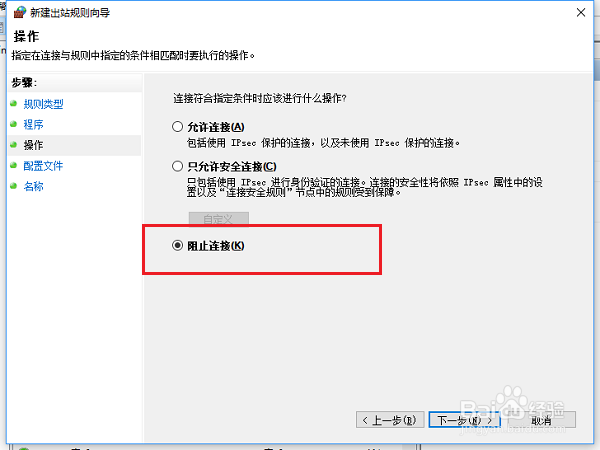
6、第六步选择阻止连接,然后一直点击下一步,给规则取一个名称,就成功禁用程序联网了,如下图所示:
win10系统怎么禁用某个程序联网,阻止软件联网

  • 斗罗大陆魂师对决往日传说第三天通关攻略
  • 影响工程机械使用寿命的因素
  • 电脑开机黑屏只有鼠标指针怎么解决
  • 常熟招商城买衣服攻略
  • 网络安全团队如何构建
  • 热门搜索
    淘宝怎么申请售后 红枣吃多了会怎么样 行距怎么调 家常菜有哪些 白醋洗头发的正确方法 正确的握笔方法 宫外孕怎么办处理方法 鲨鱼肉好吃吗 宝宝呕吐怎么办 米豆腐怎么做好吃