Word2003如何使用选择性粘贴Excel工作表或图表

 时间:2024-10-11 23:17:27

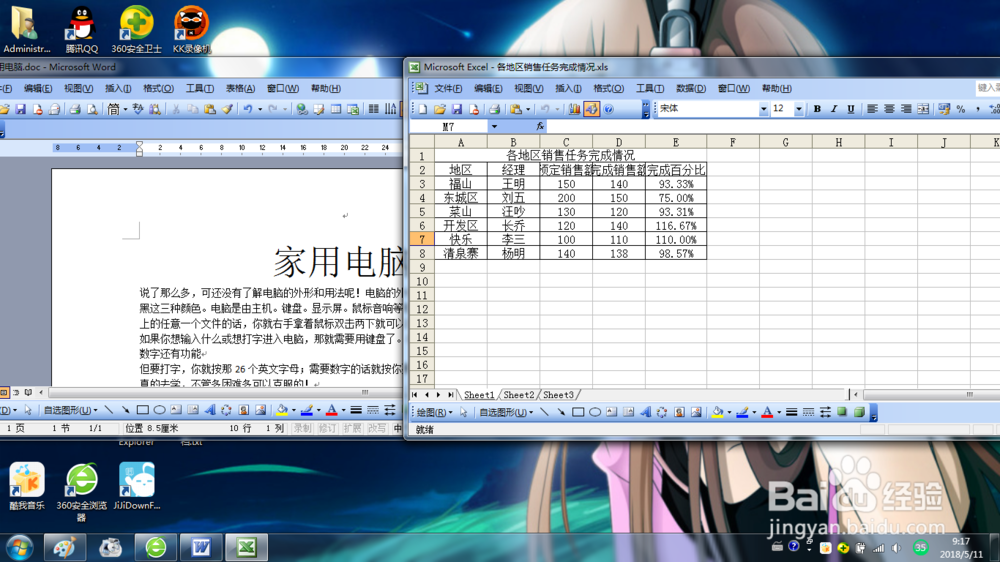
1、同时打开Word文档和Excel文档。
Word2003如何使用选择性粘贴Excel工作表或图表

2、切换到Excel文档,然后选中整个工作表,一系列单元格或所需图表。

Word2003如何使用选择性粘贴Excel工作表或图表

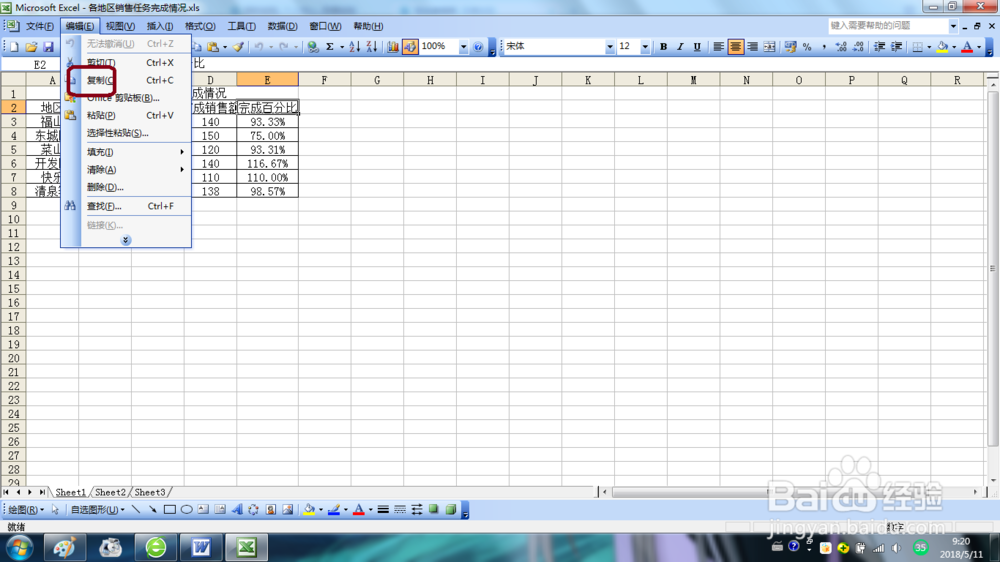
3、选择【编辑】选项卡下的【复制】命令。

Word2003如何使用选择性粘贴Excel工作表或图表

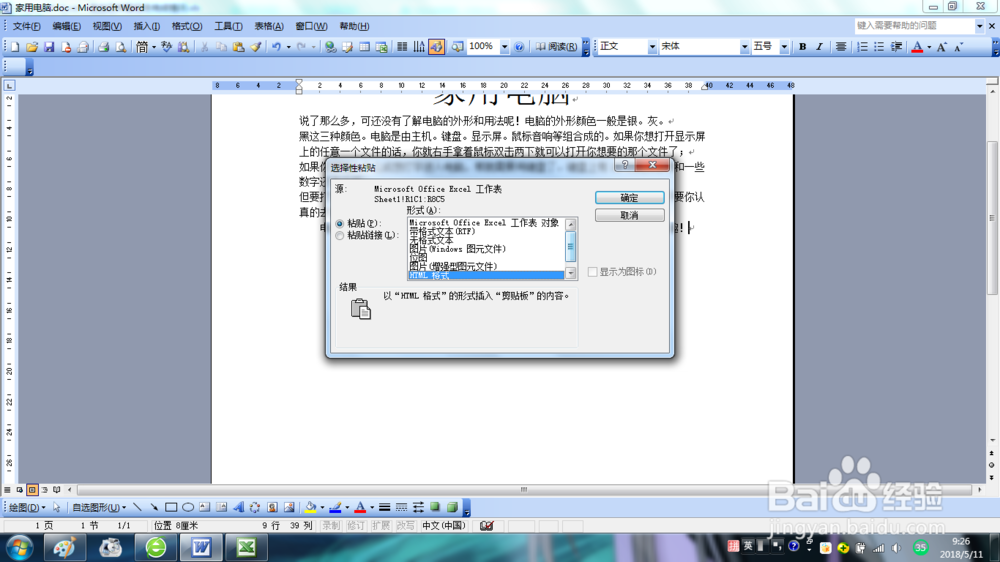
4、切换到Word文档,选择【编辑】选项卡中的【选择性粘贴】命令,弹出【选择性粘贴】对话框。
Word2003如何使用选择性粘贴Excel工作表或图表

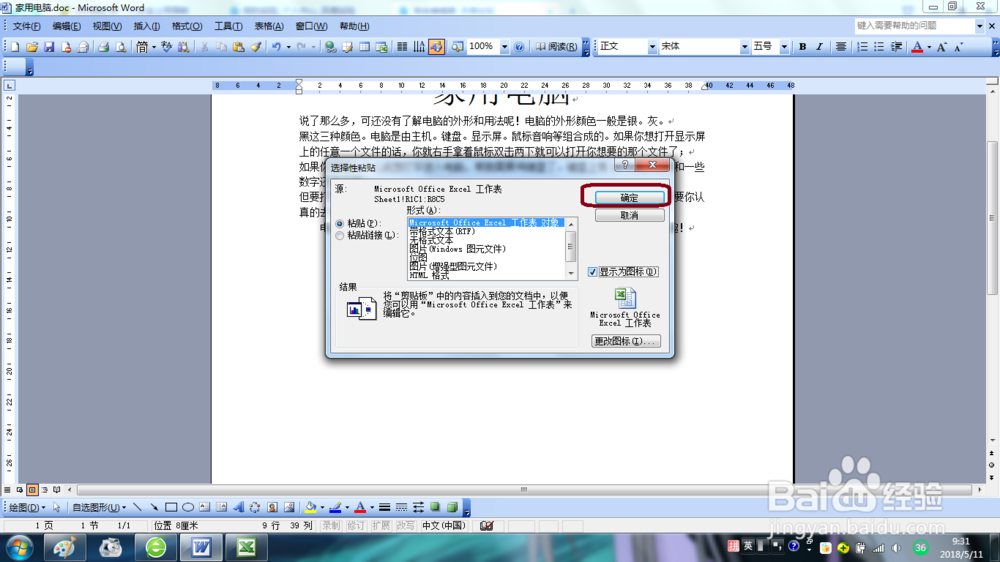
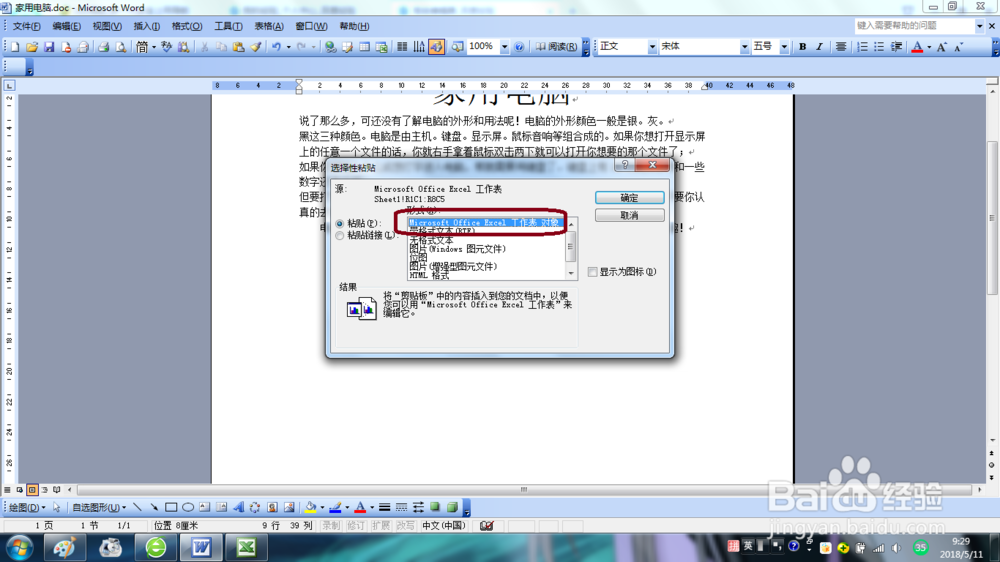
5、在【选择性粘贴】对话框中选中【粘贴】单选框或者【粘贴链接】单选框。

Word2003如何使用选择性粘贴Excel工作表或图表

6、在【形式】区域中选择【Microsoft Office Excel工作表对象】命令。
Word2003如何使用选择性粘贴Excel工作表或图表

7、如果要将工作表或图表显示为图标,请选中【显示为图标】复选框。

Word2003如何使用选择性粘贴Excel工作表或图表

8、单击【确定】按钮。

Word2003如何使用选择性粘贴Excel工作表或图表
  • 折线图怎么加垂线
  • 怎么在Word文档里面插入百分号?
  • 怎样在word中创建Excel图表
  • word文档到哪设置表格的字体格式
  • WORD表格数字如何设置居中对齐
  • 热门搜索
    心跳过缓是什么原因 激素是什么 党的纲领是什么 不言而喻的喻是什么意思 什么是生物多样性 立秋节气的含义是什么 美人尖是什么 broken是什么意思 鲁迅是什么家 瘦脸针的危害有什么