1、打开CREO2.0软件,没有的赶紧下载一个

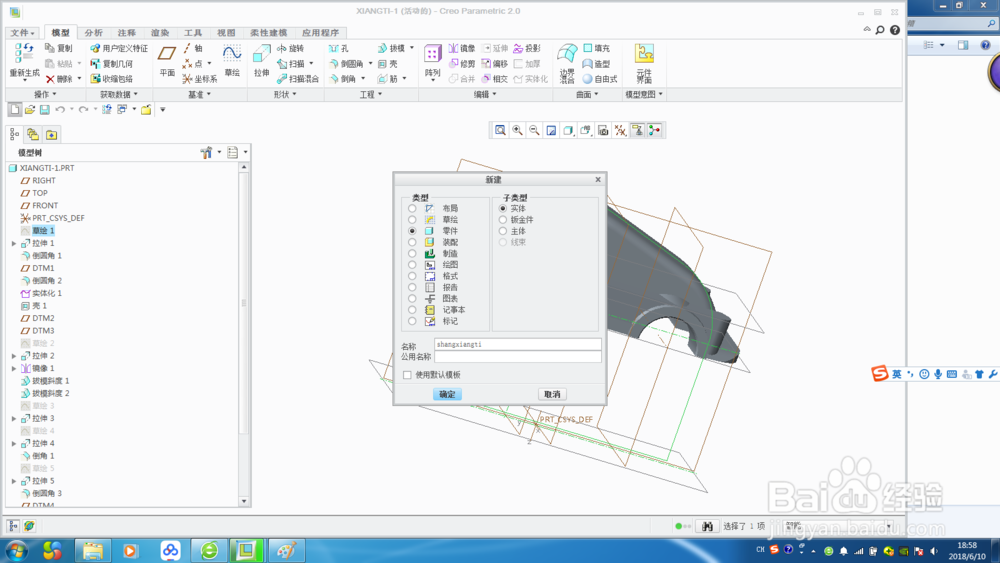
2、新建零件,命名上箱体,去除默认模板,点击确定
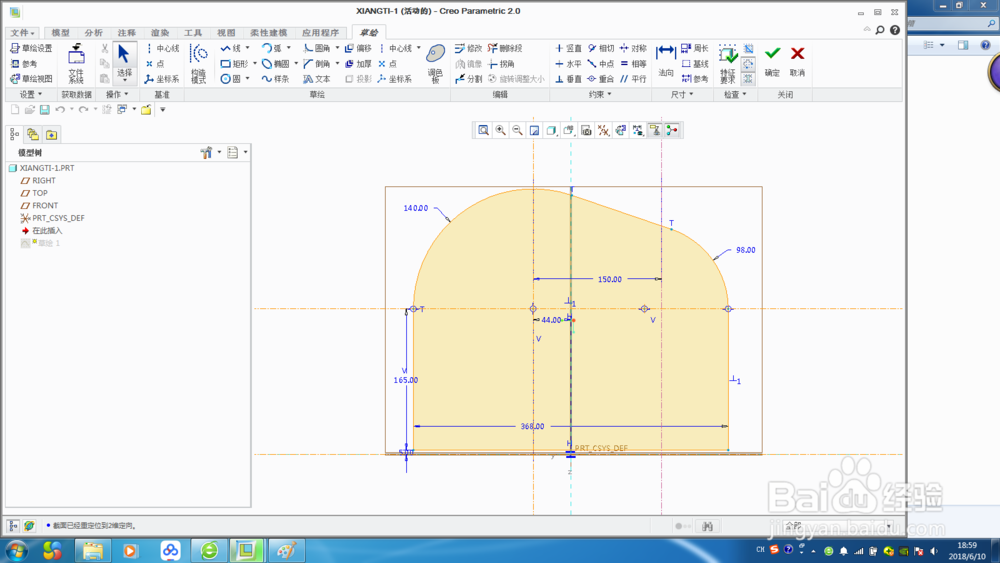
3、选择参考平面,进入草绘,绘制下图
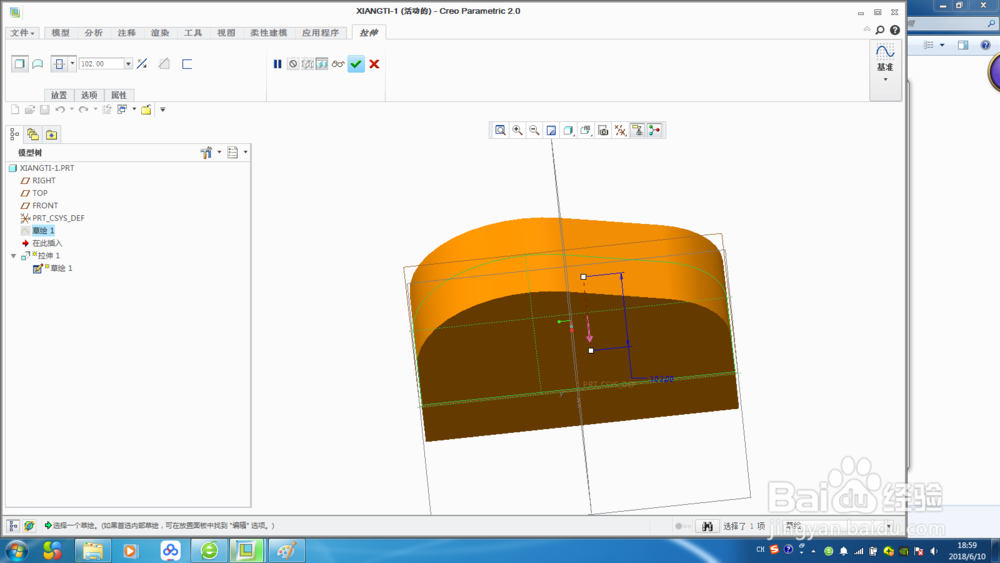
4、拉伸,输入拉伸深度,点击确定
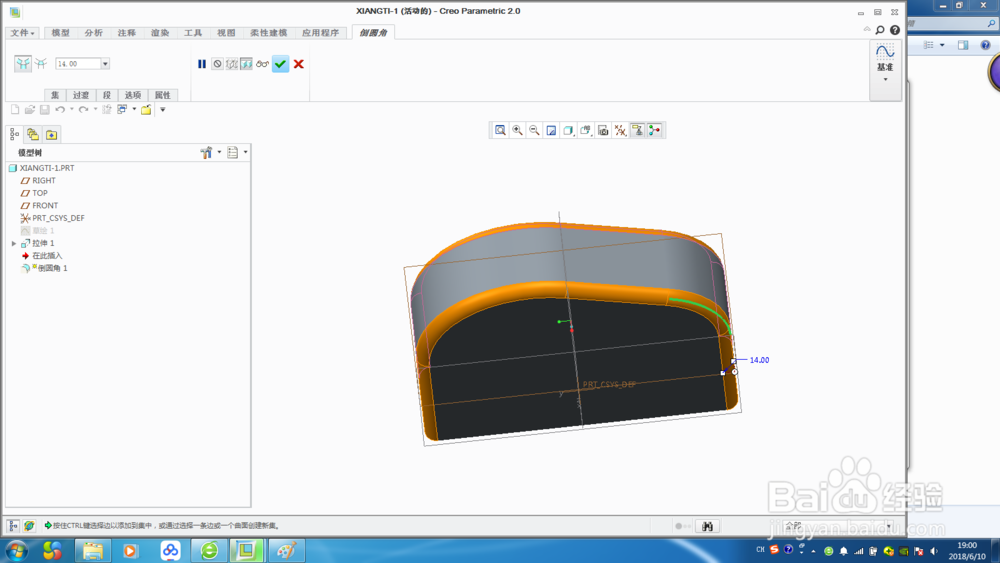
5、选择倒圆角工具,选择边,输入数值,点击确定
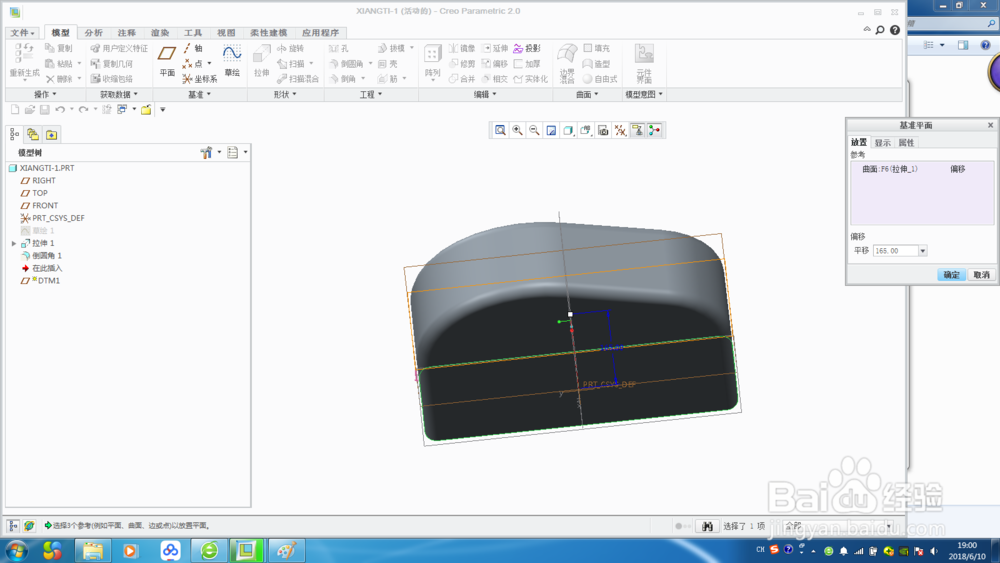
6、以front面为基准面,选择偏移输入数值,建立DTM1面
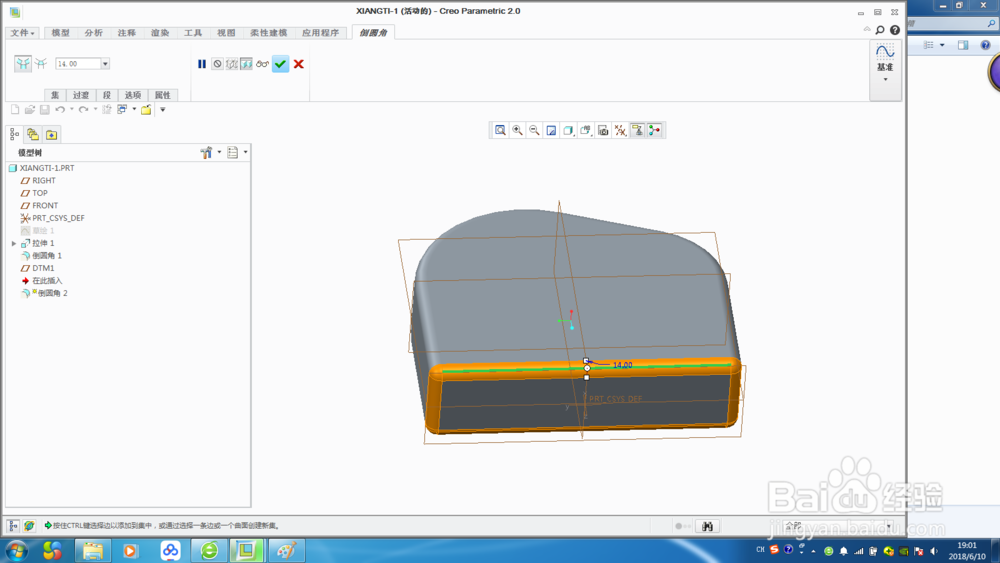
7、选择倒圆角工具,选择边,输入数值,点击确定
时间:2026-04-23 11:56:37
1、打开CREO2.0软件,没有的赶紧下载一个
2、新建零件,命名上箱体,去除默认模板,点击确定
3、选择参考平面,进入草绘,绘制下图
4、拉伸,输入拉伸深度,点击确定
5、选择倒圆角工具,选择边,输入数值,点击确定
6、以front面为基准面,选择偏移输入数值,建立DTM1面
7、选择倒圆角工具,选择边,输入数值,点击确定
