word如何制作单斜线表头?

 时间:2026-02-15 16:38:33

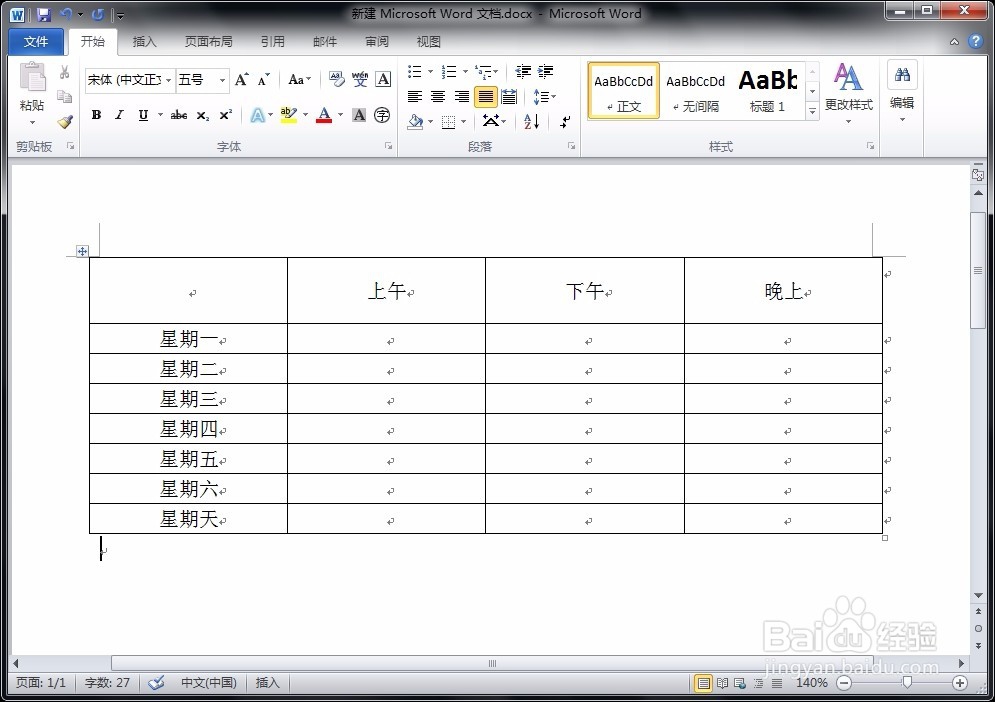
1、一般情况下,稍微正式一点的文本资料里,表格都需要有斜线表头进行必要说明的,如下图表格中左上角的位置。
word如何制作单斜线表头?

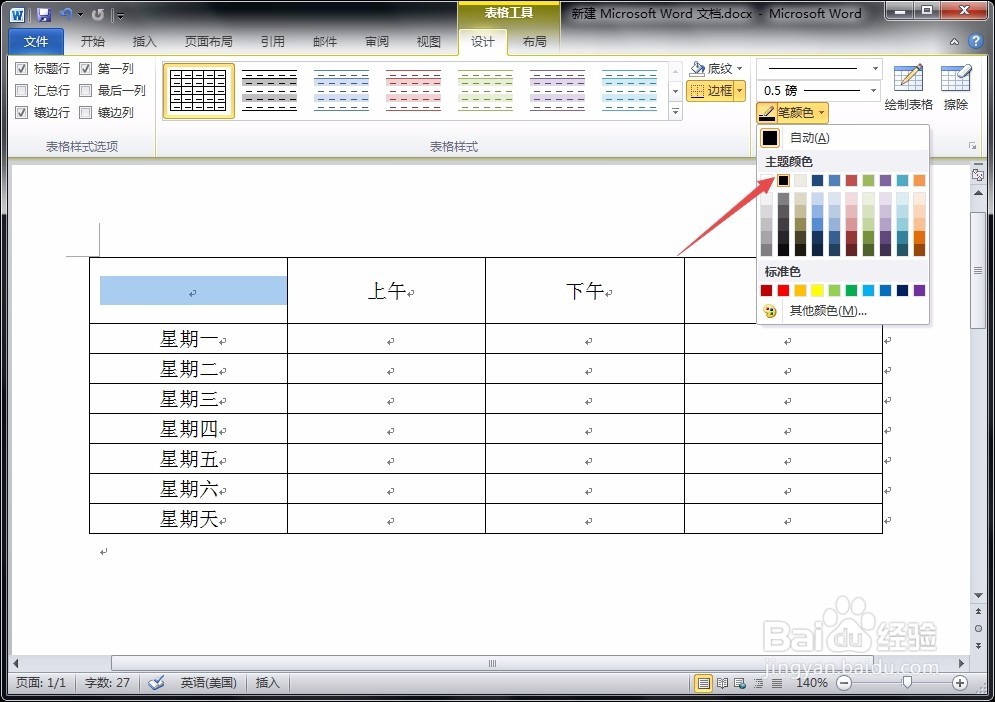
2、要添加斜线表头,我们需要先用鼠标将待制作斜线表头的单元格选中,如下图所示。否则,就不知道斜线表头做到什么位置了。

word如何制作单斜线表头?

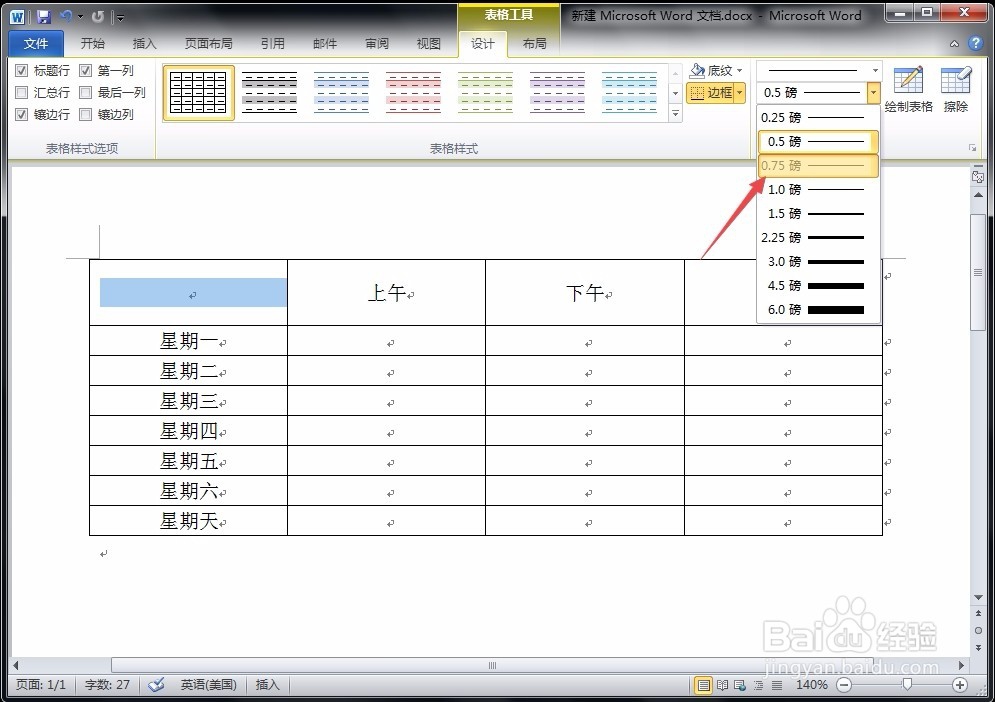
3、选中后,我们点击上方“设计”菜单,在如图所示的位置分别设置斜线表头的粗细、颜色和线型。
word如何制作单斜线表头?

word如何制作单斜线表头?

word如何制作单斜线表头?

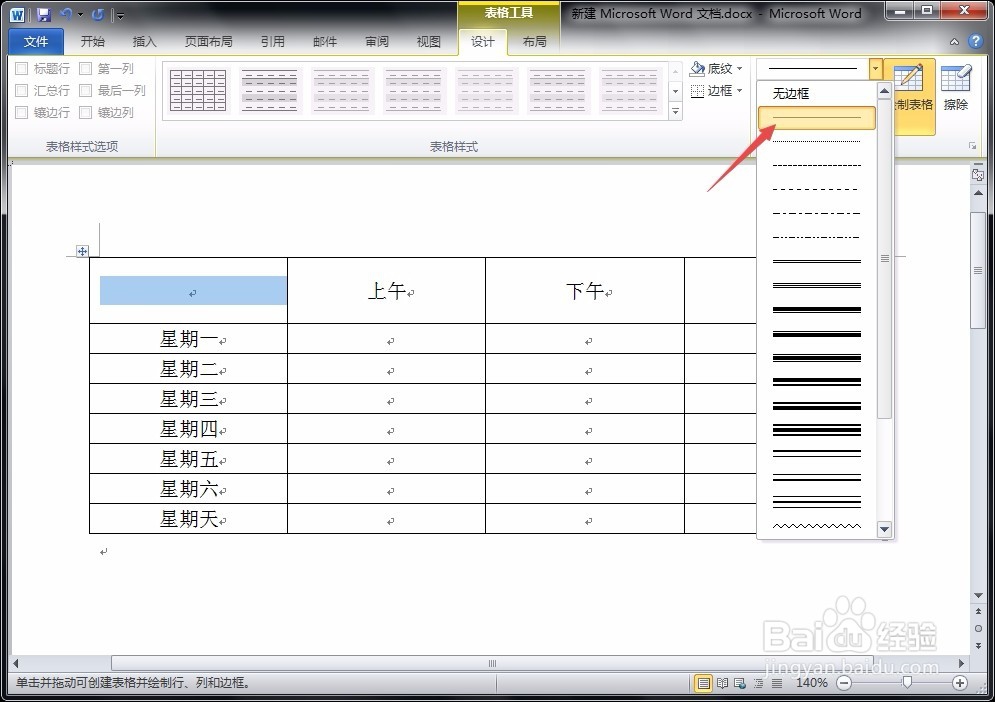
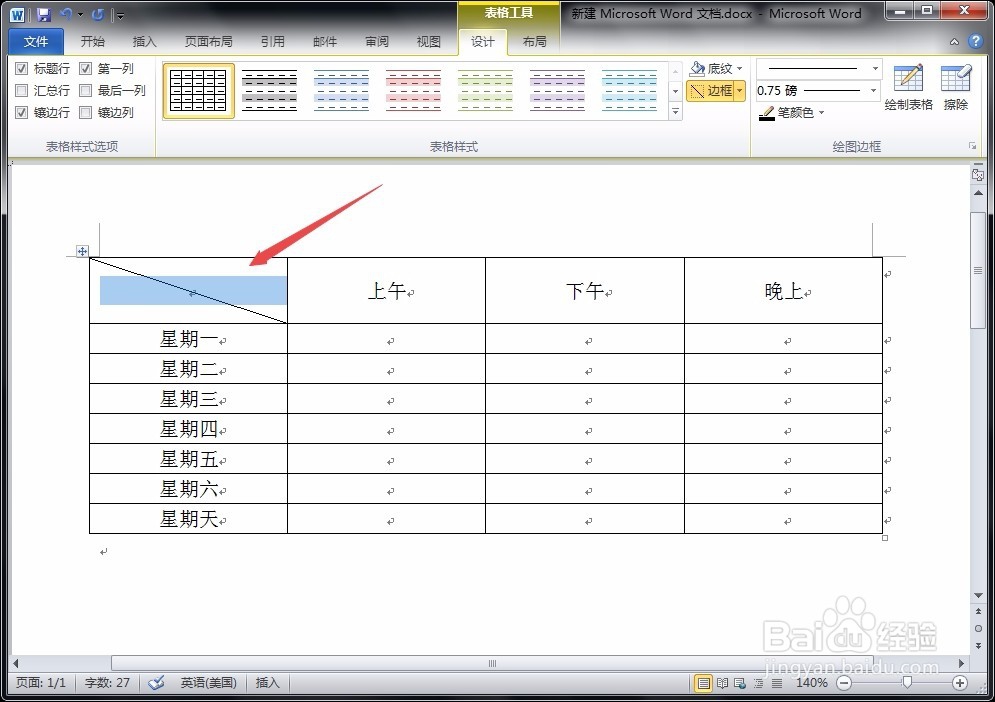
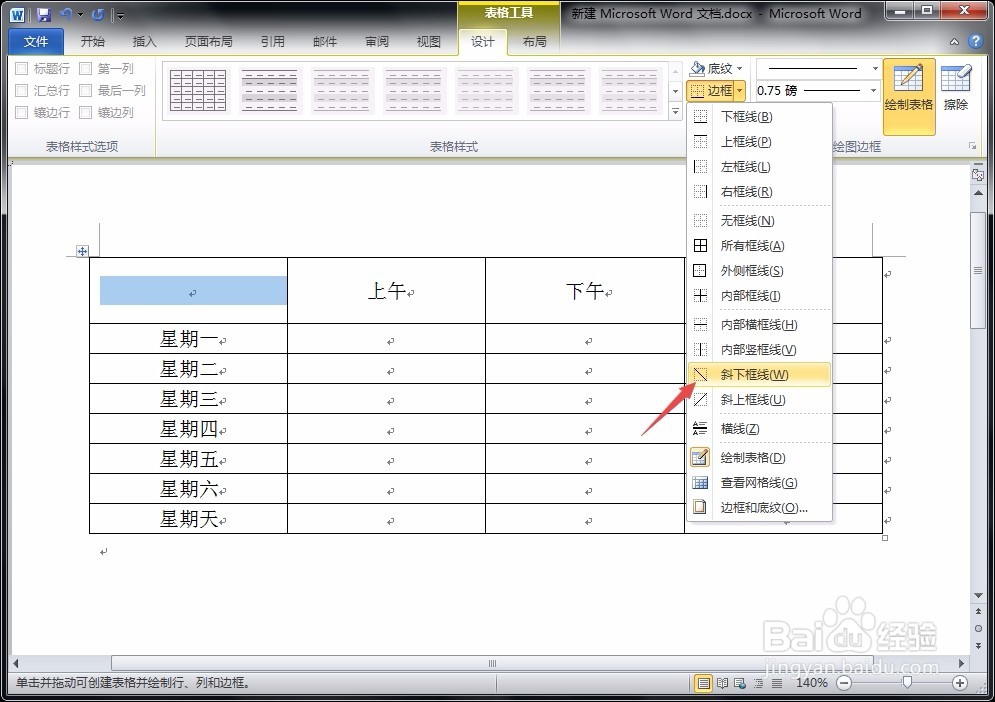
4、斜线属性设置好以后,点击“边框”按钮,在其下拉菜单中选择“斜下框线”选项,这时刚刚选中的单元格中就出现了斜线。
word如何制作单斜线表头?

word如何制作单斜线表头?

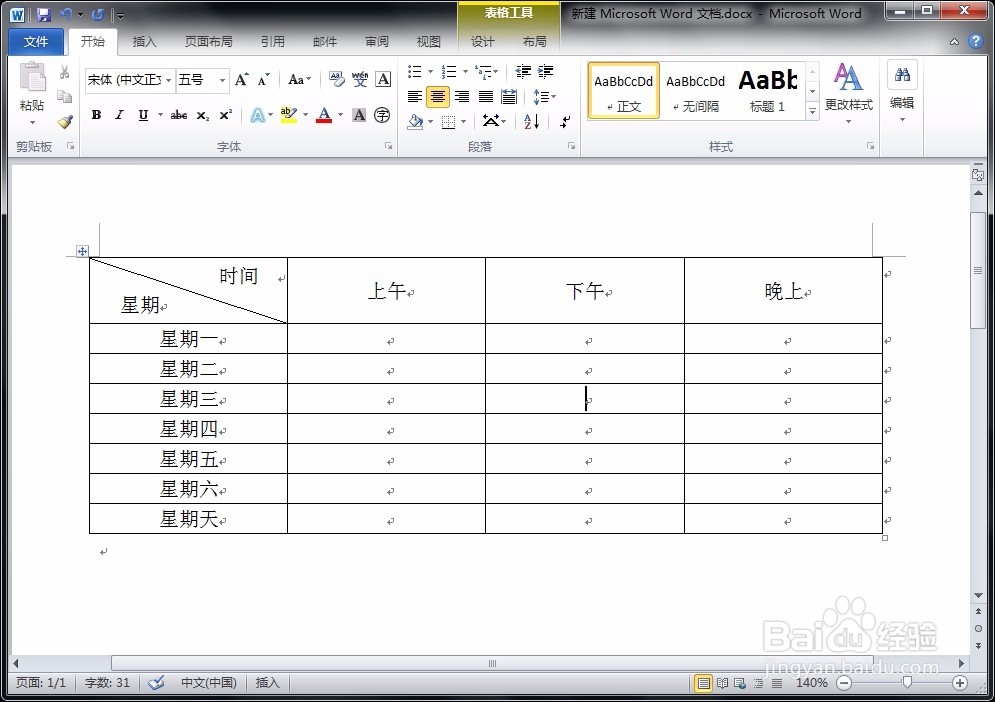
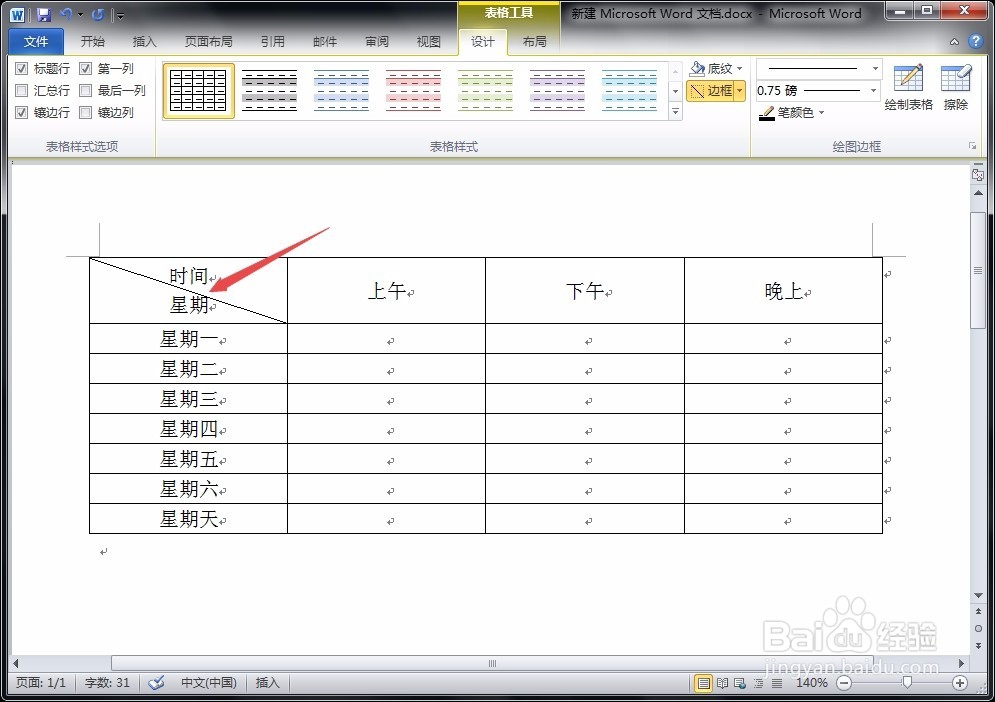
5、接着,我们在单元格中输入横栏和竖栏分别表示的内容,用“回车”键隔开。
word如何制作单斜线表头?

6、然后,分别选中两个内容,一个设置为“左对齐”,另一个设置为“右对齐”,如图所示。
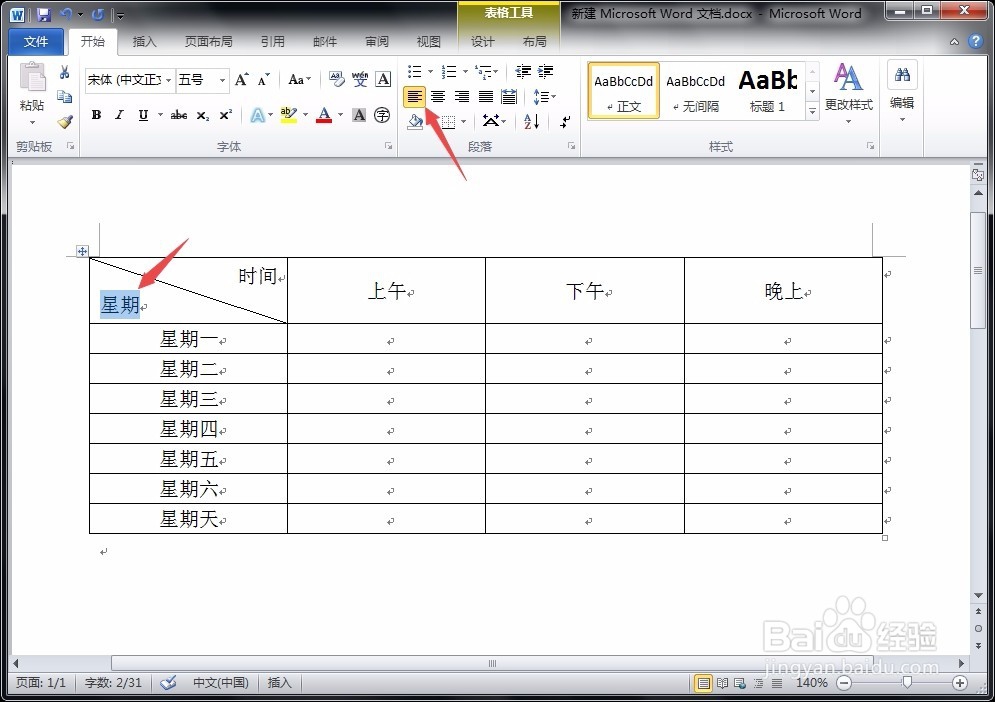
word如何制作单斜线表头?

7、这时候,我们需要的单斜线表头就制作完成了。

word如何制作单斜线表头?

  • Excel表格斜线怎么输入文字?
  • excel表格中怎样给单元格添加斜线和文字
  • excel如何使表格中的字体倾斜
  • 在单元格中加入斜线,并在斜线两侧输入文字。
  • 怎样快速制作三栏斜线表头 斜线表头制作方法
  • 热门搜索
    秋葵怎么做 藏书羊肉的做法 叻怎么读 etc怎么查询收费记录 酸奶冰淇淋的做法 眼皮跳是什么原因怎么办 伊利金领冠奶粉怎么样 过敏怎么治 方案怎么写 猪肉大葱饺子馅的做法