1、创建一个新的背景图层副本,选择仿制图章工具。

2、属性栏选择圆角低硬度画笔,不勾选对齐。

3、按住Alt,点选一个取样点,然后在红框内涂抹。

4、点按工具栏上的修补工具,鼠标选中眼窝处头发,向下拖动。
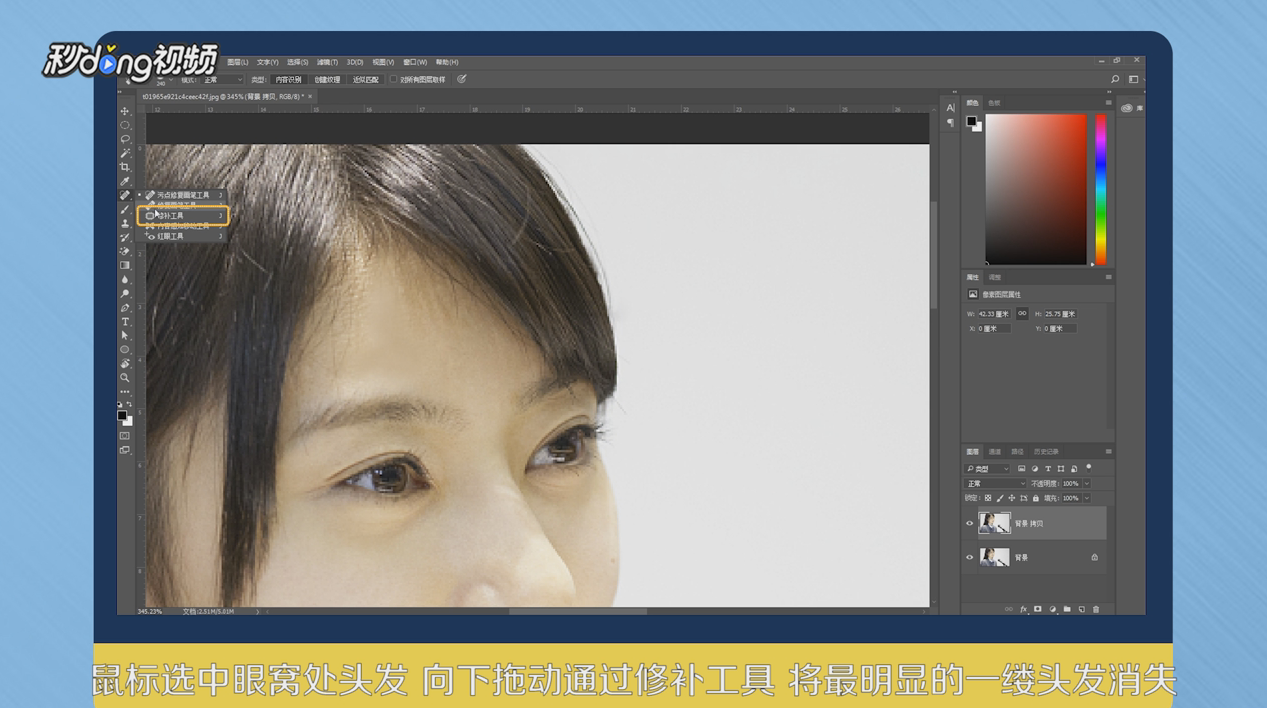
5、通过修补工具,将最明显的一缕头发消失。

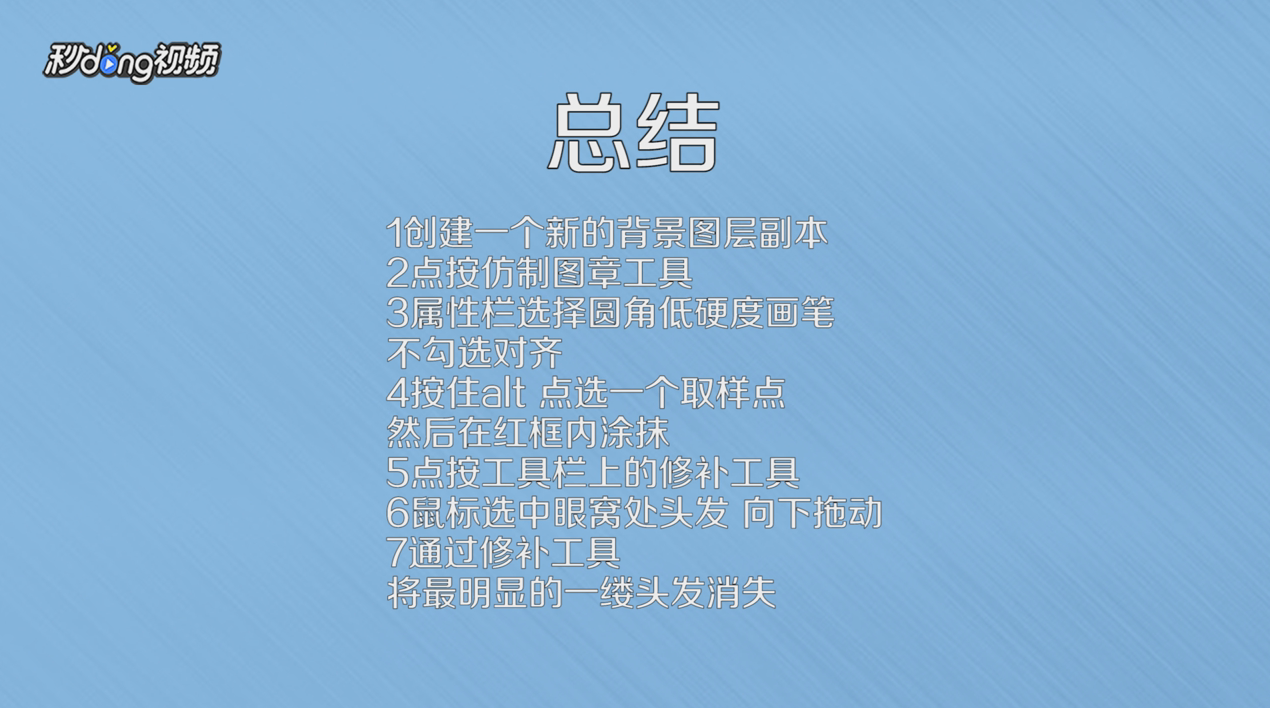
6、总结如下图所示。
时间:2026-04-22 16:55:12
1、创建一个新的背景图层副本,选择仿制图章工具。
2、属性栏选择圆角低硬度画笔,不勾选对齐。
3、按住Alt,点选一个取样点,然后在红框内涂抹。
4、点按工具栏上的修补工具,鼠标选中眼窝处头发,向下拖动。
5、通过修补工具,将最明显的一缕头发消失。
6、总结如下图所示。
