3ds max通过放样制作截面是圆和椭圆的几何体

 时间:2026-04-30 02:50:04

1、打开3ds max软件,新建一个圆、一个椭圆、一条直线。

3ds max通过放样制作截面是圆和椭圆的几何体

2、用鼠标单击选中直线。

3ds max通过放样制作截面是圆和椭圆的几何体

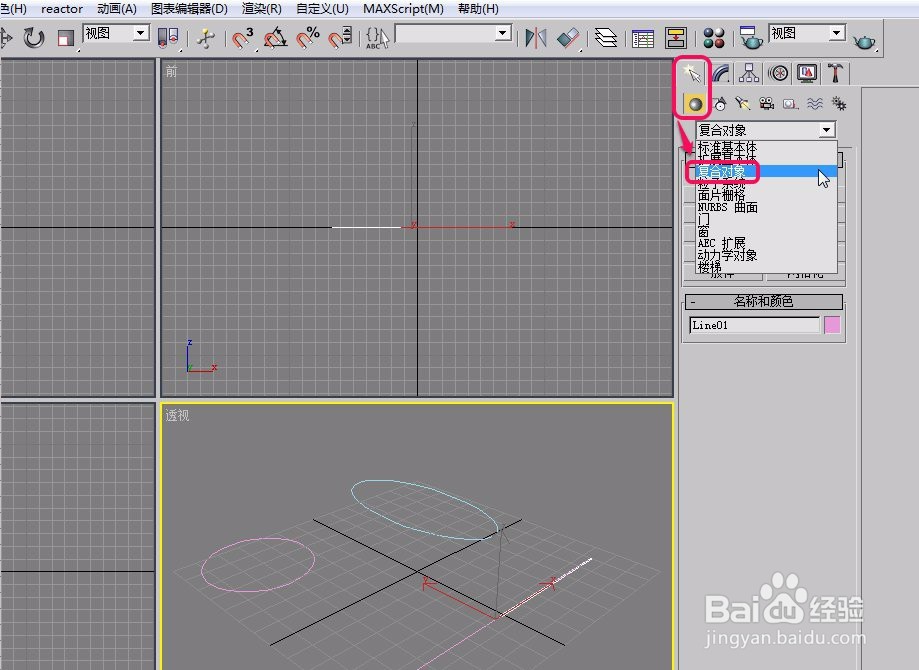
3、打开“创建”选项卡,选择“几何体”中下拉菜单里面的“复合对象”命令。

3ds max通过放样制作截面是圆和椭圆的几何体

4、单击选择“放样”按钮。

3ds max通过放样制作截面是圆和椭圆的几何体

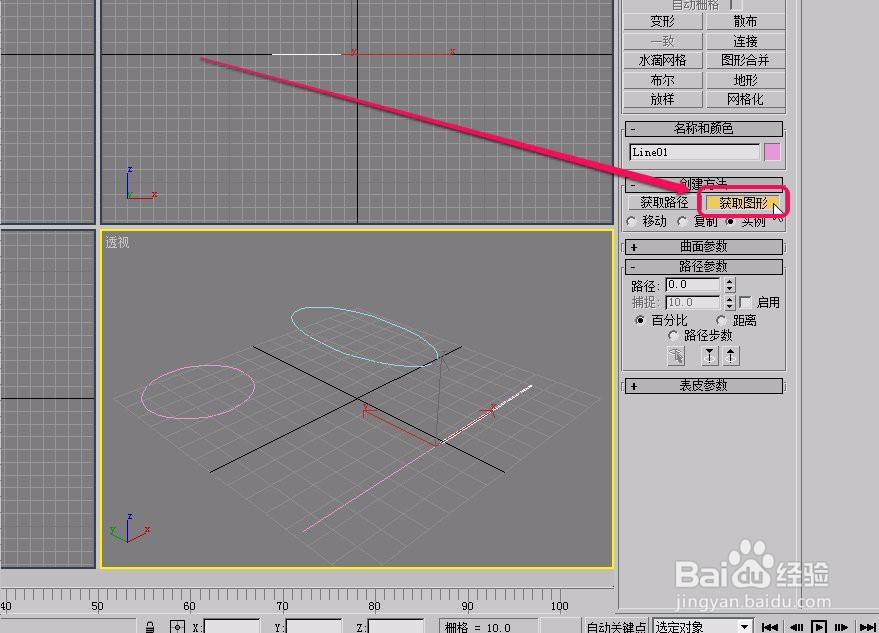
5、单击“获取图形”按钮。

3ds max通过放样制作截面是圆和椭圆的几何体

6、移动鼠标指针到圆上面,当鼠标指针变成图示的形状时,单击鼠标。

3ds max通过放样制作截面是圆和椭圆的几何体

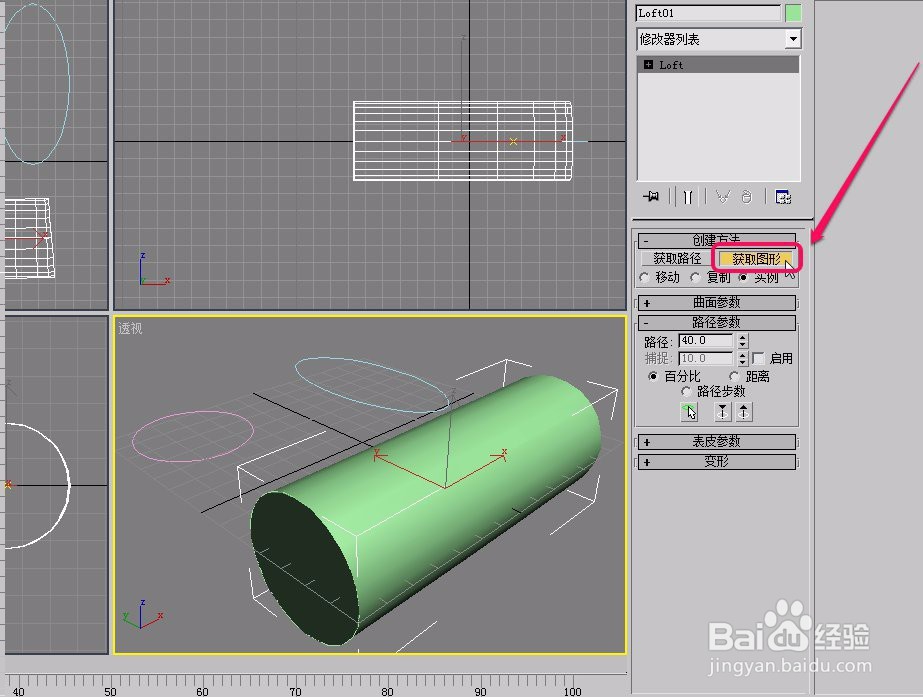
7、可以看到,出现了一个圆柱体。

3ds max通过放样制作截面是圆和椭圆的几何体

8、打开“修改”选项卡的“路径参数”卷展栏,将“路径”值设置为40.0

3ds max通过放样制作截面是圆和椭圆的几何体

9、再次单击“获取图形”按钮。

3ds max通过放样制作截面是圆和椭圆的几何体

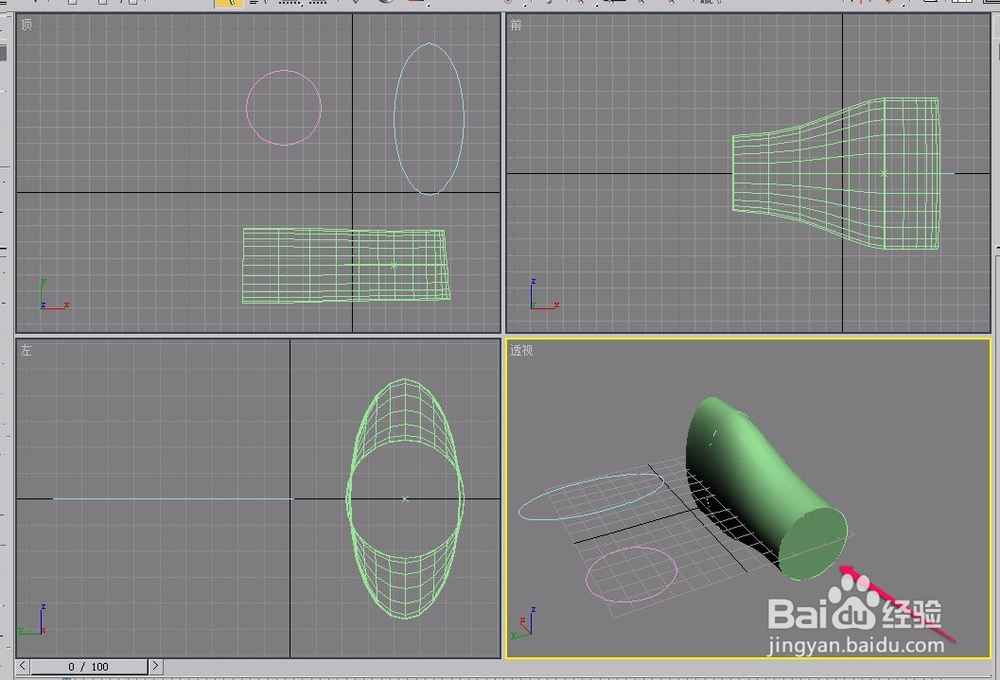
10、移动鼠标指针到椭圆上面,当鼠标指针变成图示的形状时,单击鼠标。

3ds max通过放样制作截面是圆和椭圆的几何体

11、可以看到,出现了如图所示的几何体。几何体具有圆和椭圆2种截面。

3ds max通过放样制作截面是圆和椭圆的几何体

3ds max通过放样制作截面是圆和椭圆的几何体

3ds max通过放样制作截面是圆和椭圆的几何体

  • 酷家乐多边形和阵列功能如何使用
  • 3dsMax怎样设置反射高光
  • 3Dmax怎么使用壳工具生成墙体
  • 3Dmax如何制作切角圆柱体
  • 酷家乐大学在哪,商学院怎么进入
  • 热门搜索
    胆总管结石怎么治疗 张家界旅游景点 家有悍妻怎么破 六月浩雪 湖北警官学院怎么样 鱼尾纹怎么消除 特点 西藏旅游大概费用 名爵3怎么样 鲅鱼圈旅游攻略 尼泊尔旅游