visual studio code 中快速生成html代码?

 时间:2026-04-22 15:59:36

1、1.  下载和安装,并打开VS code软件
visual studio code 中快速生成html代码?

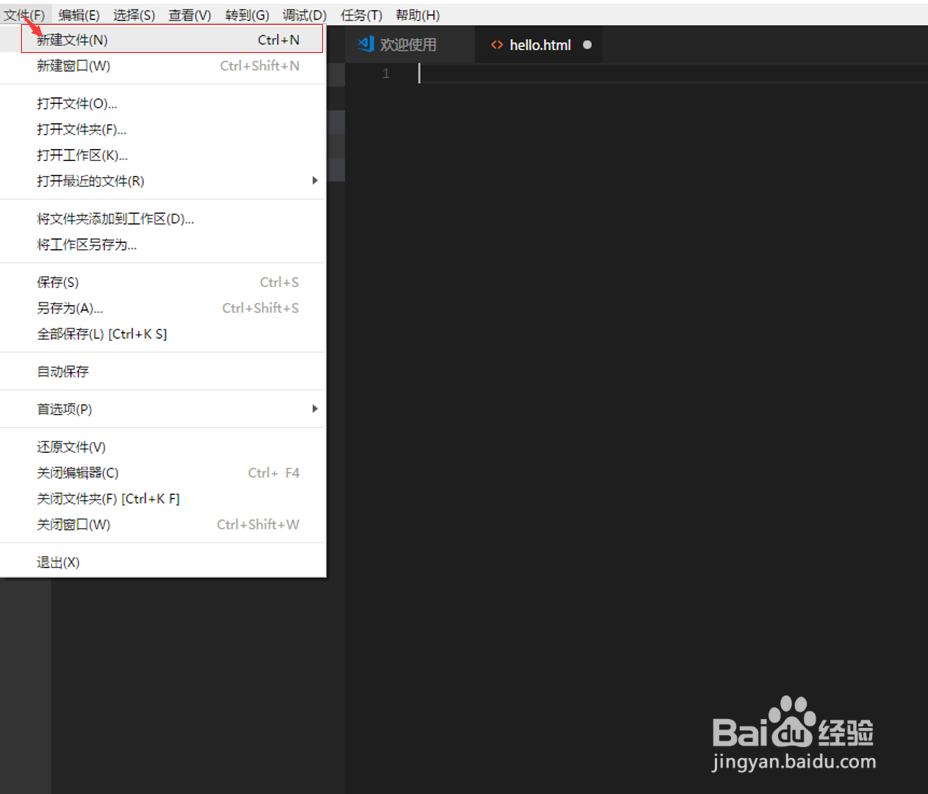
2、2.  点击菜单栏的【文件】按钮,在弹出的菜单中选择【新建文件】或者使用快捷键ctrl + N
visual studio code 中快速生成html代码?

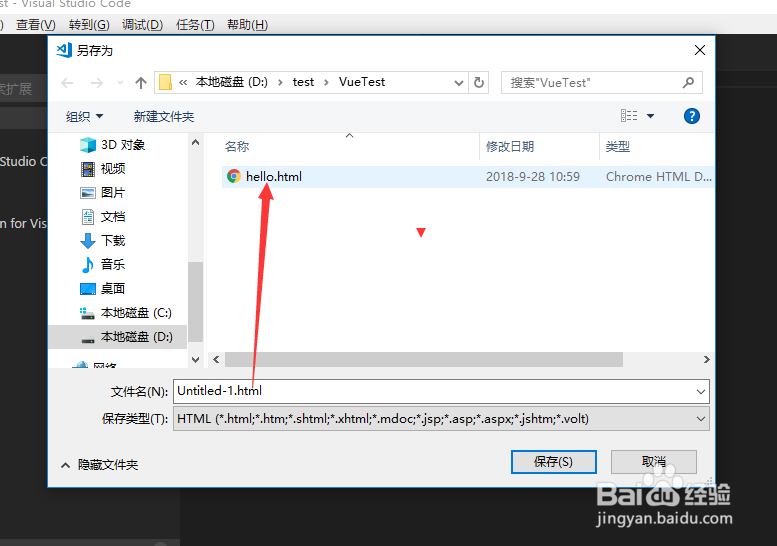
3、3. 文件创建好保存为html文件,可以使用快捷键ctrl + s,如图所示
visual studio code 中快速生成html代码?

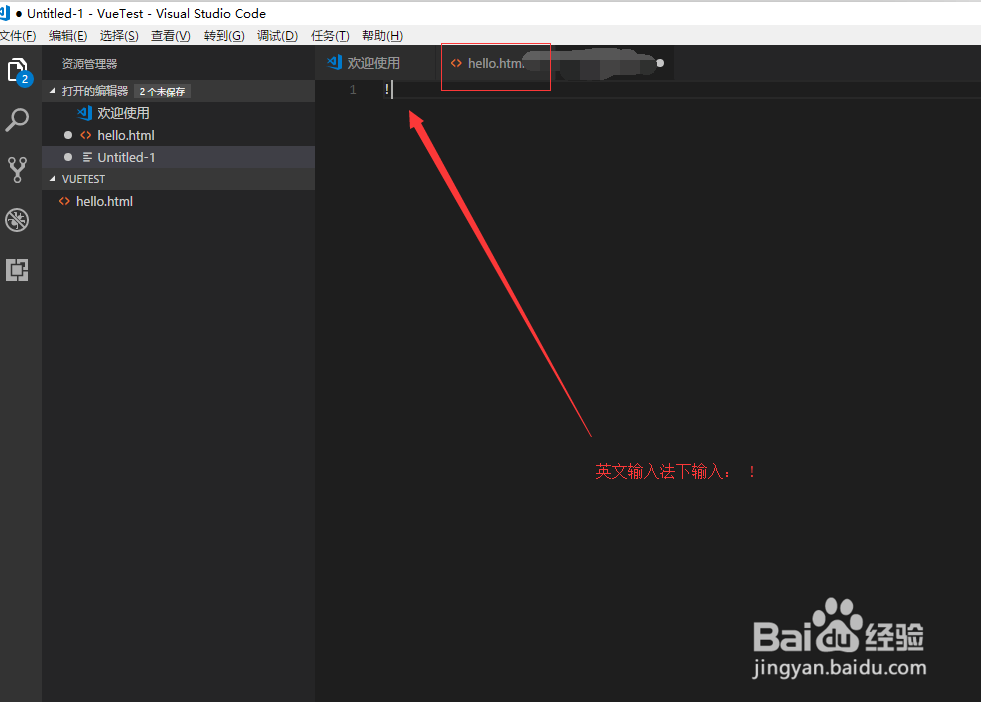
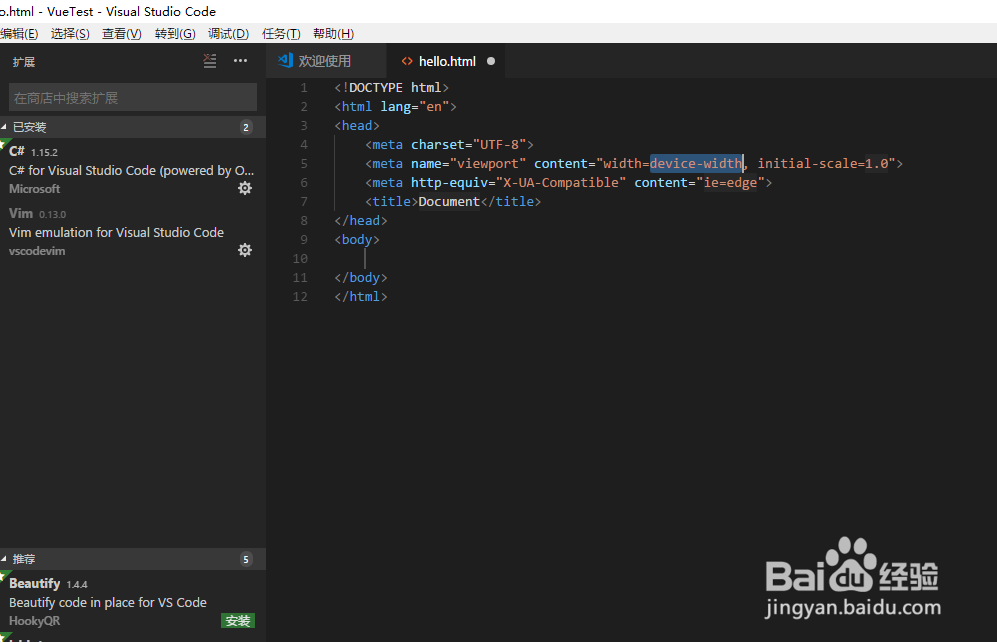
4、4. 步骤3后,生成html文件如图所示,输入代码!(英文)

visual studio code 中快速生成html代码?

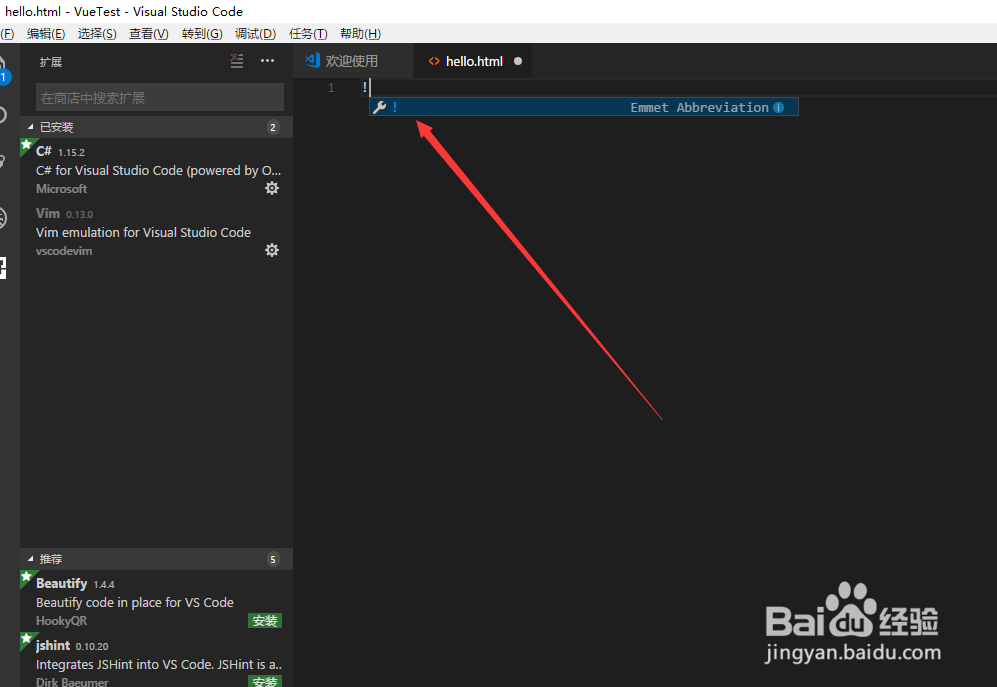
5、5.  步骤4后,会弹出如图所示的【!】提示,点击回车键或者Tab按键

visual studio code 中快速生成html代码?

6、6.  步骤5后,会默认使用编辑器的html格式文件的模板,生成如图所示的代码,就不需要手工去敲代码了。
visual studio code 中快速生成html代码?

7、如果您觉得有用,记得在下方点击投票、点赞、关注、留言,小编会定期奉上更多的惊喜哦,您的支持才是小编继续努力的动力,么么哒。

visual studio code 中快速生成html代码?

  • 如何使用css给图片加上圆形边框
  • 如何去掉input点击后的蓝色边框?
  • div+css怎么把模块放在最底层
  • idea怎么创建java文件
  • php的注释方法
  • 热门搜索
    蒸槐花的做法详细步骤 囝怎么读 血王宫回忆三星怎么过 智齿疼怎么办 跖怎么读 申通快递怎么样 tcl电视怎么投屏 泵怎么读 禅怎么读 粳米怎么读